
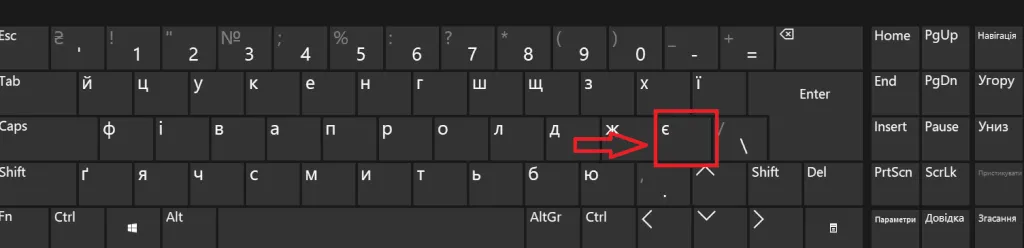
Апостроф на ноутбуці перетворюється на справжній виклик, коли треба швидко набрати «п’ятниця», «в’їзд» чи «м’який». Більшість користувачів спочатку намагаються тиснути на клавішу зліва від одиниці в українській розкладці, але результат виходить або гравіс, або нічого. Просте рішення приходить одразу: перемкніть на англійську розкладку і натисніть клавішу з апострофом біля Enter — з’явиться потрібний символ. Для постійної зручності додайте «Українську (розширену)» розкладку, де апостроф сидить прямо на тій самій клавіші під Esc без жодних перемикань. Ці методи працюють на будь-якому ноутбуці незалежно від бренду — Dell, HP, Lenovo чи ASUS — і економлять секунди кожного дня.
Якщо ви набираєте текст українською щодня, правильний апостроф стає не просто знаком, а маленьким охоронцем орфографії. Він відокремлює звуки, зберігає правильну вимову і допомагає уникнути помилок у перевірці тексту. Новачки часто плутають його з лапками або просто ігнорують, а просунуті користувачі вже знають, як налаштувати систему раз і назавжди. Далі розберемо всі варіанти по поличках, з урахуванням особливостей ноутбуків, де немає окремого цифрового блоку.
Чому апостроф відіграє таку важливу роль в українській мові
В українській орфографії апостроф стоїть після твердих приголосних перед я, ю, є, ї, щоб показати, що голосний вимовляється м’яко, але приголосний залишається твердим. Без нього слова на кшталт «б’ю», «п’ятниця», «в’юн», «м’ясо» чи «подвір’я» звучали б зовсім інакше. Він з’являється і після префіксів — під’їзд, між’яр’я, — і в іменах типу Лук’ян. Цей маленький значок впливає на читабельність і навіть на пошукові запити в інтернеті: неправильний апостроф може зробити текст менш помітним для алгоритмів.
Історично апостроф прийшов з грецької традиції як знак пропуску або відокремлення. У сучасній українській він став обов’язковим елементом, закріпленим правилами правопису. Коли ви пишете «д’Артаньян» чи «комп’ютер», правильний символ робить текст професійним і приємним для ока. Багато хто не замислюється, але саме через відсутність апострофа тексти виглядають «сирими» або викликають зауваження від коректорів.
Основні способи вставити апостроф на Windows-ноутбуках
На Windows ноутбуках найшвидший варіант — стандартна українська розкладка. Перейдіть на українську і натисніть клавішу зліва від цифри 1 (вона зазвичай позначена ` або ~, а на деяких клавіатурах — Ё). Якщо з’явився прямий апостроф ‘, ви вже на правильному шляху. Якщо замість нього виходить російська «ё», це означає, що розкладка не оптимальна — переходьте до розширеної версії.
Коли клавіша не дає результату, перемкніть розкладку на англійську комбінацією Alt + Shift або Windows + Space. Тепер натисніть клавішу з апострофом, яка знаходиться ліворуч від Enter і має символи ‘ ” на ній. Символ з’явиться миттєво. Цей спосіб ідеальний для швидкого набору в браузерах, чатах чи нотатках.
Для ноутбуків без окремого цифрового блоку Alt-коди вимагають невеликої підготовки. Увімкніть Num Lock (зазвичай Fn + F11 або спеціальна клавіша), потім затисніть Alt і наберіть на верхньому рядку цифр (з Fn) код 39 — вийде звичайний ‘. Для красивого закривального апострофа ’ використовуйте код 0146 або 8217. Якщо Fn не допомагає, активуйте екранну клавіатуру: натисніть Windows + Ctrl + O і користуйтеся віртуальним numpad.
Налаштування «Української (розширеної)» розкладки — найкращий варіант для постійного використання
Windows уже містить готову «Українську (розширену)» розкладку, яка вирішує проблему раз і назавжди. У ній апостроф сидить прямо на клавіші під Esc без додаткових комбінацій. Крім того, тут легко набрати літеру Ґ — просто затисніть правий Alt + Г.
Щоб додати розкладку в Windows 11, відкрийте Параметри (Windows + I), перейдіть у «Час і мова» → «Мова та регіон». Клікніть на українську мову, оберіть «Параметри» і додайте «Українська (розширена)». Вимкніть звичайну українську, якщо хочете уникнути плутанини. У Windows 10 процес аналогічний через панель мов у правому нижньому куті. Після активації просто перемкніться на українську — і апостроф готовий одним натисканням.
Ця розкладка особливо зручна для ноутбуків, бо не вимагає Fn-комбінацій чи перемикань. Ви набираєте «прислів’я», «д’Артаньян» чи «в’янути» природно, ніби клавіатура завжди це вміла.
Апостроф на MacBook: як це працює в macOS
На MacBook апостроф теж не ховається далеко, але вимагає трохи інших жестів. У стандартній українській розкладці натисніть Option + Shift + ] — з’явиться красивий ’. Якщо ви часто пишете українською, налаштуйте автозаміну в Системних налаштуваннях → Клавіатура → Текст. Додайте правило: д’ → д’, об’ → об’ і так далі. Тепер система сама виправлятиме прямий апостроф на правильний.
Деякі користувачі Mac обирають розкладку «Ukrainian – PC», де апостроф доступний одразу на відповідній клавіші. Перейдіть у Параметри → Клавіатура → Джерела введення і додайте її. Після цього набір тексту стає інтуїтивним, а апостроф з’являється без зайвих комбінацій.
Особливості роботи в Linux і ChromeOS
У Linux, зокрема Ubuntu, українська розкладка за замовчуванням уже містить апостроф на клавіші ` під Esc. Якщо ні — відредагуйте параметри через «Налаштування» → «Клавіатура» → «Джерела введення» і оберіть Ukrainian (Unicode) або Ukrainian (enhanced). AltGr + клавіша часто дає додаткові символи, включаючи модифікований апостроф.
ChromeOS на хромбуках працює аналогічно: перемкніть розкладку і скористайтеся клавішею ліворуч від 1. Якщо потрібно точний Unicode-символ, відкрийте панель емодзі (Ctrl + Shift + U) і введіть код 02BC для ʼ.
Правильний Unicode-символ апострофа і чому це важливо
Не всі апострофи однакові. Прямий ‘ (U+0027) — простий, але не завжди ідеальний для української. Краще використовувати модифікований ʼ (U+02BC) або закривальну лапку ’ (U+2019). Перший виглядає як справжня літера, другий — як типографський знак, який чудово працює в Word і браузерах.
У Word правильний апостроф з’являється після Ctrl + Є + Є (подвійне натискання на клавішу Є). У Google Docs вставте через «Вставка» → «Спеціальні символи» і знайдіть «apostrophe». Ці нюанси допомагають уникнути помилок орфографії та покращують вигляд тексту в документах.
Типові помилки при наборі апострофа
Помилка 1: Використання лапок замість апострофа. Багато хто ставить ” або « » — текст виглядає неохайно і може бути сприйнятий як помилка.
Помилка 2: Ігнорування Num Lock на ноутбуках. Без нього Alt-коди не працюють, і користувач думає, що проблема в клавіатурі.
Помилка 3: Неправильний вибір розкладки. Залишаєте стандартну українську і отримуєте гравіс замість апострофа.
Помилка 4: Автозаміна в Word змінює апостроф на лапки — завжди перевіряйте параметри «Автозаміна».
Помилка 5: Копіювання апострофа з чужого тексту, де символ може бути некоректним Unicode.
Ці помилки трапляються навіть у досвідчених користувачів, але їх легко виправити за кілька хвилин.
Практичні кейси та поради для зручності
Коли ви пишете статтю в Word, апостроф через Ctrl + Є + Є економить час на тисячі слів. У браузері або месенджерах швидке перемикання на англійську рятує в чатах. Для просунутих — встановіть AutoHotkey на Windows і створіть гарячу клавішу, яка завжди вставляє правильний ʼ.
У програмах типу Notepad++ чи VS Code апостроф працює як у звичайному тексті, але для кодування краще використовувати прямий ‘. На соціальних мережах правильний символ робить пости чистішими і професійнішими.
Порада для новачків: потренуйтеся на простих словах — наберіть «п’ять», «м’яч», «в’язати» десять разів різними способами. Поступово рука запам’ятає комбінації, і апостроф перестане бути проблемою. Для тих, хто працює в кількох ОС, запишіть шпаргалку на стікер біля екрана — це прискорить адаптацію.
Просунуті користувачі можуть створити власну розкладку через Microsoft Keyboard Layout Creator або аналогічні інструменти для Linux. Додайте туди не тільки апостроф, а й Ґ, наголоси та інші рідкісні символи. Це перетворює звичайний ноутбук на ідеальний інструмент для української типографіки.
Коли апостроф стає природною частиною набору, весь процес письма українською набуває легкості та впевненості. Слова течуть вільніше, тексти виглядають акуратніше, а час, витрачений на пошуки правильної клавіші, звільняється для творчості. Експериментуйте з розкладками, кодами та налаштуваннями — і ваш ноутбук стане справжнім помічником у повсякденному спілкуванні українською.