
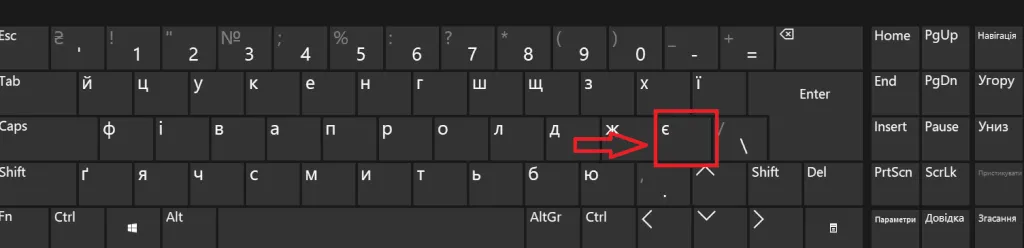
Апостроф на ноутбуке превращается в настоящий вызов, когда нужно быстро набрать пятницу, въезд или мягкий. Большинство пользователей сначала пытаются давить на клавишу слева от единицы в украинской раскладке, но результат получается либо гравис, либо ничего. Простое решение приходит сразу: переключитесь на английскую раскладку и нажмите клавишу с апострофом возле Enter — появится нужный символ. Для постоянного удобства добавьте «Украинскую (расширенную)» раскладку, где апостроф сидит прямо на той же клавише под Esc без переключений. Эти методы работают на любом ноутбуке независимо от бренда – Dell, HP, Lenovo или ASUS – и экономят секунды каждый день.
Если вы набираете текст на украинском языке каждый день, правильный апостроф становится не просто знаком, а маленьким телохранителем орфографии. Он отделяет звуки, сохраняет правильное произношение и помогает избежать ошибок в проверке текста. Новички часто путают его с кавычками или просто игнорируют, а продвинутые пользователи уже знают, как настроить систему раз и навсегда. Далее разберем все варианты по полочкам, с учетом особенностей ноутбуков, где нет отдельного цифрового блока.
Почему апостроф играет такую важную роль в украинском языке
В украинской орфографии апостроф стоит после твердых согласных перед я, ю, есть, е, чтобы показать, что гласный произносится мягко, но согласный остается твердым. Без него слова типа «бью», «пятница», «вьюн», «мясо» или «двор» звучали бы совсем иначе. Он появляется и после префиксов – подъезд, межъярья, – и в именах типа Лукьян. Этот маленький значок влияет на читабельность и даже поисковые запросы в интернете: неправильный апостроф может сделать текст менее заметным для алгоритмов.
Исторически апостроф пришел по греческой традиции как знак пропуска или обособления. В современном украинском он стал обязательным элементом, закрепленным правилами правописания. Когда вы пишете д'Артаньян или компьютер, правильный символ делает текст профессиональным и приятным для глаза. Многие не задумываются, но именно из-за отсутствия апострофа тексты выглядят «сырыми» или вызывают замечания от корректоров.
Основные способы вставить апостроф на Windows-ноутбуках
На ноутбуках Windows самый быстрый вариант — стандартная украинская раскладка. Перейдите на украинский и нажмите клавишу слева от цифры 1 (она обычно обозначена ` или ~, а на некоторых клавиатурах - Ё). Если появился прямой апостроф, вы уже на правильном пути. Если вместо него выходит русский "ё", это означает, что раскладка не оптимальна - переходите к расширенной версии.
Когда клавиша не дает результата, переключите раскладку на английский комбинацией Alt+Shift или Windows+Space. Теперь нажмите клавишу с апострофом, которая находится слева от Enter и имеет символы на ней.. Символ появится мгновенно.
Для ноутбуков без отдельного цифрового блока Alt-коды требуют небольшой подготовки. Включите Num Lock (обычно Fn+F11 или специальная клавиша), затем зажмите Alt и наберите на верхней строке цифр (с Fn) код 39 – получится обычный '. Для красивого закрывающего апострофа используйте код 0146 или 8217. Если Fn не помогает, активируйте экранную клавиатуру: нажмите Windows+Ctrl+O и пользуйтесь виртуальным numpad.
Настройка «Русской (расширенной)» раскладки — лучший вариант для постоянного использования
Windows уже содержит готовую "Украинскую (расширенную)" раскладку, которая решает проблему раз и навсегда. В ней апостроф посиживает прямо на клавиши под Esc без дополнительных композиций. Кроме того, здесь легко набрать букву Г – просто зажмите правый Alt+Г.
Чтобы добавить раскладку в Windows 11, откройте Параметры (Windows + I), перейдите в «Время и язык» → «Язык и регион». Кликните на украинский язык, выберите «Параметры» и добавьте «Русский (расширенный)». Выключите обычный украинский, если хотите избежать путаницы. В Windows 10 процесс аналогичен через панель языков в правом нижнем углу. После активации просто переключитесь на украинский — и апостроф готов одним нажатием.
Эта раскладка особенно удобна для ноутбуков, так как не требует комбинации Fn или переключений. Вы набираете «пословицы», «д'Артаньян» или «увядаете» естественно, будто клавиатура всегда это умела.
Апостроф на MacBook: как это работает в macOS
На MacBook апостроф тоже не прячется далеко, но требует немного других жестов. В стандартной украинской раскладке нажмите Option+Shift+] — появится красивый '. Если вы часто пишете на украинском, настройте автозамену в Системных настройках → Клавиатура → Текст. Добавьте правило: д' → д', об' → об' и так далее. Теперь система сама будет исправлять прямой апостроф на верный.
Некоторые пользователи Mac выбирают раскладку «Russian – PC», где апостроф доступен сразу на соответствующей клавише. Выделите Параметры → Клавиатура → Источники ввода и добавьте ее. После этого набор текста становится интуитивным, а апостроф появляется без лишних комбинаций.
Особенности работы в Linux и ChromeOS
В Linux, в частности Ubuntu, украинская раскладка по умолчанию уже содержит апостроф на клавише под Esc. Если нет, отредактируйте параметры через «Настройки» → «Клавиатура» → «Источники ввода» и выберите Russian (Unicode) или Russian (enhanced). AltGr+клавиша часто дает дополнительные символы, включая модифицированный апостроф.
ChromeOS на хромбуках работает аналогично: переключите раскладку и воспользуйтесь клавишей слева от 1. Если требуется точный Unicode-символ, откройте панель эмодзы (Ctrl+Shift+U) и введите код 02BC для ʼ.
Правильный Unicode-символ апострофа и почему это важно
Не все апострофы одинаковы. Прямой (U+0027) — простой, но не всегда идеальный для украинского. Лучше использовать модифицированный (U+02BC) или закрывающую кавычку (U+2019). Первый выглядит как настоящая буква, второй — как типографский знак, отлично работающий в Word и браузерах.
В Word правильный апостроф появляется после Ctrl+Е+Е (двойное нажатие на клавишу Е). В Google Docs вставьте «Вставка» → «Специальные символы» и найдите «apostrophe». Эти нюансы помогают избежать ошибок орфографии и улучшают текст в документах.
Типичные ошибки при наборе апострофа
Ошибка 1: Использование кавычек вместо апострофа. Многие ставят ” или «» — текст выглядит неаккуратно и может быть воспринят как ошибка.
Ошибка 2: Игнорирование Num Lock на ноутбуках. Без него Alt-коды не работают, и пользователь полагает, что проблема в клавиатуре.
Ошибка 3. Неправильный выбор раскладки. Оставляете стандартный украинский и получаете гравис вместо апострофа.
Ошибка 4: Автозамена в Word сменяет апостроф на кавычки — всегда проверяйте параметры «Автозамена».
Ошибка 5: Копирование апострофа из чужого текста, где символ может быть некорректным Unicode.
Эти ошибки случаются даже у опытных пользователей, но их легко исправить за несколько минут.
Практические кейсы и советы по удобству
Когда вы пишете статью в Word, апостроф через Ctrl+Е+Е экономит время на тысячи слов. В браузере или мессенджерах быстрое переключение на английский спасает в чатах. Для продвинутых установите AutoHotkey на Windows и создайте горячую клавишу, которая всегда вставляет правильный.
В программах типа Notepad++ или VS Code апостроф работает как в обычном тексте, но для кодирования лучше использовать прямой '. На социальных сетях правильный символ делает посты более чистыми и профессиональными.
Совет для новичков: потренируйтесь на простых словах – наберите «пять», «мяч», «вязать» десять раз разными способами. Постепенно рука запомнит комбинации и апостроф перестанет быть проблемой. Для тех, кто работает в нескольких ОС, запишите шпаргалку на стикер у экрана – это ускорит адаптацию.
Продвинутые пользователи могут создать раскладку через Microsoft Keyboard Layout Creator или аналогичные инструменты для Linux. Добавьте туда не только апостроф, но и Г, ударения и другие редкие символы. Это превращает обычный ноутбук в идеальный инструмент для украинской типографии.
Когда апостроф становится естественной частью набора, весь процесс письма на украинском приобретает легкость и уверенность. Слова текут свободнее, тексты выглядят аккуратнее, а время, затраченное на поиски правильной клавиши, освобождается для творчества. Экспериментируйте с раскладками, кодами и настройками — и ваш ноутбук станет настоящим помощником в повседневном общении на украинском.