
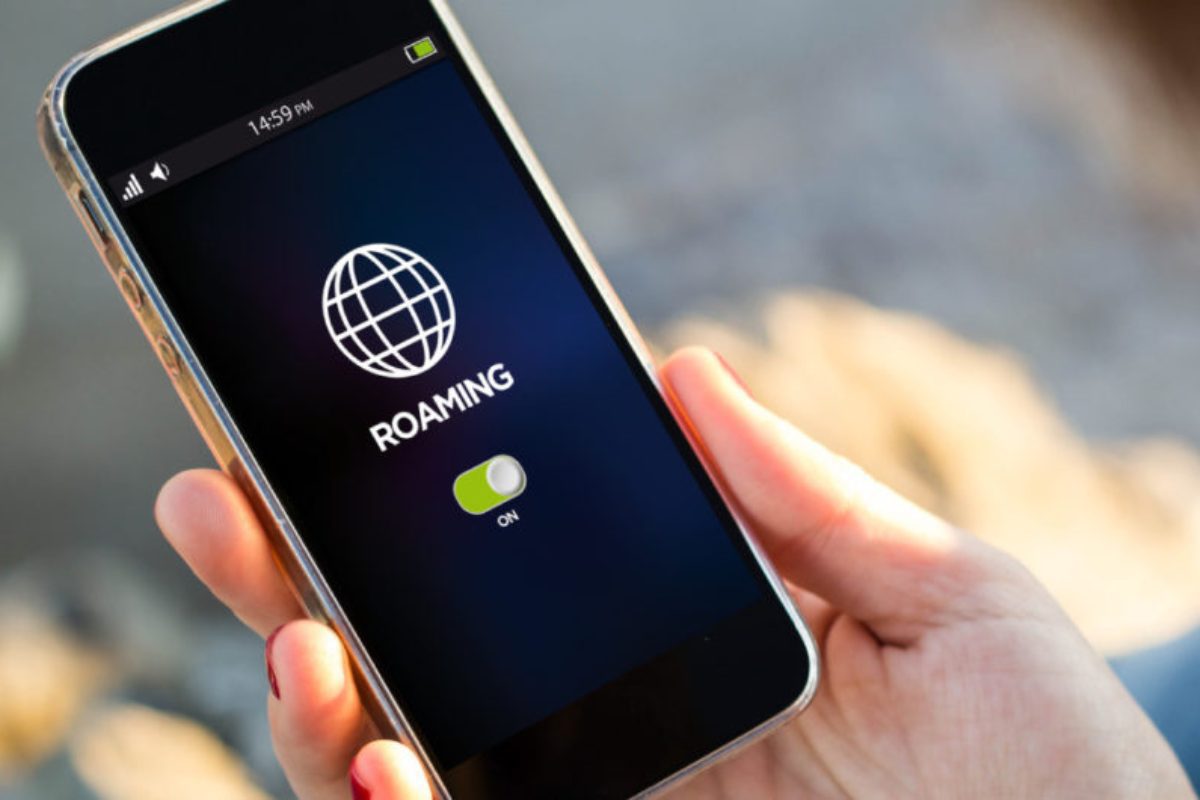
Телефон у новій країні раптом втрачає голос. Індикатор мережі блимає, але дзвінки не проходять, а інтернет відмовляється завантажувати навіть просту сторінку. Це не поломка і не «поганий сигнал» — це просто роумінг ще не активований на рівні пристрою. На iPhone усе вирішується за 30–60 секунд у налаштуваннях, але за цією простотою ховається ціла система угод між операторами, технічних параметрів і правил тарифікації, які змінилися у 2026 році через інтеграцію України до європейського роумінгового простору.
Коротка відповідь для тих, хто поспішає: відкрийте Параметри → Стільникові дані → Опції стільникових даних і увімкніть перемикач Роумінг даних. Якщо SIM-карток дві або використовується eSIM — спочатку оберіть потрібну лінію. Після цього iPhone почне шукати мережі партнерів вашого оператора. Але якщо зупинитися на цьому, легко потрапити на несподівані витрати або залишитися без зв’язку в критичний момент. Далі — повна картина.
Що таке мобільний роумінг і чому телефон «мовчить» без нього
Роумінг — це не просто «інтернет за кордоном». Це механізм, за якого ваш iPhone підключається до веж іноземного оператора, з яким у вашого домашнього оператора укладена угода про взаємодію. Телефон ніби «представляється» через домашню мережу і отримує дозвіл на користування чужою інфраструктурою. Без увімкненого роумінгу даних iPhone зазвичай блокує передачу мобільного інтернету в чужих мережах, щоб ви випадково не отримали рахунок на кілька тисяч гривень за кілька мегабайт.
Голосові дзвінки та SMS часто реєструються автоматично, щойно телефон «побачив» мережу партнера. А от мобільний інтернет потребує окремого дозволу — саме тому існує окремий перемикач «Роумінг даних». У 2026 році, коли Україна активно інтегрується в єдиний європейський роумінговий простір, принцип «Роумінг як вдома» (Roam Like at Home) поширюється на дедалі більше країн ЄС. Це означає, що в межах певного обсягу гігабайтів, хвилин і SMS ви користуєтеся домашнім тарифом без доплат. Але поза межами fair use policy або в країнах поза угодою тарифікація залишається жорсткою.
Підготовка перед поїздкою: що потрібно зробити з оператором
Більшість проблем виникає не на етапі налаштувань iPhone, а раніше — коли номер не готовий до роботи за кордоном. Для абонентів Київстар, Vodafone та lifecell роумінг зазвичай активується автоматично, щойно телефон підключається до мережі партнера. Проте є нюанси.
Київстар пропонує пакети «Роумінг як вдома» з фіксованим обсягом гігабайтів (5–40 ГБ) для низки країн, включаючи Туреччину, США, Сербію та ОАЕ (акція діє до жовтня 2026). Підключити можна через USSD 12141# та подібні комбінації або в застосунку «Мій Київстар». Перевірити статус — дзвінок на 477 або чат у застосунку.
Vodafone для більшості передплатних тарифів тримає роумінг увімкненим за замовчуванням. Контрактні абоненти часто отримують його автоматично при переході на лінійку Red. З 2026 року принцип «Роумінг як вдома» розширюється на багато контрактних і бізнес-тарифів у країнах ЄС. Керування — через 60016# або My Vodafone.
lifecell з 1 січня 2026 року впровадив «Роумінг як вдома» в ЄС з fair use policy. Для інших напрямків є пакети Roam Online, які замовляються через *108# або застосунок My lifecell. Важливо: якщо тариф не оплачено або на номері стоїть блокування, роумінг не запрацює навіть за ідеальних налаштувань телефону.
Перед вильотом перевірте баланс, поповніть рахунок із запасом і переконайтеся, що в тарифі дозволений міжнародний роумінг. Багато хто забуває це зробити і стикається з сюрпризами вже в аеропорту прибуття.
Покрокова інструкція: увімкнення роумінгу на iPhone
Актуально для iPhone 13–17 та новіших моделей на iOS 18 і пізніших версіях 2026 року. Меню може трохи відрізнятися залежно від регіональної локалізації, але логіка залишається сталою.
- Відкрийте застосунок Параметри (сіра шестерня).
- Торкніться Стільникові дані (або «Стільник» у деяких версіях).
- Переконайтеся, що перемикач Стільникові дані увімкнено — без цього роумінг не матиме сенсу.
- Якщо у вас одна SIM-картка або eSIM — одразу торкніться Опції стільникових даних.
- Якщо Dual SIM або дві eSIM — спочатку оберіть потрібну лінію (Основний або Додатковий номер) у верхній частині екрана, а потім переходьте в опції саме для неї.
- Знайдіть перемикач Роумінг даних і пересуньте його вправо. iPhone може показати попередження про можливі витрати — підтвердіть.
- Зачекайте 10–60 секунд. У рядку стану має з’явитися назва іноземної мережі (наприклад, «Vodafone DE» або «Orange RO») та індикатор 4G/5G.
Після активації корисно вимкнути й увімкнути режим польоту на 15–20 секунд — це прискорює перереєстрацію в новій мережі. Якщо автоматичний вибір мережі не спрацьовує, зайдіть у Стільникові дані → Вибір мережі, вимкніть «Автоматично» і вручну оберіть доступного оператора зі списку.
| Тип SIM | Особливості налаштування | Що робити, якщо не підключається |
|---|---|---|
| Одна фізична SIM або eSIM | Прямий шлях: Стільникові дані → Опції → Роумінг даних | Режим польоту 20 сек, ручний вибір мережі |
| Dual SIM (фізична + eSIM) | Спочатку вибрати лінію, потім опції саме для неї | Перевірити, чи активна саме та лінія, для якої потрібен роумінг |
| Дві eSIM | Аналогічно Dual SIM, але обидві лінії цифрові | Переконатися, що eSIM профіль завантажений і активний |
Національний роумінг в Україні: запасний варіант, про який варто пам’ятати
З 2022 року в Україні працює національний роумінг між Київстар, Vodafone та lifecell. Якщо ваш оператор тимчасово не дає сигналу в певному регіоні, телефон може підключитися до мережі конкурента без зміни тарифу та без доплат.
На iPhone для цього потрібно: Стільникові дані → Вибір мережі → вимкнути «Автоматично» → обрати доступну мережу (Vodafone UA, UA-KYIVSTAR або LIFECELL). Обов’язково увімкніть Роумінг даних, інакше інтернет не запрацює. Після відновлення власної мережі рекомендують повернути автоматичний вибір.
Ця функція особливо корисна в умовах нестабільної інфраструктури або під час поїздок у віддалені райони.
Якщо зв’язок не з’явився: алгоритм усунення проблем
Іноді навіть після правильних налаштувань телефон «бачить» мережу, але інтернету немає або дзвінки не проходять. Спробуйте по черзі:
- Увімкніть і вимкніть режим польоту.
- Перезапустіть iPhone повністю.
- Перевірте дату та час — увімкніть «Задавати автоматично».
- Оновіть налаштування оператора: Параметри → Загальні → Про цей iPhone (якщо з’явиться оновлення carrier settings — встановіть).
- Скиньте налаштування мережі як крайній захід (Параметри → Загальні → Перенесення або скидання iPhone → Скинути → Скинути налаштування мережі). Після цього доведеться заново вводити Wi-Fi паролі.
- Зверніться до оператора через чат або гарячу лінію — іноді на номері стоїть технічне блокування.
Просунуті поради: як отримати максимум від роумінгу
Для тих, хто часто подорожує або працює з телефоном за кордоном, є кілька додаткових прийомів.
По-перше, стежте за витратою даних у реальному часі: Параметри → Стільникові дані → Стільникові дані (або «Використання стільникових даних»). Там видно, скільки трафіку з’їла кожна програма.
По-друге, якщо потрібна максимальна швидкість — після підключення до мережі вручну оберіть 5G Auto або 5G On у розділі «Голос і дані» (якщо доступно). VoLTE у роумінгу теж часто працює краще за звичайні дзвінки.
По-третє, для тривалих поїздок багато хто переходить на travel-eSIM (Airalo, Holafly та інші). У такому випадку роумінг даних увімкніть саме для профілю travel-eSIM, а основну українську лінію можна залишити тільки для дзвінків і SMS.
І нарешті — не забувайте про безпеку. У роумінгу трафік проходить через мережі іноземних операторів. Для роботи з чутливими даними краще використовувати VPN з надійним шифруванням.
Зв’язок за кордоном у 2026 році став значно зручнішим завдяки європейській інтеграції, але технічна частина на боці телефону залишилася такою ж простою і передбачуваною. Варто лише один раз розібратися в меню — і надалі увімкнення роумінгу на айфоні займатиме буквально півхвилини, незалежно від країни та моделі пристрою.