
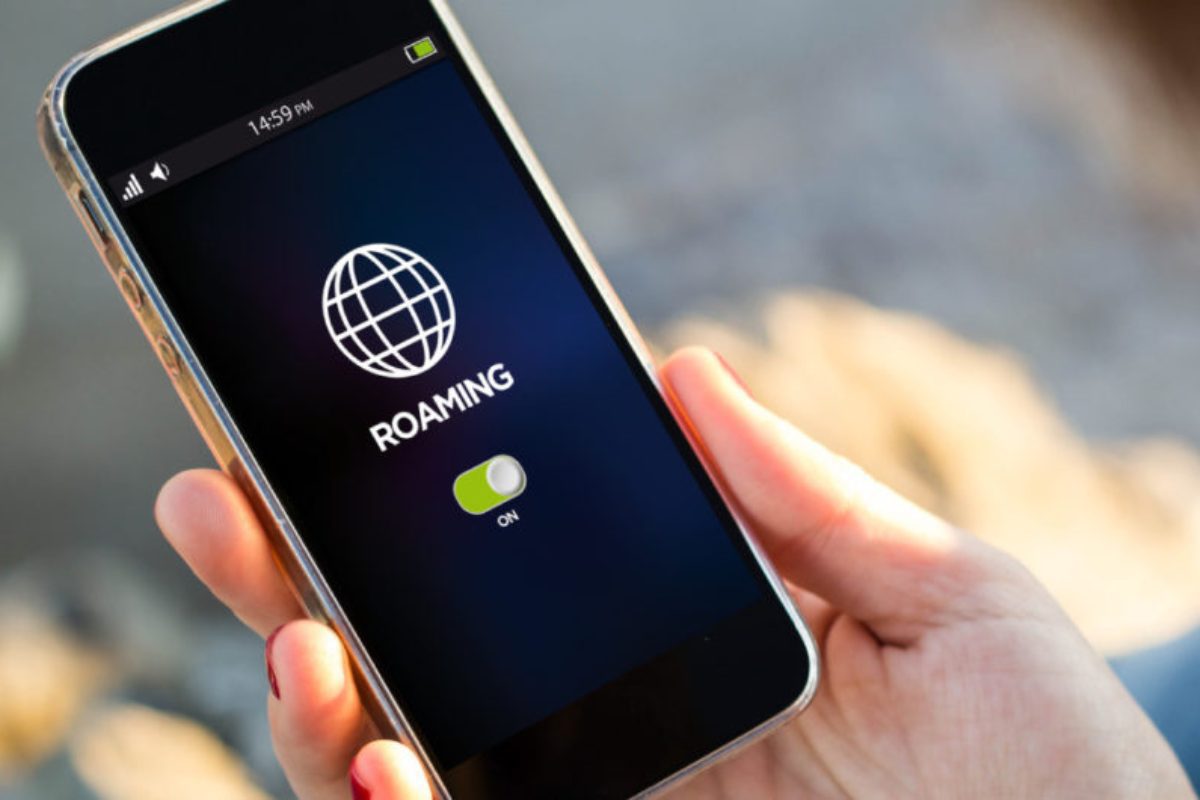
Телефон в новой стране вдруг теряет голос. Индикатор сети мигает, но вызовы не проходят, а интернет отказывается загружать даже простую страницу. Это не поломка и не «плохой сигнал» – это просто роуминг еще не активированный на уровне устройства. На iPhone все решается за 30–60 секунд в настройках, но за этой простотой скрывается целая система соглашений между операторами, технических параметров и правил тарификации, которые изменились в 2026 году из-за интеграции Украины в европейское роуминговое пространство.
Краткий ответ для спешащих: откройте Параметры → Сотовые данные → Функции сотовых данных и включите переключатель Роуминг данных . Если SIM-карты две или используется eSIM, сначала выберите требуемую линию. После этого iPhone начнет искать сети партнеров вашего оператора. Но если остановиться на этом, легко попасть на неожиданные издержки или остаться без связи в критический момент. Дальше – полная картина.
Что такое мобильный роуминг и почему телефон «молчит» без него
Роуминг – это не просто «интернет за границей». Это механизм, при котором ваш iPhone подключается к башням иностранного оператора, с которым у вашего домашнего оператора заключено соглашение о взаимодействии. Телефон вроде бы «представляется» через домашнюю сеть и получает разрешение на пользование чужой инфраструктурой. Без включенного роуминга данных iPhone обычно блокирует передачу мобильного интернета в чужих сетях, чтобы вы случайно не получили счет в несколько тысяч гривен за несколько мегабайт.
Голосовые звонки и SMS часто регистрируются автоматически, как только телефон увидел сеть партнера. А вот мобильный интернет требует отдельного разрешения – именно поэтому существует отдельный переключатель «Роуминг данных». В 2026 году, когда Украина активно интегрируется в единое европейское роуминговое пространство, принцип «Роуминг как дома» (Roam Like at Home) распространяется на все большее число стран ЕС. Это означает, что в пределах определенного объема гигабайт, минут и SMS вы пользуетесь домашним тарифом без доплат. Но вне fair use policy или в странах вне соглашения тарификация остается жесткой.
Подготовка перед поездкой: что нужно сделать с оператором
Большинство проблем возникает не на этапе настроек iPhone, а раньше – когда номер не готов к работе за границей. Для абонентов Киевстар, Vodafone и lifecell роуминг обычно активируется автоматически, как только телефон подключается к сети партнера. Однако есть нюансы.
Киевстар предлагает пакеты «Роуминг как дома» с фиксированным объемом гигабайтов (5–40 ГБ) для ряда стран, включая Турцию, США, Сербию и ОАЭ (акция действует до октября 2026 года). Подключить можно через USSD 121 41# и подобные комбинации или в приложении «Мой Киевстар». Проверить статус – вызов на 477 или чат в приложении.
Vodafone для большинства подписных тарифов держит роуминг включенным по умолчанию. Контрактные абоненты часто получают автоматически при переходе на линейку Red. С 2026 года принцип «Роуминг как дома» расширяется на многие контрактные и бизнес-тарифы в странах ЕС. Управление – через 600 16# или My Vodafone.
lifecell с 1 января 2026 г. внедрил «Роуминг как дома» в ЕС с fair use policy. Для других направлений есть пакеты Roam Online, заказываемые через *108# или приложение My lifecell. Важно: если тариф не оплачен или на номере стоит блокировка, роуминг не заработает даже при идеальных настройках телефона.
Перед вылетом проверьте баланс, пополните счет с запасом и убедитесь, что в тарифе разрешен международный роуминг. Многие забывают это сделать и сталкиваются с сюрпризами уже в аэропорту прибытия.
Пошаговая инструкция: включение роуминга на iPhone
Актуально для iPhone 13–17 и более новых моделей на iOS 18 и более поздних версиях 2026 года. Меню может немного отличаться в зависимости от региональной локализации, но логика остается постоянной.
- Откройте приложение Параметры (серая шестерня).
- Коснитесь Сотовые данные (или «Сотовый» в некоторых версиях).
- Убедитесь, что переключатель Сотовые данные включено – без этого роуминг не будет иметь смысла.
- Если у вас одна SIM-карта или eSIM — сразу коснитесь Опции сотовых данных.
- Если Dual SIM или два eSIM — сначала выберите требуемую линию (Основной или Дополнительный номер) в верхней части экрана, затем переходите в опции именно для нее.
- Найдите переключатель Роуминг данных и передвиньте его вправо. iPhone может показать предупреждение о возможных расходах – подтвердите.
- Подождите 10–60 секунд. В строке состояния должно появиться название иностранной сети (например, Vodafone DE или Orange RO) и индикатор 4G/5G.
После активации полезно отключить и включить режим полета на 15–20 секунд, что ускоряет перерегистрацию в новой сети. Если автоматический выбор сети не работает, зайдите в Сотовые данные → Выбор сети , выключите «Автоматически» и выберите вручную доступного оператора из списка.
| Тип SIM | Особенности настройки | Что делать, если не подключается |
|---|---|---|
| Одна физическая SIM или eSIM | Прямой путь: Соты → Опции → Роуминг данных | Режим полета 20 сек. |
| Dual SIM (физическая + eSIM) | Сначала выбрать линию, затем опции именно для нее | Проверить, активна ли именно та линия, для которой нужен роуминг |
| Две eSIM | Аналогично Dual SIM, но обе линии цифровые | Убедитесь, что eSIM профиль загружен и активен |
Национальный роуминг в Украине: запасной вариант, о котором стоит помнить
С 2022 года в Украине работает национальный роуминг между Киевстаром, Vodafone и lifecell. Если оператор временно не дает сигнала в определенном регионе, телефон может подключиться к сети конкурента без изменения тарифа и без доплат.
На iPhone для этого нужно: Соты → Выбор сети → отключить «Автоматически» → выбрать доступную сеть (Vodafone UA, UA-KYIVSTAR или LIFECELL). Обязательно включите роуминг данных , иначе интернет не заработает. После восстановления собственной сети рекомендуется вернуть автоматический выбор.
Эта функция особенно полезна в условиях нестабильной инфраструктуры или во время поездок в отдаленные районы.
Если связь не появилась: алгоритм устранения проблем
Иногда даже после правильной настройки телефон «видит» сеть, но интернета нет или звонки не проходят. Попробуйте поочередно:
- Включите и выключите режим полета.
- Перезапустите iPhone полностью.
- Проверьте дату и время – включите «Задавать автоматически».
- Обновите настройки оператора: Параметры → Общие → Об этом iPhone (если появится обновление carrier settings – установите).
- Сбросьте настройки сети как крайнее мероприятие (Параметры → Общие → Перенос или сброс iPhone → Сброс → Сброс настроек сети). После этого придется заново вводить Wi-Fi пароли.
- Обратитесь к оператору через чат или горячую линию – иногда на номере стоит техническая блокировка.
Продвинутые советы: как получить максимум от роуминга
Для тех, кто часто путешествует или работает с телефоном за границей, есть несколько дополнительных приемов.
Во-первых, следите за расходом данных в реальном времени: Параметры → Сотовые данные → Сотовые данные (или «Использование сотовых данных»). Там видно, сколько трафика съела любая программа.
Во-вторых, если требуется максимальная скорость, после подключения к сети вручную выберите 5G Auto или 5G On в разделе «Голос и данные» (если доступно). VoLTE в роуминге тоже часто работает лучше обычных звонков.
В-третьих, для длительных поездок многие переходят на travel-eSIM (Airalo, Holafly и другие). В таком случае роуминг данных включите для профиля travel-eSIM, а основную украинскую линию можно оставить только для звонков и SMS.
И, наконец, не забывайте о безопасности. В роуминге трафик проходит через сети иностранных операторов. Для работы с чувствительными данными лучше использовать VPN с надежным шифрованием.
Связь за границей в 2026 году стала значительно удобнее благодаря европейской интеграции, но техническая часть на стороне телефона осталась такой же простой и предсказуемой. Стоит только раз разобраться в меню — и в дальнейшем включение роуминга на айфоне будет занимать буквально полминуты, независимо от страны и модели устройства.