
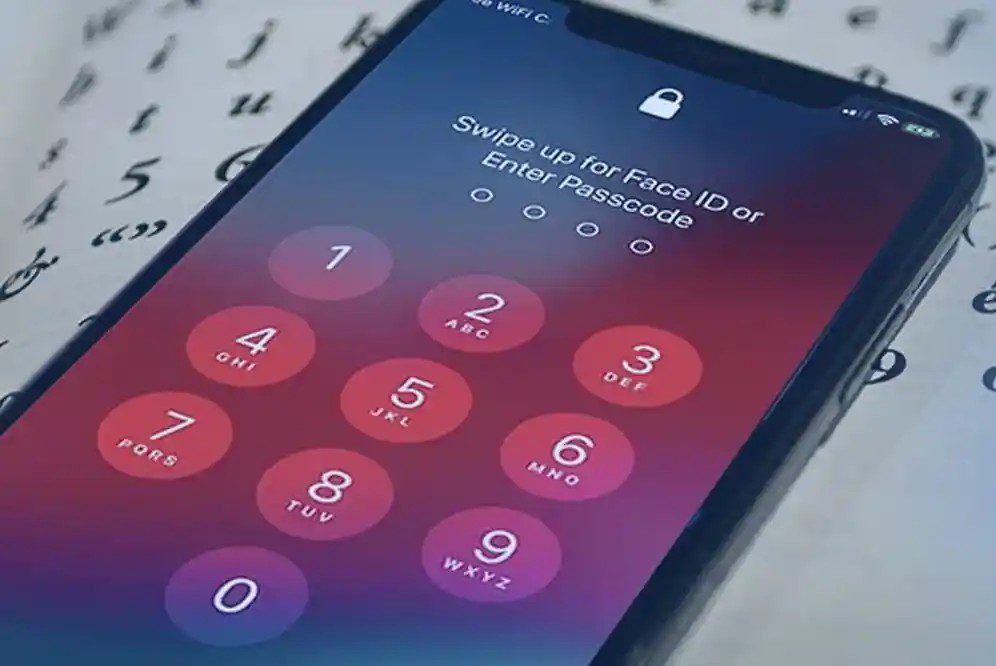
Захистити програму паролем означає створити надійний бар’єр між вашими особистими даними та сторонніми очима. У світі, де смартфони та комп’ютери постійно переходять з рук у руки — чи то в родині, чи то в офісі, — така міра стає не розкішшю, а необхідністю. Для новачків достатньо кількох кліків у налаштуваннях телефону, а просунуті користувачі можуть налаштувати складніші схеми з біометрією чи автоматичними блокуваннями. Головне — вибрати метод, який пасує саме вашій платформі та рівню захисту.
На Android і iOS вбудовані інструменти дозволяють швидко заблокувати доступ до конкретних додатків без додаткового софту, хоча повноцінний універсальний замок часто вимагає сторонніх програм. На Windows та macOS ситуація складніша: система не пропонує простого рішення, тому доводиться звертатися до спеціалізованих утиліт. Незалежно від пристрою, правильне встановлення пароля не тільки зберігає конфіденційність, але й додає спокою в повсякденному житті.
Сучасні версії операційних систем 2025–2026 років зробили цей процес ще зручнішим: від сканерів відбитків пальців і Face ID до автоматичних обмежень за часом. Далі розберемо кожен крок детально, щоб ви могли захистити будь-яку програму — від банківського додатка до улюбленої гри — без зайвих ризиків.
Чому захист програм паролем став обов’язковим у 2026 році
Кожного дня ми довіряємо програмам тисячі дрібниць: переписку в месенджерах, фото в галереї, історію платежів у банківських апках. Один необережний погляд на екран — і приватне стає публічним. Пароль на програму працює як невидимий сейф, який відкривається лише ключем, відомим вам. Це особливо актуально для спільних пристроїв: батьки блокують ігри від дітей, колеги — робочі чати від сторонніх, а власники смартфонів просто ховають особисті нотатки.
Статистика витоків даних показує, що більшість інцидентів починається з простого доступу до незахищеного телефону. Додаткова автентифікація зменшує ризик на порядок, особливо коли поєднується з біометрією. Крім того, такий захист допомагає контролювати час: діти не зможуть годинами грати в Fortnite, а ви самі не відволікатиметеся на соцмережі під час роботи.
У 2026 році розробники операційних систем активно інтегрують ці функції в ядро системи. Android і iOS пропонують нативні рішення, а на десктопі сторонні інструменти стали розумнішими та безпечнішими. Результат — спокій, який важко переоцінити.
Як поставити пароль на програму в Android: від вбудованих функцій до потужних блокувальників
Android дає найбільшу гнучкість у цьому питанні. Багато виробників уже вбудували блокування додатків прямо в налаштування, а Google продовжує вдосконалювати систему. Почніть з перевірки вашої моделі — можливо, все вирішиться за три кліки.
Для Samsung з One UI відкрийте «Налаштування» → «Безпека та конфіденційність» → «Блокування додатків» або «Безпечна папка». Створіть PIN, графічний ключ чи відбиток пальця, а потім просто перетягніть потрібні іконки в список. Додатки зникнуть з головного екрана, а запустити їх можна лише після автентифікації. Це рішення особливо зручне для Knox — вбудованої системи шифрування.
На Xiaomi, Redmi та Poco перейдіть у «Налаштування» → «Програми» → «Блокування програм». Увімкніть функцію, задайте пароль і оберіть, які додатки закривати. Тут же доступна опція приховування іконок — ідеально для тих, хто хоче максимальної непомітності. Realme, OPPO та OnePlus пропонують схожий шлях через «Конфіденційність» → «Блокування додатків».
Якщо ваш пристрій не має вбудованої опції (чи ви хочете універсальне рішення), встановіть перевірений AppLock з Google Play. Після запуску програма попросить створити PIN або шаблон, а потім дозволить додати будь-який додаток одним тапом. Перевага — підтримка відбитків пальців, розпізнавання обличчя та навіть імітація збою для маскування. Аналогічно працюють Norton App Lock і App Locker Pro — вони додають додаткові рівні захисту, наприклад, блокування після певного часу бездіяльності.
Для просунутих користувачів Android 15–16 пропонує розширені можливості через Google Family Link або автоматизацію в Tasker. Там можна налаштувати автоматичне блокування після виходу з Wi-Fi або за розкладом. Головне — регулярно оновлюйте систему, щоб нові вразливості не з’явилися раніше, ніж ви встигнете їх закрити.
Як заблокувати програму паролем на iPhone та iPad
Apple завжди акцентувала увагу на безпеці, тому в iOS 18 та новіших версіях з’явилися нативні інструменти, які роблять процес надзвичайно простим. Екранний час залишається основним способом для більшості користувачів, але тепер додається прямий «Замок» для окремих програм.
Відкрийте «Налаштування» → «Екранний час» → «Обмеження програм». Встановіть код-пароль Apple ID, оберіть додаток і задайте ліміт часу на 1 хвилину. Після закінчення часу система вимагатиме пароль для продовження. Це не просто обмеження — це справжнє блокування.
У iOS 18+ з’явилася ще зручніша функція: довге натискання на іконку програми → «Вимагати Face ID» або «Вимагати пароль». Додаток автоматично ховається в приховану папку і відкривається лише після біометрії. Ідеально для месенджерів чи фото. Для повного контролю використовуйте «Родительський контроль» — він дозволяє заблокувати доступ до будь-якої програми повністю.
Окремі програми, як Telegram, WhatsApp чи банківські апки, мають власні налаштування блокування. Увійдіть у меню програми, знайдіть «Конфіденційність» або «Безпека» і увімкніть Passcode або Face ID. Це найбезпечніший варіант, бо працює на рівні самого додатка.
Поставити пароль на програму в Windows: коли потрібні сторонні інструменти
Windows 11 не має вбудованого простого способу заблокувати окремий EXE-файл. Однак для користувачів Pro та Enterprise є Group Policy та AppLocker — потужний інструмент корпоративного рівня. Для домашніх ПК доведеться скористатися перевіреними програмами.
Найпопулярніше рішення — My Lockbox. Завантажте безкоштовну версію з офіційного сайту, запустіть, створіть майстер-пароль і перетягніть папку з потрібною програмою (наприклад, C:\Program Files\YourApp). Папка зникає з Провідника, а запустити її можна лише через саму програму після введення пароля. Платна версія дозволяє захищати необмежену кількість об’єктів.
Альтернатива — AskAdmin або Folder Guard. Вони працюють подібно, але додають функцію приховування процесів і блокування запуску за розкладом. Для ігор чудово підходить Game Protector — легка утиліта, яка створює пароль саме на запуск exe-файлу без переміщення файлів.
Якщо у вас Windows 11 Pro, відкрийте «Редактор локальної групової політики» (gpedit.msc), перейдіть до «Конфігурація комп’ютера» → «Адміністративні шаблони» → «Система» і налаштуйте AppLocker. Тут можна створити правила, які забороняють запуск конкретних програм без пароля адміністратора. Це найбезпечніший варіант для просунутих користувачів.
Захист програм на macOS: елегантні рішення від Apple
macOS пропонує «Родительський контроль» для обмеження програм на рівні облікового запису. Створіть окремий профіль для дитини чи гостя, перейдіть у «Системні параметри» → «Екранний час» → «Обмеження програм» і зніміть галочки з непотрібних додатків. Основний акаунт залишиться захищеним паролем.
Для повноцінного блокування окремих програм використовуйте AppLocker з Mac App Store або Cisdem AppCrypt. Вони працюють за тим самим принципом: задаєте пароль і додаєте потрібні програми в список. Додаток блокує запуск до введення коду, а також може ховати іконки.
Порівняння популярних способів захисту
| Платформа | Метод | Плюси | Мінуси |
|---|---|---|---|
| Android | Вбудоване блокування | Безкоштовно, швидко, біометрія | Залежить від виробника |
| iOS | Екранний час + Lock | Нативно, Face ID | Обмеження за часом |
| Windows | My Lockbox | Повноцінне приховування | Потрібна стороння програма |
| macOS | AppLocker | Елегантний інтерфейс | Платно після тріалу |
Дані таблиці базуються на офіційних рекомендаціях виробників та відгуках користувачів 2026 року.
Типові помилки при встановленні пароля на програми
Використання одного й того самого пароля для всього. Це створює єдину точку відмови: якщо хтось дізнається код від екрана блокування, він отримає доступ і до програм.
Ігнорування оновлень системи та програм. Нові версії Android та iOS часто закривають дірки в безпеці блокувальників.
Забуття майстер-пароля. Багато утиліт не дозволяють відновлення — доведеться перевстановлювати програму або скидати пристрій.
Встановлення сумнівних блокувальників з невідомих джерел. Такі програми можуть самі збирати ваші дані.
Повна довіра до біометрії без резервного PIN. Відбиток пальця іноді не спрацьовує, а Face ID можна обійти в певних умовах.
Поради, які рятують від проблем
Завжди комбінуйте пароль з біометрією — це швидше й зручніше. Використовуйте менеджер паролів для генерації складних комбінацій. Регулярно перевіряйте, чи не з’явилися нові оновлення для ваших блокувальників. І пам’ятайте: найкращий захист — це розумне поєднання техніки та здорового глузду. Якщо пристрій часто потрапляє до сторонніх рук, додайте ще один рівень — шифрування всього диска.
У реальному житті такі налаштування рятують від конфліктів у сім’ї, крадіжок даних на роботі та просто зайвого стресу. Один раз витративши 10 хвилин на правильну конфігурацію, ви отримаєте роки спокою. Експериментуйте, тестуйте на тестових програмах і насолоджуйтеся відчуттям повного контролю над своїм цифровим простором.