
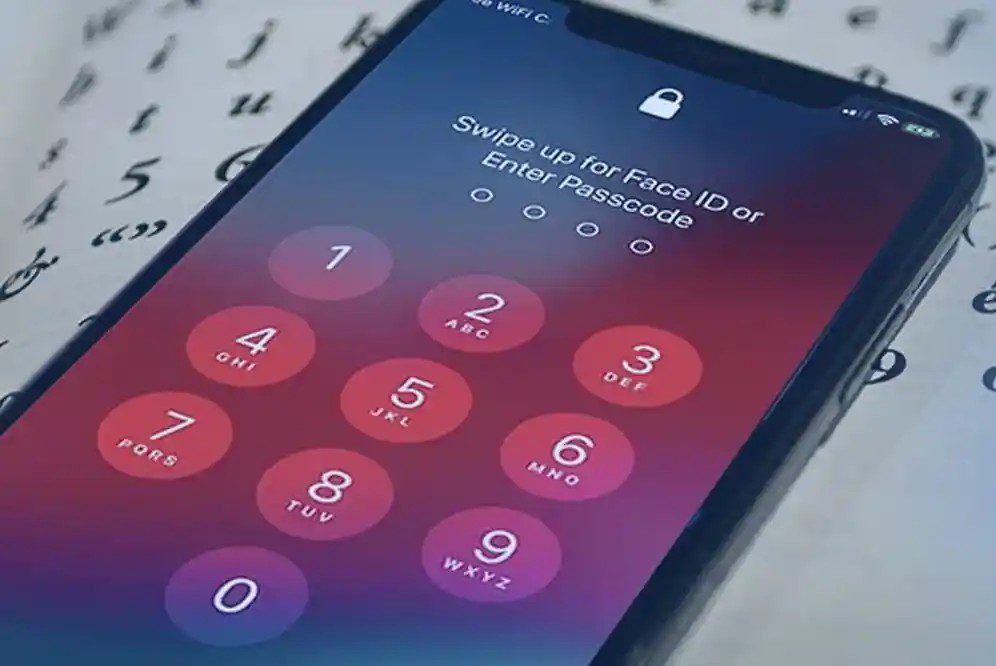
Защита пароля означает создание надежного барьера между вашими личными данными и посторонними глазами. В мире, где смартфоны и компьютеры постоянно переходят из рук в руки — будь то в семье или офисе, — такая мера становится не роскошью, а необходимостью. Для новичков достаточно нескольких кликов в настройках телефона, а продвинутые пользователи могут настроить более сложные схемы с биометрией или автоматическими блокировками. Главное — выбрать метод, подходящий именно вашей платформе и уровню защиты.
В Android и iOS встроенные инструменты позволяют быстро заблокировать доступ к конкретным приложениям без дополнительного софта, хотя полноценный универсальный замок часто требует сторонних программ. В Windows и macOS ситуация более сложная: система не предлагает простого решения, поэтому приходится обращаться к специализированным утилитам. Независимо от устройства, правильная установка пароля не только сохраняет конфиденциальность, но и добавляет покоя в повседневной жизни.
Современные версии операционных систем 2025-2026 годов сделали этот процесс еще более удобным: от сканеров отпечатков пальцев и Face ID до автоматических ограничений по времени. Далее разберем каждый шаг подробно, чтобы вы могли защитить любую программу – от банковского приложения до любимой игры – без лишних рисков.
Почему защита программ паролем стала обязательной в 2026 году
Каждый день мы доверяем программам тысячи пустяков: переписку в мессенджерах, фото в галерее, историю платежей в банковских апках. Один неосторожный взгляд на экран — и личное становится публичным. Пароль на программу работает как невидимый сейф, открываемый только ключом, известным вам. Это особенно актуально для совместных устройств: родители блокируют игры от детей, коллеги – рабочие чаты от посторонних, а владельцы смартфонов просто прячут личные заметки.
Статистика утечек данных показывает, что большинство инцидентов начинается с простого доступа к незащищенному телефону. Дополнительная проверка подлинности уменьшает риск на порядок, особенно когда сочетается с биометрией. Кроме того, такая защита помогает контролировать время: дети не смогут часами играть в Fortnite, а вы сами не будете отвлекаться на соцсети во время работы.
В 2026 году разработчики операционных систем активно интегрируют эти функции в ядро системы. Android и iOS предлагают нативные решения, а на рабочем столе посторонние инструменты стали умнее и безопаснее. Результат — спокойствие, которое трудно переоценить.
Как поставить пароль на приложение в Android: от встроенных функций до мощных блокировщиков
Android дает наибольшую гибкость в этом вопросе. Многие производители уже встроили блокировку приложений прямо в настройки, а Google продолжает совершенствовать систему. Начните с проверки вашей модели – возможно, все решится за три клика.
Для Samsung с One UI откройте «Настройки» → «Безопасность и конфиденциальность» → «Блокировка приложений» или «Безопасная папка». Создайте PIN, графический ключ или отпечаток пальца, затем просто перетащите нужные иконки в список. Приложения исчезнут с главного экрана, а запустить их можно только после проверки подлинности. Это решение особенно удобно для Knox – встроенной системы шифрования.
На Xiaomi, Redmi и Poco перейдите в «Настройки» → «Программы» → «Блокировка приложений». Включите функцию, задайте пароль и выберите, какие приложения закрывать. Здесь же доступна опция сокрытия иконок – идеально для тех, кто хочет максимальной незаметности. Realme, OPPO и OnePlus предлагают подобный путь через «Конфиденциальность» → «Блокировка приложений».
Если устройство не имеет встроенной опции (или вы хотите универсальное решение), установите проверенный AppLock из Google Play. После запуска приложение попросит создать PIN или шаблон, а затем разрешит добавить любое приложение одним тапом. Преимущество – поддержка отпечатков пальцев, распознавание лица и даже имитация сбоя для маскировки. Аналогично работают Norton App Lock и App Locker Pro – они добавляют дополнительные уровни защиты, например, блокировку после определенного времени бездействия.
Для продвинутых пользователей Android 15–16 предлагает расширенные возможности через Google Family Link или автоматизацию в Tasker. Там можно настроить автоматическую блокировку после выхода из Wi-Fi или по расписанию. Главное – регулярно обновляйте систему, чтобы новые уязвимости не появились раньше, чем вы успеете их закрыть.
Как заблокировать приложение паролем на iPhone и iPad
Apple всегда акцентировала внимание на безопасности, поэтому в iOS 18 и более новых версиях появились нативные инструменты, которые делают процесс очень простым. Экранное время остается основным способом для большинства пользователей, но теперь добавляется прямой «Замок» для отдельных программ.
Откройте «Настройки» → «Экранное время» → «Ограничение приложений». Установите код-пароль Apple ID, выберите приложение и задайте предел времени на 1 минуту. По истечении времени система потребует пароль для продления. Это не просто ограничение – это настоящая блокировка.
В iOS 18+ появилась еще более удобная функция: долгое нажатие на иконку программы → Требовать Face ID или Требовать пароль. Приложение автоматически прячется в скрытую папку и открывается только после биометрии. Идеально для мессенджеров или фото. Для полного контроля используйте «Родительский контроль» — он позволяет заблокировать доступ в любую программу полностью.
Отдельные программы, такие как Telegram, WhatsApp или банковские апки, имеют собственные настройки блокировки. Войдите в меню программы, найдите Конфиденциальность или Безопасность и включите Passcode или Face ID. Это самый безопасный вариант, потому что работает на уровне самого приложения.
Поставить пароль на программу в Windows: когда нужны посторонние инструменты
Windows 11 не имеет простого встроенного способа заблокировать отдельный EXE-файл. Однако для пользователей Pro и Enterprise есть Group Policy и AppLocker – мощный инструмент корпоративного уровня. Для домашних ПК придется воспользоваться проверенными программами.
Самое популярное решение – My Lockbox. Скачайте бесплатную версию с официального сайта, запустите, создайте мастер-пароль и перетащите папку с нужной программой (например, C:Program FilesYourApp). Папка исчезает из проводника, а запустить ее можно только через саму программу после ввода пароля. Платная версия позволяет защищать неограниченное количество объектов.
Альтернатива – AskAdmin или Folder Guard. Они работают подобно, но добавляют функцию сокрытия процессов и блокировку запуска по расписанию. Для игр отлично подходит Game Protector – легкая утилита, создающая пароль именно на запуск exe-файла без перемещения файлов.
Если у вас Windows 11 Pro, откройте "Редактор локальной групповой политики" (gpedit.msc), перейдите в "Конфигурация компьютера" → "Административные шаблоны" → "Система" и настройте AppLocker. Здесь можно создать правила, запрещающие запуск конкретных программ без пароля администратора. Это самый безопасный вариант для продвинутых пользователей.
Защита приложений на macOS: элегантные решения от Apple
macOS предлагает «Родительский контроль» для ограничения программ на уровне аккаунта. Создайте отдельный профиль для ребенка или гостя, перейдите в «Системные параметры» → «Экранное время» → «Ограничение программ» и снимите галочки с ненужных приложений. Основной аккаунт останется защищенным паролем.
Для полноценной блокировки отдельных приложений используйте AppLocker из Mac App Store или Cisdem AppCrypt. Они работают по тому же принципу: задаете пароль и добавляете нужные программы в список. Приложение блокирует запуск до ввода кода, а также может скрывать иконки.
Сравнение популярных способов защиты
| Платформа | Методика | Плюсы | Минусы |
|---|---|---|---|
| Android | Встроенная блокировка | Бесплатно, быстро, биометрия | Зависит от производителя |
| iOS | Экранное время + Lock | Нативно, Face ID | Ограничение по времени |
| Windows | Мой сейф | Полноценное сокрытие | Требуется посторонняя программа |
| MacOS | AppLocker | Элегантный интерфейс | Платно после триала |
Данные таблицы основаны на официальных рекомендациях производителей и отзывах пользователей 2026 года.
Типичные ошибки при установке пароля на программы
Использование одного и того же пароля для всего. Это создает единственную точку отказа: если кто узнает код от экрана блокировки, он получит доступ и к программам.
Игнорирование обновлений системы и приложений. Новые версии Android и iOS часто закрывают дыры в безопасности блокировщиков.
Забвение мастер-пароля. Многие утилиты не позволяют восстановления – придется переустанавливать приложение или сбрасывать устройство.
Установка сомнительных блокировщиков из неизвестных источников. Такие приложения могут сами собирать ваши данные.
Полное доверие к биометрии без резервного PIN. Отпечаток пальца иногда не срабатывает, а Face ID можно обойти в определенных условиях.
Советы, которые избавляют от проблем
Всегда комбинируйте пароль с биометрией – это быстрее и удобнее. Используйте менеджер паролей для создания сложных комбинаций. Регулярно проверяйте, не появились ли новые обновления для блокировщиков. И помните: лучшая защита – это разумное сочетание техники и здравого смысла. Если устройство часто попадает в сторону, добавьте еще один уровень — шифрование всего диска.
В реальной жизни такие настройки спасают от конфликтов в семье, воровства данных на работе и просто лишнего стресса. Один раз потратив 10 минут на правильную конфигурацию, вы получите годы покоя. Экспериментируйте, тестируйте на тестовых программах и наслаждайтесь ощущением полного контроля над своим цифровым пространством.