
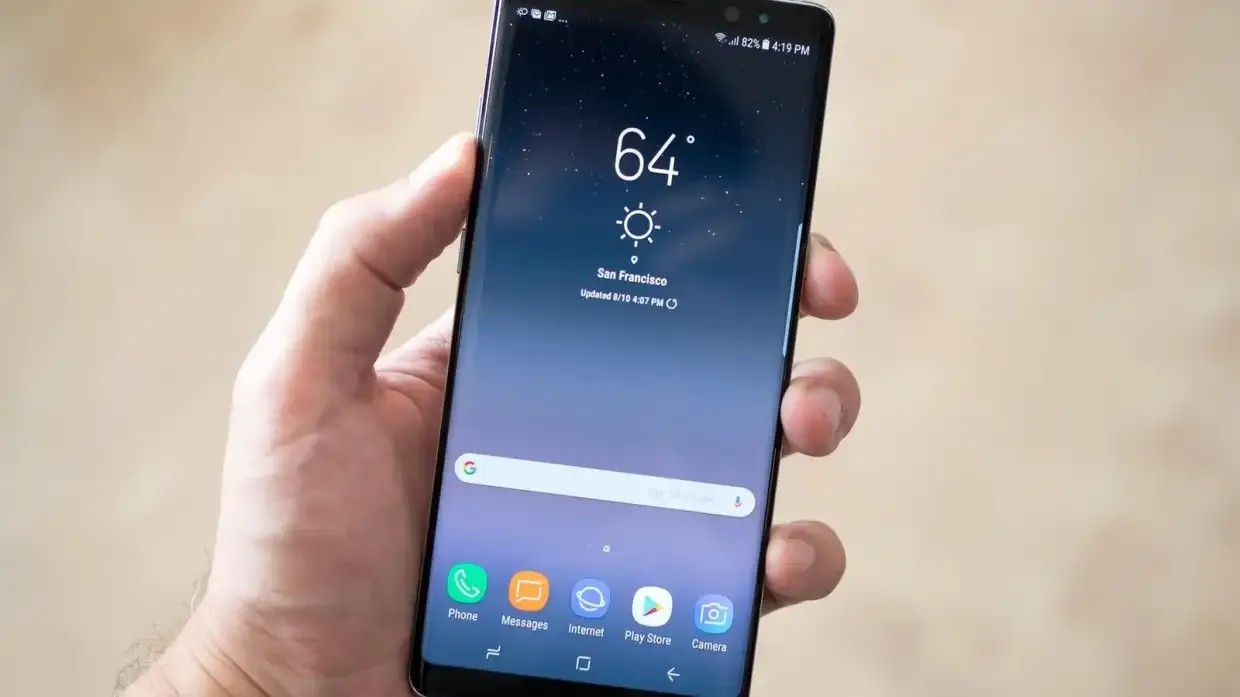
Екран смартфона пульсує повідомленнями, картами маршрутів і важливими документами, а скріншот миттєво перетворює цей динамічний потік на чітке, збережуване зображення. Для початківців це простий порятунок у хаосі цифрового життя, а для просунутих користувачів — потужний інструмент редагування, аналізу та обміну даними. Натиснувши пару кнопок, ви фіксуєте все: від переписки в месенджері до повноцінної вебсторінки з прокруткою.
На Android більшість моделей вимагає одночасного натискання кнопки живлення та зменшення гучності — екран блимне, з’явиться мініатюра внизу, і знімок уже в галереї. На iPhone з Face ID достатньо бічної кнопки плюс кнопки збільшення гучності — результат той самий, тільки мініатюра з’являється в лівому нижньому куті. Ці базові комбінації працюють на 95 % сучасних пристроїв 2026 року, незалежно від бренду.
Але справжня магія починається, коли ви освоюєте жести, довгі скріншоти та вбудовані редактори. Скріншот перестає бути просто копією екрана і стає інструментом продуктивності: ви обрізаєте зайве, додаєте стрілки, текст або навіть запускаєте аналіз тексту через штучний інтелект.
Основні способи зробити скріншот на Android: від кнопок до меню живлення
Android еволюціонував у зручний інструмент для знімків, де універсальна комбінація кнопок стала стандартом ще з часів ранніх версій. Відкрийте потрібний екран — чат, сторінку в браузері чи налаштування додатка. Натисніть одночасно кнопку живлення (зазвичай на правому боці) і кнопку зменшення гучності (ліворуч). Утримуйте близько секунди, відпустіть — і готово. Екран коротко спалахне білим, пролунає характерний звук затвора, а в нижньому лівому куті з’явиться мініатюра для швидкого доступу.
Якщо кнопки не реагують або ви користуєтеся складним чохлом, утримуйте кнопку живлення кілька секунд. На екрані з’явиться меню живлення, де серед іконок чітко видно «Знімок екрана». Торкніться — і процес завершено. Цей спосіб особливо зручний на Pixel, де Google оптимізувала інтерфейс для швидкого доступу.
Не всі моделі однакові. На старих Samsung з фізичною кнопкою «Додому» комбінація була іншою: живлення плюс «Додому». Сьогодні більшість перейшла на живлення плюс зменшення гучності, але перевірте в налаштуваннях вашої моделі. Знімок автоматично зберігається в папці «Знімки екрана» всередині «Галереї» або додатка «Фото».
Брендові особливості: Samsung, Xiaomi, Google Pixel та інші
Samsung додає унікальний жест долонею — увімкніть його в «Налаштуваннях» > «Додаткові функції» > «Рухи та жести» > «Знімок екрана долонею». Проведіть ребром долоні по екрану зліва направо або навпаки, як по аркушу паперу. Екран блимне, і скріншот готовий. Ідеально для тих, хто часто тримає телефон однією рукою під час готування чи водіння.
Xiaomi та Redmi пропонують жест трьома пальцями. Проведіть трьома пальцями вниз по екрану — знімок фіксується миттєво. Увімкніть у «Налаштуваннях» > «Додаткові налаштування» > «Жести». OnePlus теж підтримує цей жест, роблячи процес ще плавнішим на швидких екранах з високою частотою оновлення.
Google Pixel акцентує на чистому Android. Тут доступний не тільки стандартний спосіб, але й інтеграція з Google Assistant: скажіть «Hey Google, зроби скріншот» — і асистент виконає команду без рук. Особливо зручно, коли руки зайняті або телефон на підзарядці.
Жести, голосові команди та доступність: для зручності щодня
Сучасні Android дозволяють додати плитку «Знімок екрана» у швидкі налаштування. Проведіть два рази зверху вниз — відкриється панель, торкніться іконки з ножицями. Ніяких кнопок, тільки дотик. Для людей з обмеженими можливостями в «Налаштуваннях» > «Спеціальні можливості» > «Меню доступності» можна додати плаваючу кнопку дій.
Голосові асистенти розширюють горизонти. На Android скажіть Google Assistant, на Xiaomi — Xiao AI. Результат однаковий: скріншот без фізичного контакту. Це рятує, коли телефон лежить на столі або ви в рукавицях взимку.
Як зробити скріншот на iPhone: точність і елегантність Apple
iPhone пропонує максимально інтуїтивний процес. На моделях з Face ID (від iPhone X і новіших) натисніть бічну кнопку та кнопку збільшення гучності одночасно, відразу відпустіть. Мініатюра з’явиться внизу ліворуч. На старіших з кнопкою «Додому» комбінація — бокова (або верхня) плюс «Додому».
Після знімка мініатюра залишається на кілька секунд. Торкніться її — відкриється повноцінний редактор з розміткою, текстом, стрілками та обрізкою. iOS автоматично зберігає файл у «Фото» > «Скріншоти». Якщо потрібно швидко відправити, натисніть «Поділитися» прямо з мініатюри.
Для просунутих користувачів iPhone пропонує Back Tap. У «Налаштуваннях» > «Спеціальні можливості» > «Дотик» > «Тап по задній панелі» призначте подвійний або потрійний тап на «Знімок екрана». Тепер просто двічі стукніть по задній кришці телефону — і готово. Ідеально, коли кнопки фізично важко натискати.
Довгі скролінг-скріншоти: захоплюйте цілі сторінки одним рухом
Короткий скріншот не завжди вистачає. На Android 12 і новіших після стандартного знімка внизу з’являється кнопка «Зняти більше». Торкніться її, і екран автоматично прокрутиться вниз, захоплюючи весь контент — від чату до довгої статті. Регулюйте межі вручну, обрізайте зайве і зберігайте одним файлом.
На iPhone в Safari після знімка вебсторінки відкрийте мініатюру та оберіть вкладку «Повна сторінка». Система автоматично зшиває весь контент у вертикальний файл. Це рятує при збереженні рецептів, інструкцій чи довгих чатів, де кожне повідомлення важливе.
Такий довгий скріншот займає більше місця, але якість залишається високою. Використовуйте його для збереження чеків, бронювань квитків чи цілих інструкцій — ніякого скролінгу назад і вперед.
Редагування скріншотів: від простої обрізки до AI-аналізу
Вбудовані редактори Android і iOS перетворюють сирий знімок на професійний матеріал. Обріжте краї, додайте текст, стрілки, розмиття конфіденційної інформації. На Android в «Галереї» доступні фільтри та корекція кольорів. На iPhone інструменти розмітки дозволяють навіть підписувати PDF-файли.
У 2026 році штучний інтелект додає нову глибину. На iPhone Visual Intelligence може витягнути текст зі скріншота і запропонувати дії — від перекладу до пошуку в інтернеті. На Android Google Lens всередині «Фото» розпізнає номери телефонів, адреси чи QR-коди прямо на знімку. Це перетворює скріншот на активну дію, а не просто статичне зображення.
Де зберігаються скріншоти та як ними ефективно ділитися
На Android файли лягають у папку «Знімки екрана» всередині «Галереї» або «Фото». Автоматична синхронізація з Google Photos робить їх доступними на всіх пристроях. На iPhone — у «Фото» > «Скріншоти», з автоматичним бекапом в iCloud.
Поділіться за секунди: натисніть мініатюру і оберіть месенджер, пошту чи навіть пряму відправку в Telegram. Для просунутих — автоматичне збереження в конкретні альбоми або хмару за допомогою ярликів.
Типові помилки при створенні скріншотів на телефоні
- Неправильна комбінація кнопок. Багато хто тисне збільшення гучності замість зменшення — звук стає голоснішим, а скріншота немає. Запам’ятайте: завжди зменшення гучності на Android.
- Затримка з відпусканням. Утримуєте кнопки надто довго — замість скріншота запускається вимкнення телефону. Практика показує: одна секунда ідеальна.
- Захищені додатки. Банківські застосунки або Netflix блокують скріншоти. Використовуйте голосового асистента або перейдіть на запис екрана.
- Забитий накопичувач. Сотні скріншотів займають гігабайти. Регулярно чистіть папку або налаштуйте автоматичне видалення старих файлів.
- Ігнорування мініатюри. Не торкаєтеся її одразу — втрачаєте шанс швидко відредагувати. Мініатюра зникає через кілька секунд.
Ці помилки трапляються навіть у досвідчених користувачів, але їх легко уникнути з кількома перевіреними звичками.
| Аспект | Android | iPhone (iOS) |
|---|---|---|
| Базова комбінація | Живлення + Зменшення гучності | Бічна + Збільшення гучності (Face ID) |
| Жест долонею / пальцями | Samsung — долоня, Xiaomi/OnePlus — три пальці | Back Tap (подвійний/потрійний тап) |
| Скролінг-скріншот | «Зняти більше» після знімка | «Повна сторінка» в Safari |
| Голосова активація | Google Assistant / Xiao AI | Siri |
| Місце зберігання | Галерея / Фото > Знімки екрана | Фото > Скріншоти |
Джерела даних: support.google.com, support.apple.com.
Скріншот на телефоні — це не просто технічна функція, а щоденний помічник, який економить час і зберігає важливі моменти. Освоївши всі способи, ви перетворите свій смартфон на справжню цифрову записну книжку, готову до будь-яких завдань. Експериментуйте, налаштовуйте жести під себе — і кожен знімок стане ще кориснішим.