
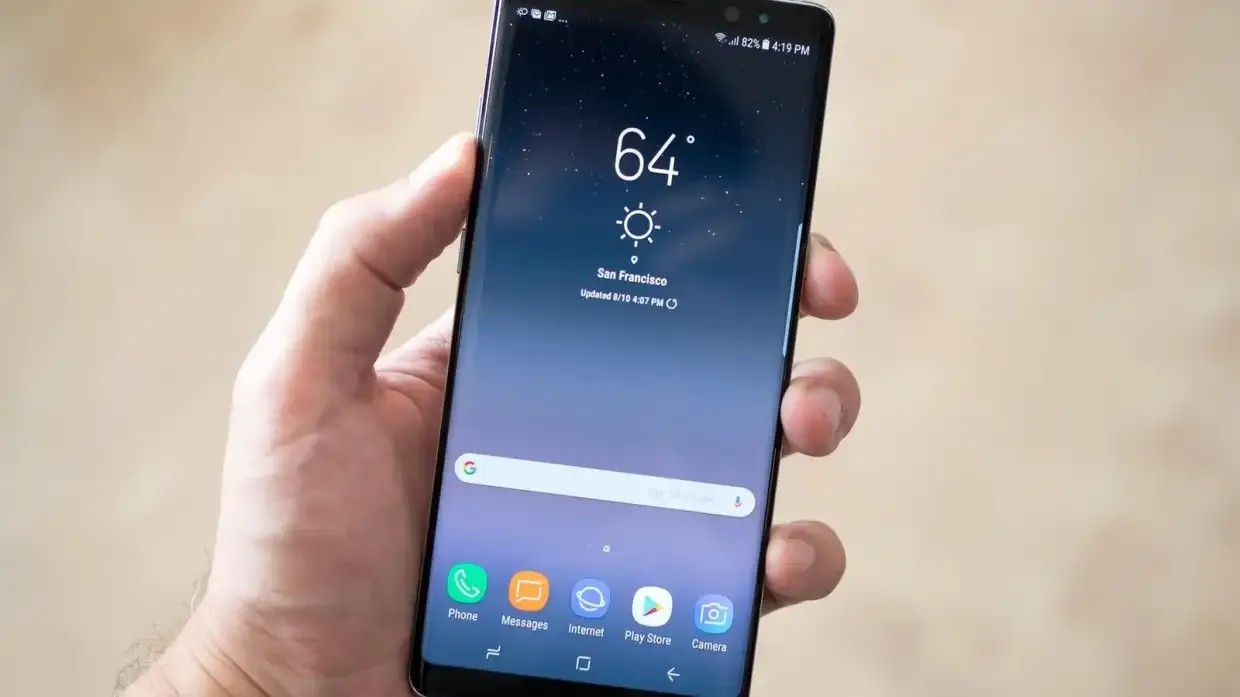
Экран смартфона пульсирует сообщениями, картами маршрутов и важными документами, а скриншот мгновенно превращает этот динамический поток в четкое, сохраняемое изображение. Для начинающих это простое спасение в хаосе цифровой жизни, а для продвинутых пользователей мощный инструмент редактирования, анализа и обмена данными. Нажав пару кнопок, вы фиксируете все: от переписки в мессенджере до полноценной веб-страницы с прокруткой.
На Android большинство моделей требует одновременного нажатия кнопки питания и уменьшения громкости – экран мигает, появится миниатюра внизу и снимок уже в галерее. На iPhone с Face ID достаточно боковой кнопки плюс кнопки увеличения громкости – результат тот же, только миниатюра появляется в левом нижнем углу. Эти базовые комбинации работают на 95% современных устройств 2026 года, независимо от бренда.
Но настоящая магия начинается, когда вы осваиваете жесты, длинные скриншоты и встроенные редакторы. Скриншот перестает быть просто копией экрана и становится инструментом производительности: вы обрезаете лишнее, добавляете стрелки, текст или даже запускаете анализ текста через искусственный интеллект.
Основные способы сделать скриншот на Android: от кнопок до меню питания
Android эволюционировал в удобный инструмент для снимков, где универсальное сочетание кнопок стало стандартом еще со времен ранних версий. Откройте требуемый экран – чат, страницу в браузере или настройки приложения. Нажмите одновременно кнопку питания (обычно на правой стороне) и кнопку уменьшения громкости (слева). Удерживайте около секунды, отпустите – и готово. Экран коротко вспыхнет белым, раздастся характерный звук затвора, а в нижнем левом углу появится миниатюра для быстрого доступа.
Если кнопки не реагируют или пользуетесь сложным чехлом, удерживайте кнопку питания несколько секунд. На экране появится меню питания, где среди иконок отчетливо виден «Снимок экрана». Коснитесь — и процесс завершен. Этот способ особенно удобен на Pixel, где Google оптимизировала интерфейс для быстрого доступа.
Не все модели одинаковы. На старых Samsung с физической кнопкой «Домой» комбинация была другой: питание плюс «Домой». Сегодня большинство перешло на питание плюс уменьшение громкости, но проверьте в настройках вашей модели. Снимок автоматически сохраняется в папке «Снимки экрана» внутри «Галереи» или в приложении «Фото».
Брендовые особенности: Samsung, Xiaomi, Google Pixel и другие
Samsung добавляет уникальный жест ладонью – включите его в «Настройки» > «Дополнительные функции» > «Движения и жесты» > «Снимок экрана ладонью». Проведите ребром ладони по экрану слева направо или наоборот, как по листу бумаги. Экран мигает, и скриншот готов. Идеально для тех, кто часто держит телефон одной рукой во время приготовления или вождения.
Xiaomi и Redmi предлагают жест тремя пальцами. Проведите тремя пальцами вниз по экрану – снимок фиксируется мгновенно. Включите «Настройки» > «Дополнительные настройки» > «Жесты». OnePlus тоже поддерживает этот жест, делая процесс еще более плавным на быстрых экранах с высокой частотой обновления.
Google Pixel акцентирует внимание на чистом Android. Здесь доступен не только стандартный способ, но и интеграция с Google Assistant: скажите "Hey Google, сделай скриншот" - и ассистент выполнит команду без рук. Особенно удобно, когда руки заняты или телефон на подзарядке.
Жесты, голосовые команды и доступность: для удобства каждый день
Современные Android позволяют добавить плитку «Снимок экрана» в быстрые настройки. Проведите два раза сверху вниз – откроется панель, коснитесь иконок с ножницами. Никаких кнопок, только прикосновение. Для людей с ограниченными возможностями в «Настройках» > «Специальные возможности» > «Меню доступности» можно добавить плавающую кнопку действий.
Голосовые помощники расширяют горизонты. На Android скажите Google Assistant, на Xiaomi – Xiao AI. Результат одинаков: скриншот без физического контакта. Это спасает, когда телефон лежит на столе или вы в варежках зимой.
Как сделать скриншот на iPhone: точность и элегантность Apple
iPhone предлагает очень интуитивный процесс. На моделях с Face ID (от iPhone X и более новых) нажмите боковую кнопку и кнопку увеличения громкости одновременно, сразу отпустите. Миниатюра появится внизу слева. На более старых с кнопкой «Домой» комбинация – боковая (или верхняя) плюс «Домой».
После снимка миниатюра остается на несколько секунд. Коснитесь ее – откроется полноценный редактор с разметкой, текстом, стрелками и обрезкой. iOS автоматически сохраняет файл в «Фото» > «Скриншоты». Если вы хотите быстро отправить, нажмите «Поделиться» прямо из миниатюры.
Для продвинутых пользователей iPhone предлагает Back Tap. В «Настройках» > «Специальные возможности» > «Прикосновение» > «Тап по задней панели» назначьте двойной или тройной тап на «Снимок экрана». Теперь просто дважды стукните по задней крышке телефона – и готово. Идеально, когда кнопки физически тяжело нажимать.
Длинные скроллинг-скриншоты: захватывайте целые страницы одним движением
Короткий скриншот не всегда хватает. На Android 12 и более новых после стандартного снимка внизу появляется кнопка «Снять больше». Коснитесь ее, и экран автоматически прокрутится вниз, захватывая весь контент – от чата до длинной статьи. Регулируйте границы вручную, обрезайте излишнее и храните одним файлом.
На iPhone в Safari после снимка веб-страницы откройте миниатюру и выберите вкладку «Полная страница». Система автоматически сшивает весь контент в вертикальный файл. Это спасает при сохранении рецептов, инструкций или длинных чатов, где каждое сообщение важно.
Такой длинный скриншот занимает больше места, но качество остается высоким. Используйте его для хранения чеков, бронирования билетов или целых инструкций – никакого скроллинга назад и вперед.
Редактирование скриншотов: от простой обрезки до AI-анализа
Встроенные редакторы Android и iOS превращают сырой снимок в профессиональный материал. Обрежьте края, добавьте текст, стрелки, размытие конфиденциальной информации. На Android в «Галерее» доступны фильтры и цветокоррекция. На iPhone инструменты разметки позволяют даже подписывать PDF-файлы.
В 2026 году искусственный интеллект придает новую глубину. На iPhone Visual Intelligence может вытащить текст из скриншота и предложить действия – от перевода до поиска в интернете. На Android Google Lens внутри "Фото" распознает номера телефонов, адреса или QR-коды прямо на снимке. Это превращает скриншот в активное действие, а не просто статическое изображение.
Где хранятся скриншоты и как ими эффективно делиться
На Android файлы ложатся в папку "Снимки экрана" внутри "Галереи" или "Фото". Автоматическая синхронизация с Google Photos делает их доступными на всех устройствах. На iPhone – у «Фото» > «Скриншоты», с автоматическим бекапом в iCloud.
Поделитесь за секунды: нажмите миниатюру и выберите мессенджер, почту или прямую отправку в Telegram. Для продвинутых – автоматическое сохранение в конкретные альбомы или облако с помощью ярлыков.
Типичные ошибки при создании скриншотов на телефоне
- Неправильное сочетание кнопок. Многие давит увеличение громкости вместо уменьшения — звук становится громче, а скриншота нет. Запомните: всегда уменьшается громкость на Android.
- Задержка с отпуском. Удерживайте кнопки слишком долго – вместо скриншота запускается отключение телефона. Практика показывает: одна секунда идеальна.
- Защищенные приложения. Банковские приложения или Netflix блокируют скриншоты. Используйте голосового ассистента или выделите запись экрана.
- Забит накопитель. Сотни скриншотов занимают гигабайты. Регулярно чистите папку или настройте автоматическое удаление старых файлов.
- Игнорирование миниатюры. Не касаетесь ее сразу — упускаете шанс быстро отредактировать. Миниатюра исчезает спустя несколько секунд.
Эти ошибки случаются даже у опытных пользователей, но их легко избежать с несколькими проверенными привычками.
| аспект | Android | айфон (iOS) |
|---|---|---|
| Базовая комбинация | Питание + Уменьшение громкости | Боковая + Увеличение громкости (Face ID) |
| Жест ладонью/пальцами | Samsung – ладонь, Xiaomi/OnePlus – три пальца | Back Tap (двойной/тройной тап) |
| Скроллинг-скриншот | «Снять больше» после снимка | «Полная страница» в Safari |
| Голосовая активация | Google Assistant/Xiao AI | Siri |
| Место хранения | Галерея / Фото > Снимки экрана | Фото > Скриншоты |
Источники данных: support.google.com, support.apple.com.
Скриншот на телефоне – это не просто техническая функция, а ежедневный помощник, экономящий время и сохраняющий важные моменты. Освоив все способы, вы превратите свой смартфон в настоящую цифровую записную книжку, готовую к любым задачам. Экспериментируйте, настраивайте жесты под себя – и каждый снимок станет еще более полезным.