
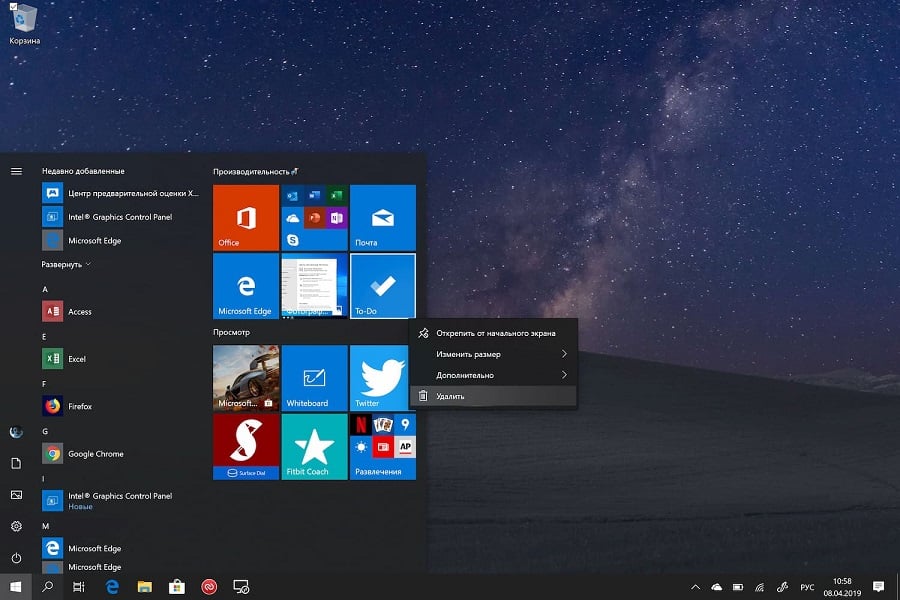
Найпростіший і найшвидший спосіб зробити скрін на Windows 10 — натиснути клавішу Print Screen (PrtSc). Знімок усього екрана миттєво потрапляє в буфер обміну, і ви можете вставити його в Paint, Word чи будь-яку іншу програму за допомогою Ctrl + V. Якщо хочете зберегти файл автоматично в папку «Знімки екрана», комбінація Win + Print Screen зробить усе за вас і навіть затемнить екран на мить, ніби фотоапарат клацнув затвором.
Для активного вікна достатньо Alt + Print Screen — це захоплює лише поточну програму без зайвого фону. А найзручніший варіант для точного вибору області — Win + Shift + S, який відкриває панель інструментів захоплення фрагментів. Екран затемнюється, і ви просто обводите потрібну зону мишкою. Ці методи працюють на будь-якій конфігурації Windows 10, навіть після закінчення офіційної підтримки системи в жовтні 2025 року.
Скріншоти стали невід’ємною частиною цифрового життя: від фіксації помилок у програмах до створення мему чи збереження важливого повідомлення. Незалежно від того, чи ви новачок, який вперше тримає мишку в руках, чи досвідчений користувач, що щодня працює з десятками вікон, Windows 10 пропонує цілий арсенал вбудованих інструментів. Вони не вимагають додаткового софту, працюють миттєво і дають можливість редагувати зображення прямо в системі.
Основні комбінації клавіш: від простого до миттєвого захоплення
Клавіатура — це ваш найшвидший інструмент для створення скріншотів. Кожна комбінація має свою логіку і ідеально підходить для конкретних ситуацій. Почнемо з класики: Print Screen копіює весь екран у буфер обміну. Це корисно, коли потрібно швидко зафіксувати весь робочий стіл, включно з панеллю завдань і відкритими вікнами.
Щоб уникнути зайвих кроків із вставкою, натисніть Win + Print Screen. Система не тільки зробить знімок, але й автоматично збереже його у форматі PNG у папці «Зображення → Знімки екрана». Екран на секунду затемниться — це сигнал, що все пройшло успішно. На ноутбуках часто потрібно додати Fn, тому комбінація стає Fn + Win + Print Screen. Без Fn кнопка PrtSc може працювати інакше, залежно від моделі.
Для захоплення лише одного вікна використовуйте Alt + Print Screen. Клацніть на потрібне вікно, щоб зробити його активним, і натисніть комбінацію. Результат потрапить у буфер, і ви отримаєте чистий знімок без зайвих елементів робочого столу. Це ідеально для скрінів документів, чатів чи налаштувань програм.
Якщо у вас кілька моніторів, Print Screen захопить усе одночасно. Але якщо потрібно тільки один екран, спочатку налаштуйте розширення робочого столу або використовуйте інструмент захоплення фрагментів для точності.
- Print Screen — весь екран у буфер обміну. Підходить для швидкої фіксації без збереження файлу.
- Win + Print Screen — автоматичне збереження в папку «Знімки екрана». Екран затемнюється для підтвердження.
- Alt + Print Screen — активне вікно в буфер. Корисно для професійної документації.
- Fn + Print Screen (на ноутбуках) — активує стандартну функцію, якщо клавіатура компактна.
Ці комбінації працюють без жодних додаткових програм і доступні навіть на старих збірках Windows 10. Вони економлять час і не навантажують систему.
Засіб захоплення фрагментів: точність і редагування в одному вікні
Вбудований інструмент «Засіб захоплення фрагментів» (Snipping Tool) перетворює звичайний скрін на професійний знімок. Натисніть Win + Shift + S — екран затемниться, а вгорі з’явиться панель з чотирма режимами: прямокутник, довільна форма, вікно чи весь екран. Оберіть потрібний і просто обведіть область мишкою.
Після захоплення знімок автоматично відкривається в редакторі. Тут можна додати стрілки, текст, маркер чи гумку, обрізати зайве або навіть витягнути текст з зображення завдяки функції OCR. Збережіть файл у PNG, JPEG чи GIF — формат обираєте самі. Інструмент також підтримує затримку на 1–5 секунд, щоб встигнути відкрити меню чи контекстне вікно.
Для запуску вручну введіть «засіб захоплення фрагментів» у пошуку Пуск. Закріпіть його на панелі завдань для ще швидшого доступу. У Windows 10 цей інструмент поєднує в собі можливості старого Snipping Tool і Snip & Sketch, тому працює стабільно на всіх версіях 22H2.
Якщо потрібно записати не статичний скрін, а коротке відео екрана, використовуйте Win + Shift + R. Оберіть область і натисніть «Пуск». Це зручно для демонстрації дій у програмах або фіксації помилок.
Додаткові вбудовані інструменти та їхні переваги
Ігрова панель (Win + G) теж дозволяє робити скріни. Відкрийте її, перейдіть у вкладку «Захоплення» і натисніть кнопку камери. Це особливо корисно під час ігор, коли звичайні комбінації можуть конфліктувати з гарячими клавішами гри. Знімки зберігаються в папці «Відео → Захоплення».
У налаштуваннях доступності (Параметри → Спеціальні можливості → Клавіатура) можна призначити Print Screen на відкриття інструменту захоплення фрагментів за замовчуванням. Це робить процес ще інтуїтивнішим для новачків.
Якщо OneDrive синхронізований, деякі скріни можуть автоматично зберігатися в хмару. Перевірте налаштування OneDrive, щоб уникнути несподіваних дублів.
| Метод | Що захоплює | Збереження | Редагування | Коли використовувати |
|---|---|---|---|---|
| Print Screen | Весь екран | Буфер обміну | Після вставки в Paint | Швидка фіксація всього столу |
| Win + Print Screen | Весь екран | Авто в папку Знімки | Мінімальне | Коли потрібно файл відразу |
| Alt + Print Screen | Активне вікно | Буфер обміну | Після вставки | Документація, чати |
| Win + Shift + S | Вибрана область | Буфер + редактор | Вбудоване | Точні фрагменти, скріни меню |
| Ігрова панель | Екран або гра | Папка Відео | Базове | Ігри, динамічний контент |
Дані в таблиці базуються на офіційних рекомендаціях Microsoft Support. Кожен метод має свої сильні сторони, тому комбінуйте їх залежно від завдання.
Редагування скріншотів: від базового до професійного рівня
Після створення знімка не зупиняйтеся на збереженні. Відкрийте його в Paint або безпосередньо в засобі захоплення фрагментів. Додайте стрілки, які вказують на важливий елемент, обведіть ключові деталі маркером чи напишіть пояснення текстом. Функція обрізання дозволяє видалити зайві поля, а поворот — виправити орієнтацію.
Для просунутих користувачів експортуйте скрін у Paint 3D або навіть у Photoshop, якщо він встановлений. Там можна додати тіні, фільтри чи об’єднати кілька знімків в один. Якщо потрібно витягнути текст з зображення, інструмент захоплення фрагментів зробить це автоматично — просто натисніть «Дії з текстом».
Зберігайте в PNG для максимальної якості без втрати деталей або в JPEG для меншого розміру файлу. Назвіть файли осмислено, наприклад «Помилка_програми_2026.png», щоб пізніше легко знайти.
Особливості для ноутбуків і мультимоніторних систем
На ноутбуках клавіша Print Screen часто поєднана з іншими функціями, тому без Fn нічого не спрацює. Перевірте маркування клавіатури — Fn зазвичай синього кольору. Якщо комбінації не працюють, зайдіть у BIOS або налаштування виробника (Dell, HP, Lenovo) і перевірте, чи активована функція Fn Lock.
При кількох моніторах Win + Print Screen захопить усі екрани в одному файлі. Для окремого монітора використовуйте Win + Shift + S і оберіть потрібну область вручну. Це рятує, коли потрібно показати лише один робочий простір клієнту чи колегам.
Типові помилки при створенні скріншотів і як їх уникнути
Багато користувачів скаржаться, що PrtSc нічого не робить. Причина — відсутність Fn на ноутбуці або вимкнена функція в налаштуваннях. Перевірте Accessibility → Keyboard і активуйте опцію «Використовувати кнопку Print Screen для відкриття інструменту захоплення».
Інша поширена проблема — скріни зберігаються не там, де очікували. OneDrive може перенаправляти файли в хмару. Відключіть авто-збереження в налаштуваннях хмарного сховища, якщо це заважає.
Занадто темний або розмитий скрін часто трапляється через захоплення в момент анімації чи переходу. Використовуйте затримку в засобі захоплення фрагментів — 3–5 секунд вистачить, щоб все стабілізувалося.
Забуваєте редагувати перед відправкою? Звичка вставляти сирий скрін у чат призводить до зайвих питань від отримувача. Завжди додавайте стрілки чи текст — це економить час усім.
І головне: не робіть скрін усього екрана, коли потрібен лише фрагмент. Це створює важкі файли і плутає одержувача. Використовуйте точний режим — результат буде набагато професійнішим.
Практичні кейси: коли скріншот рятує ситуацію
Уявіть: ви налаштовуєте програму, і раптом з’являється незрозуміла помилка. Замість того щоб переписувати текст, зробіть скрін — і відправте підтримці. Це прискорює вирішення в рази.
Студенти фіксують лекції або графіки з онлайн-курсів. Фрілансери зберігають затверджені дизайни від клієнтів. Батьки роблять скріни домашніх завдань дітей для перевірки. Навіть у повсякденному житті — зберегти рецепт з сайту чи квиток на поїзд без друку.
Просунуті користувачі комбінують методи: спочатку Win + Shift + S для точного фрагменту, потім редагування і відправка в Teams чи Gmail. Це створює ланцюжок ефективної комунікації.
Скріншоти також допомагають у творчості. Блогери збирають колажі з різних вікон, розробники фіксують баги в коді, а геймери діляться досягненнями. Кожна комбінація клавіш відкриває нові можливості, перетворюючи рутинну дію на потужний інструмент продуктивності.
Навіть після завершення підтримки Windows 10 у 2025 році всі ці функції залишаються повністю робочими. Система не втрачає базових можливостей, тому продовжуйте користуватися перевіреними методами без страху.
Експериментуйте з комбінаціями, налаштовуйте інструменти під себе і робіть скріни так, ніби це мистецтво фіксації моменту. Ваш комп’ютер завжди готовий допомогти — достатньо лише натиснути правильні клавіші.