
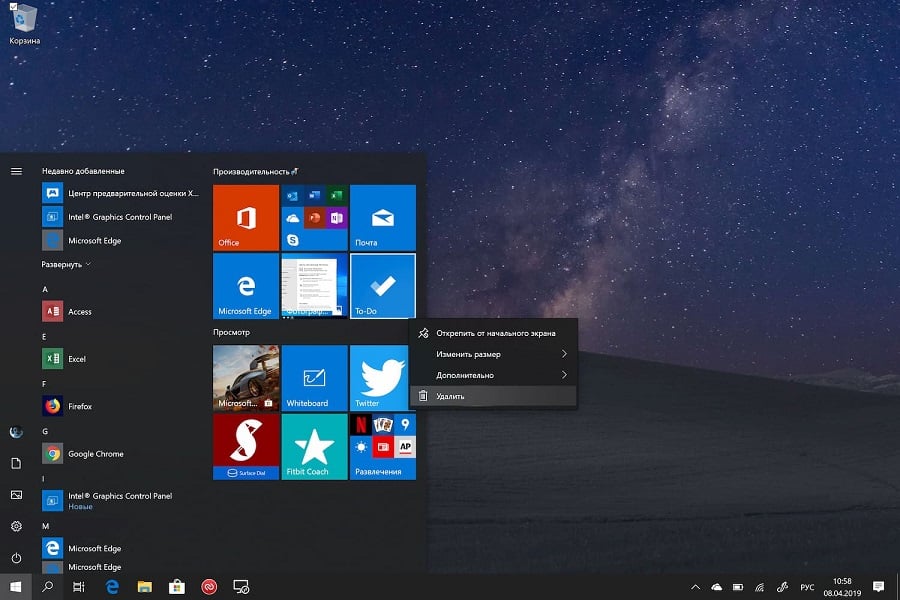
Самый простой и быстрый способ сделать скрин на Windows 10 – нажать клавишу Print Screen (PrtSc). Снимок всего экрана мгновенно попадает в буфер обмена, и вы можете вставить его в Paint, Word или любую другую программу с помощью Ctrl+V.
Для активного окна достаточно Alt+Print Screen – это захватывает только текущую программу без лишнего фона. А самый удобный вариант для точного выбора области — Win+Shift+S, открывающий панель инструментов захвата фрагментов. Экран затемняется, и вы просто обводите нужную зону мышкой. Эти методы работают на любой конфигурации Windows 10 даже после окончания официальной поддержки системы в октябре 2025 года.
Скриншоты стали неотъемлемой частью цифровой жизни: от фиксации ошибок в программах до создания мема или сохранения важного сообщения. Независимо от того, вы новичок, впервые держащий мышку в руках, или опытный пользователь, ежедневно работающий с десятками окон, Windows 10 предлагает целый арсенал встроенных инструментов. Они не требуют дополнительного софта, работают мгновенно и позволяют редактировать изображения прямо в системе.
Основные комбинации клавиш: от простого до мгновенного увлечения
Клавиатура – это ваш самый быстрый инструмент для создания скриншотов. Каждое сочетание имеет свою логику и идеально подходит для конкретных ситуаций. Начнём с классики: Print Screen копирует весь экран в буфер обмена. Это полезно, когда нужно быстро зафиксировать весь рабочий стол, включая панель задач и открытые окна.
Чтобы избежать лишних шагов со вставкой, нажмите Win+Print Screen. Система не только сделает снимок, но и автоматически сохранит его в формате PNG в папке "Изображения → Снимки экрана". Экран на секунду затемнится — это успешно прошедший сигнал. На ноутбуках часто нужно добавить Fn, поэтому комбинация становится Fn+Win+Print Screen. Без Fn кнопка PrtSc может работать по-другому, в зависимости от модели.
Для захвата только одного окна используйте Alt+Print Screen. Щелкните нужное окно, чтобы сделать его активным, и нажмите комбинацию. Результат попадет в буфер и вы получите чистый снимок без лишних элементов рабочего стола. Это идеально для скринов документов, чатов или настроек программ.
Если у вас есть несколько мониторов, Print Screen захватит все одновременно. Но если требуется только один экран, сначала настройте расширение рабочего стола или используйте инструмент захвата фрагментов для точности.
- Печать экрана – весь экран в буфер обмена. Подходит для быстрой фиксации без сохранения файла.
- Выиграть + Принт Скрин — автоматическое сохранение в папке «Снимки экрана». Экран затемняется для подтверждения.
- Экран Alt + Print – активное окно в буфер. Полезно для профессиональной документации.
- Fn + Принтскрин (на ноутбуках) – активирует стандартную функцию, если клавиатура компактна.
Эти комбинации работают без дополнительных программ и доступны даже на старых сборниках Windows 10. Они экономят время и не нагружают систему.
Средство захвата фрагментов: точность и редактирование в одном окне
Встроенный инструмент «Средство захвата фрагментов» (Snipping Tool) превращает обычный скрин в профессиональный снимок. Нажмите Win+Shift+S – экран затемнится, а вверху появится панель с четырьмя режимами: прямоугольник, произвольная форма, окно или весь экран. Выберите нужный и просто обведите область мышкой.
После захвата снимок автоматически открывается в редакторе. Здесь можно добавить стрелки, текст, маркер или резинку, обрезать лишнее или даже извлечь текст из изображения благодаря функции OCR. Сохраните файл в PNG, JPEG или GIF – формат выбираете сами. Инструмент также поддерживает задержку на 1–5 секунд, чтобы успеть открыть меню или контекстное окно.
Для запуска вручную введите "Средство захвата фрагментов" в поиске Пуск. Закрепите его на панели задач для более быстрого доступа. В Windows 10 этот инструмент сочетает в себе возможности старого Snipping Tool и Snip&Sketch, поэтому работает стабильно на всех версиях 22H2.
Если нужно записать не статический скрин, а короткое видео экрана, используйте Win+Shift+R. Выберите область и нажмите «Пуск». Это удобно для демонстрации действий в программах или фиксации ошибок.
Дополнительные встроенные инструменты и их преимущества
Игровая панель (Win+G) тоже позволяет делать скрины. Откройте ее, перейдите на вкладку «Захват» и нажмите кнопку камеры. Это особенно полезно во время игры, когда обычные комбинации могут конфликтовать с горячими клавишами игры. Снимки сохраняются в папке «Видео → Захват».
В настройках доступности (Параметры → Специальные возможности → Клавиатура) можно назначить Print Screen для открытия инструмента захвата фрагментов по умолчанию. Это делает процесс еще более интуитивным для новичков.
Если OneDrive синхронизирован, некоторые скрины могут автоматически сохраняться в облако. Чтобы избежать неожиданных дублей, проверьте настройки OneDrive.
| Методика | Что увлекает | Сохранение | Редактирование | Когда использовать |
|---|---|---|---|---|
| Печать экрана | Весь экран | Буфер обмена | После вставки в Paint | Быстрая фиксация всего стола |
| Выиграть + Принт Скрин | Весь экран | Авто в папку Фото | Минимальное | Когда требуется файл сразу |
| Экран Alt + Print | Активное окно | Буфер обмена | После вставки | Документация, чаты |
| Win + Shift + S | Выбранная область | Буфер + редактор | Встроенное | Точные фрагменты, меню |
| панель Ігрова | Экран или игра | Папка Видео | Базовое | Игры, динамический контент |
Данные в таблице основаны на официальных рекомендациях Microsoft Support. Каждый метод имеет свои сильные стороны, поэтому комбинируйте их в зависимости от задачи.
Редактирование скриншотов: от базового до профессионального уровня
После создания снимка не останавливайтесь на сохранении. Откройте его в Paint или непосредственно в средстве захвата фрагментов. Добавьте стрелки, указывающие на важный элемент, обведите ключевые детали маркером или напишите текст. Функция обрезки позволяет удалить лишние поля, а поворот – исправить ориентацию.
Для продвинутых пользователей экспортируйте скрин в Paint 3D или даже в Photoshop, если он установлен. Там можно добавить тени, фильтры или объединить несколько снимков в один. Если нужно извлечь текст из изображения, инструмент захвата фрагментов сделает это автоматически – просто нажмите «Действия с текстом».
Храните в PNG для максимального качества без потери деталей или в JPEG для меньшего размера файла. Назовите файлы осмысленно, например «Ошибка_программы_2026.png», чтобы позже легко найти.
Особенности для ноутбуков и мультимониторных систем
На ноутбуках клавиша Print Screen часто сопряжена с другими функциями, поэтому без Fn ничего не сработает. Проверьте маркировку клавиатуры – Fn обычно синего цвета. Если комбинации не работают, зайдите в BIOS или настройки производителя (Dell, HP, Lenovo) и проверьте, активирована ли функция Fn Lock.
При нескольких мониторах Win+Print Screen захватит все экраны в одном файле. Для отдельного монитора используйте Win+Shift+S и выберите нужную область вручную. Это спасает, когда нужно показать только одно рабочее пространство клиенту или коллегам.
Типичные ошибки при создании скриншотов и как их избежать
Многие пользователи жалуются, что PrtSc ничего не делает. Причина – отсутствие Fn на ноутбуке или отключенная функция в настройках. Проверьте Accessibility → Keyboard и активируйте опцию «Использовать кнопку Print Screen для открытия инструмента захвата».
Другая распространенная проблема – скрины хранятся не там, где ожидали. OneDrive может перенаправлять файлы в облако. Отключите автосохранение в настройках облачного хранилища, если это мешает.
Слишком темный или размытый скрин часто встречается из-за захвата в момент анимации или перехода. Используйте задержку в захвате фрагментов — 3–5 секунд хватит, чтобы все стабилизировалось.
Вы забываете редактировать перед отправкой? Привычка вставлять сырой скрин в чат приводит к лишним вопросам от получателя. Всегда добавляйте стрелки или текст – это экономит время всем.
И главное: не делайте скрин всего экрана, когда требуется только фрагмент. Это создает тяжелые файлы и путает получателя. Используйте точный режим – результат будет гораздо более профессиональным.
Практические кейсы: когда скриншот спасает ситуацию
Представьте: вы настраиваете приложение, и вдруг появляется непонятная ошибка. Вместо того чтобы переписывать текст, сделайте скрин и отправьте поддержке. Это ускоряет разрешение в разы.
Студенты фиксируют лекции или графики по онлайн-курсам. Фрилансеры сохраняют утверждённые дизайны от клиентов. Родители делают скрины домашних заданий детей для проверки. Даже в повседневной жизни – сохранить рецепт с сайта или билет на поезд без печати.
Продвинутые пользователи комбинируют методы: сначала Win+Shift+S для точного фрагмента, затем редактирование и отправка в Teams или Gmail. Это создает цепочку эффективной коммуникации.
Скриншоты также помогают в творчестве. Блоггеры собирают коллажи из разных окон, разработчики фиксируют баги в коде, а геймеры делятся достижениями. Каждая комбинация клавиш открывает новые возможности, превращая рутинное действие в мощный инструмент производительности.
Даже по завершении поддержки Windows 10 в 2025 году все эти функции остаются полностью рабочими. Система не теряет базовые возможности, поэтому продолжайте пользоваться проверенными методами без страха.
Экспериментируйте с комбинациями, настраивайте инструменты под себя и делайте скрины так, будто это искусство фиксации момента. Ваш компьютер всегда готов помочь – достаточно лишь нажать правильные клавиши.