
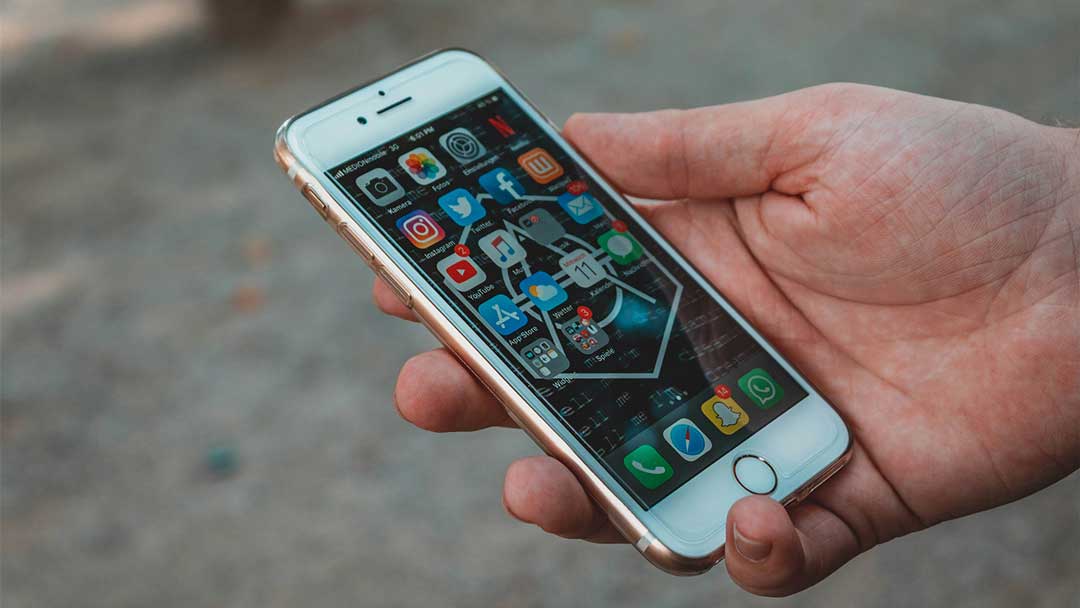
Довгий скріншот на iPhone перетворює хаотичну прокрутку екрана в один чистий, безперервний файл, де вся інформація лежить перед очима без зайвих обрізків і переходів. Замість того, щоб робити десятки окремих знімків і мучитися з їх склеюванням у редакторі, вбудована функція iOS захоплює цілу сторінку одним махом — як розгорнутий сувою древньої книги, де кожен рядок і елемент залишається на місці.
Зробити довгий скріншот на iPhone простіше, ніж здається: відкрийте потрібну сторінку в Safari чи підтримуваному додатку, натисніть одночасно бокову кнопку і кнопку збільшення гучності, торкніться мініатюри в лівому нижньому куті, виберіть вкладку «Вся сторінка» вгорі та збережіть результат як PDF або зображення. Цей метод працює стабільно в 2026 році на всіх актуальних версіях iOS і рятує в ситуаціях, коли звичайний скріншот просто не встигає за контентом.
Але справжня магія починається, коли ви занурюєтеся в деталі — від тонкощів редагування до обхідних шляхів для тих додатків, де вбудований інструмент пасує. Саме тут більшість гайдів зупиняються на поверхневих кроках, а ми розберемо все по поличках, щоб ви почувалися впевнено незалежно від рівня досвіду.
Як працює вбудована функція «Вся сторінка» в iOS
Apple додала можливість створювати повносторінкові скріншоти ще в iOS 13, і з тих пір вона еволюціонувала разом з операційною системою, ставши ще зручнішою. Тепер ви не просто фіксуєте видиму частину екрана, а отримуєте повний вертикальний знімок з автоматичною прокруткою. Це ідеально для веб-сторінок з довгими статтями, рецептів, чатів у «Заметках» чи навіть листів у «Пошті».
Процес запускається так само, як і звичайний скріншот, але з додатковим кроком, який відкриває двері до повного контенту. Функція розпізнає, коли контент виходить за межі одного екрана, і пропонує перейти в режим «Вся сторінка». Там з’являється мініатюрна версія всього документа праворуч, а основне вікно дозволяє гортати, масштабувати й редагувати.
Покрокова інструкція для Face ID та Home Button
- Відкрийте сторінку або документ, який хочете захопити повністю — найкраще працює в Safari, «Заметках», «Пошті» чи «Файлах».
- Натисніть і відразу відпустіть бокову кнопку (праворуч) разом з кнопкою збільшення гучності (ліворуч) на моделях з Face ID. На старіших iPhone з кнопкою «Дім» комбінація буде бокова + «Дім».
- Коли екран блимне і з’явиться мініатюра в лівому нижньому куті — швидко торкніться її, поки вона не зникла.
- У відкритому редакторі вгорі екрана побачите дві вкладки: «Екран» і «Вся сторінка». Торкніться «Вся сторінка».
- Праворуч з’явиться повна версія знімка. Використовуйте повзунок для навігації, масштабування пальцями чи обрізання зайвого.
- Натисніть «Готово» у верхньому лівому куті та оберіть збереження: «Зберегти PDF у Файли» для довгих документів або «Зберегти у Фото», якщо доступно.
Після збереження PDF-файл автоматично потрапляє в додаток «Файли», де його легко шукати, переглядати чи надсилати. Це не просто зображення — це векторний документ, який можна масштабувати без втрати якості, додавати анотації чи навіть шукати текст всередині.
У яких додатках функція працює найкраще і чому не всюди
Вбудований інструмент блискуче справляється з контентом, який Apple контролює або оптимізує: Safari ловить навіть дуже довгі сторінки з динамічними елементами, «Заметки» фіксують багатосторінкові тексти, а «Пошта» — листи з вкладеннями. У «Книгах» чи «Файлах» з PDF-документами все теж проходить гладко, бо система бачить повну структуру.
Але в сторонніх програмах, таких як Telegram, Instagram чи банківські додатки, опція «Вся сторінка» часто просто не з’являється. Причина в тому, як розробники реалізують прокрутку — не всі API дозволяють системі автоматично захоплювати весь контент. Тут і починається справжнє поле для креативу, бо саме в таких моментах доводиться шукати альтернативи.
Якщо функція не активується, перевірте, чи сторінка дійсно довша за екран. Іноді достатньо трохи прокрутити вниз-вгору, щоб iOS «побачило» повний обсяг.
Редагування, розмітка та професійні фішки довгого скріншоту
Після переходу в режим «Вся сторінка» відкривається повноцінний редактор, де можна не просто зберегти файл, а зробити його по-справжньому корисним. Додайте стрілки, текст, фігури чи навіть розмиття конфіденційної інформації — все це працює на повній довжині документа.
Повзунок праворуч дозволяє миттєво переміщатися по всьому знімку, а інструмент «Лупа» допомагає розглядати дрібні деталі. Багато користувачів забувають про опцію «Авто-вирівнювання», яка прибирає непотрібні шви між секціями, роблячи результат ідеально рівним.
Збереження у форматі PDF дає додаткові переваги: файл можна відкрити в Adobe Acrobat, додати цифровий підпис чи навіть конвертувати в текст через вбудовані інструменти iOS. Для тих, хто працює з великими обсягами даних, це справжній порятунок — один файл замість купи скріншотів.
| Параметр | Вбудована функція | Сторонні додатки |
|---|---|---|
| Підтримка всіх додатків | Тільки Apple-оптимізовані | Практично будь-які |
| Автоматична прокрутка | Так, у підтриманих | Так (через запис екрана або stitching) |
| Редагування | Базове + markup | Розширене з шаблонами та водяними знаками |
| Збереження | PDF / Фото | PNG, PDF, ZIP |
| Ціна | Безкоштовно | Безкоштовно або з підпискою |
Дані в таблиці базуються на актуальних можливостях iOS та популярних додатках станом на 2026 рік.
Альтернативи, коли вбудований інструмент не впорається
Для чатів у месенджерах, стрічок соцмереж чи ігрових досягнень, де «Вся сторінка» мовчить, на допомогу приходять сторонні програми. Picsew — один з найкращих варіантів: він не тільки склеює кілька скріншотів вручну, а й може записати екран під час прокрутки і автоматично створити довгий знімок.
Tailor працює ще простіше — робіть звичайні скріншоти з невеликим перекриттям, а додаток сам їх ідеально з’єднує. Ці інструменти перетворюють рутину на задоволення і дозволяють захоплювати контент, який система не бачить.
Ще один хитрий спосіб — AssistiveTouch. Увімкніть його в «Налаштуваннях» > «Спеціальні можливості» > «Дотик», призначте дію «Знімок екрана» на подвійне торкання. Тепер робити скріншоти можна однією рукою, а потім склеювати їх у Picsew.
Типові помилки при створенні довгого скріншоту
Помилка 1: Мініатюра зникає до того, як ви встигли на неї натиснути. Рішення — просто зробіть скріншот ще раз і дійте швидше.
Помилка 2: Опція «Вся сторінка» не з’являється. Найчастіше це трапляється в неоптимізованих додатках або коли контент динамічний. Спробуйте відкрити сторінку в Safari.
Помилка 3: Файл зберігається обрізаним. Перевірте повзунок і масштаб перед збереженням — іноді система автоматично обрізає краї.
Помилка 4: PDF виходить надто великим і важким. Використовуйте інструменти стиснення в «Файлах» або експортуйте тільки потрібну частину.
Помилка 5: Забуваєте про приватність — довгі скріншоти часто містять паролі чи особисті дані. Завжди перевіряйте перед надсиланням.
Ці помилки трапляються навіть у досвідчених користувачів, але з правильним підходом вони перетворюються на дрібниці.
Практичні кейси: коли довгий скріншот реально змінює гру
Уявіть, як ви досліджуєте складну тему для роботи — замість копіювання десятків посилань один PDF зі скріншотом містить усе. Або коли ви шопінгитесь онлайн і хочете зберегти весь каталог товарів з цінами для порівняння. Студенти використовують це для конспектів лекцій, батьки — для рецептів з довгих блогів, а фрілансери — для фіксації умов договорів.
В одному реальному сценарії користувач зберіг цілий чат з підтримкою банку довжиною в кілька метрів — і зміг швидко знайти потрібну відповідь під час розмови. Інший випадок — довгий гайд з ремонту гаджета, який тепер завжди під рукою в «Файлах».
У 2026 році, коли контент стає все об’ємнішим, довгий скріншот перетворюється на справжній інструмент продуктивності. Він економить час, місце в пам’яті та нерви, дозволяючи фокусуватися на головному.
Експериментуйте, комбінуйте методи і знаходьте свій ідеальний підхід. Кожен новий довгий скріншот — це маленький крок до більш упорядкованого цифрового життя, де інформація завжди на відстані одного дотику.