
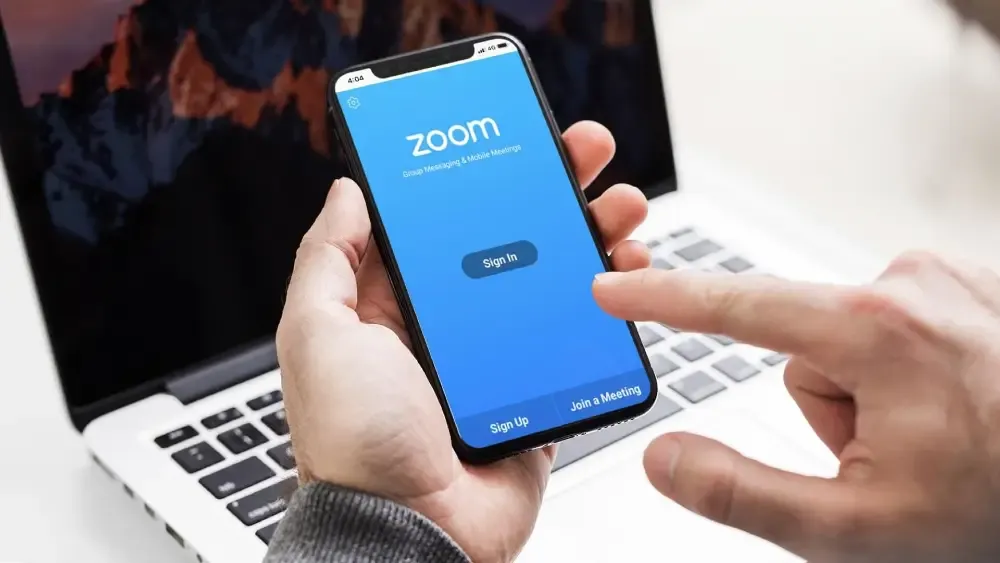
Змінити мову інтерфейсу в Zoom можна за лічені секунди, і це суттєво полегшує щоденну роботу в відеоконференціях. У десктопній програмі достатньо клікнути правою кнопкою миші на іконці в системному треї або док-панелі, обрати «Switch Languages» і вибрати потрібний варіант — програма перезапуститься з новим виглядом. На мобільному пристрої мова Zoom автоматично підлаштовується під системні налаштування операційної системи, а на веб-порталі її міняють прямо в профілі акаунта. Станом на 2026 рік процес не ускладнився, хоча список доступних мов для десктопа залишився обмеженим: англійська, російська, польська, французька, німецька та ще близько десяти варіантів. Для українських користувачів це означає, що рідної локалізації в клієнті поки немає, але є зручні обхідні шляхи та потужні інструменти перекладу під час зустрічей.
Така налаштування робить Zoom гнучким інструментом для глобальних команд, фрілансерів і викладачів. Коли інтерфейс раптом «заговорив» не тією мовою після оновлення чи встановлення, це викликає миттєве роздратування, ніби комп’ютер вирішив пожартувати над вами. Але після правильної зміни все стає інтуїтивним і природним. Нижче розбираємо кожен крок максимально детально, з нюансами для різних платформ, щоб навіть просунуті користувачі знайшли нові фішки.
Зміна мови в десктопній версії Zoom на Windows
Десктопна програма Zoom на Windows часто запускається у фоновому режимі, тому найшвидший спосіб змінити мову ховається саме в системному треї. Спочатку переконайтеся, що програма запущена — навіть якщо вікно закрите, іконка зазвичай прихована за стрілочкою в правому нижньому куті панелі завдань. Клікніть на цю стрілочку, щоб розгорнути приховані іконки, знайдіть голубий значок Zoom і клацніть на ньому правою кнопкою миші. У контекстному меню наведіть курсор на пункт «Switch Languages» — з’явиться список доступних мов. Оберіть потрібну, наприклад російську чи англійську, і підтвердіть. Програма автоматично перезапуститься, і новий інтерфейс з’явиться після повторного відкриття.
Цей метод працює незалежно від того, чи ви авторизовані в акаунті. Якщо Zoom був відкритий під час зміни, система може попросити увійти заново — це нормальна поведінка, бо локалізація завантажується на старті. Перевага такого підходу в тому, що мова клієнта не залежить від мови Windows повністю, на відміну від багатьох інших програм. Якщо після перезапуску нічого не змінилося, перевірте версію додатка: актуальна на 2026 рік вимагає мінімум Global minimum version. Оновлення через вбудований механізм Zoom зазвичай вирішує дрібні глюки.
Для просунутих користувачів корисно знати, що після зміни мови всі меню, кнопки «Join» чи «Share Screen» оновлюються миттєво. Це особливо зручно, коли ви проводите зустрічі з міжнародними колегами і хочете, щоб інтерфейс відповідав їхній мові. Якщо іконка не з’являється в треї, запустіть Zoom через меню Пуск — папка Zoom — і повторіть процедуру.
Особливості налаштування на macOS та Linux
На Mac процес схожий, але замість трея використовується док-панель. Відкрийте Finder, перейдіть у папку «Програми», запустіть zoom.us. Коли іконка з’явиться в док-панелі внизу екрана, клацніть на ній правою кнопкою миші (або з натиснутим Option). Наведіть на «Switch Languages», оберіть мову зі списку та підтвердіть. Програма перезапуститься, і ви побачите оновлений інтерфейс. macOS користувачі часто відзначають, що цей метод стабільніший, бо система Apple краще керує фоновим процесами.
Для Linux (наприклад, Ubuntu чи Fedora) алгоритм трохи відрізняється: відкрийте «Show Applications», знайдіть Zoom, запустіть його. У верхньому правому куті екрана Activities правим кліком по іконці оберіть «Switch Languages» і вкажіть бажану мову. Перезапуск обов’язковий, інакше зміни не застосуються. Linux-версія особливо популярна серед розробників і IT-спеціалістів, які цінують легкість і мінімалізм. У всіх трьох системах список мов ідентичний і не включає українську — це факт, підтверджений офіційними джерелами Zoom на 2026 рік. Багато хто обирає російську як найближчу за логікою меню або англійську для універсальності.
Налаштування мови безпосередньо на веб-порталі Zoom
Веб-версія zoom.us дозволяє міняти мову навіть без встановленого клієнта — це зручно для швидких зустрічей у браузері. Якщо ви не увійшли в акаунт, просто прокрутіть будь-яку сторінку сайту донизу, знайдіть у правому куті випадаючий список «Language» і оберіть потрібний варіант. Сторінка миттєво перезавантажиться з новою локалізацією. Для авторизованих користувачів шлях інший: зайдіть у профіль (іконка аватара у верхньому правому куті), знайдіть розділ Personal Information, натисніть Edit біля поля Language, виберіть мову зі списку та збережіть зміни.
Ця налаштування впливає на весь веб-портал: рахунки, налаштування зустрічей, записи. На відміну від десктопа, веб-версія часто пропонує ширшу підтримку, включаючи елементи українською через браузерні перекладачі. Якщо ви працюєте в Chrome або Firefox, розширення типу Google Translate можуть додатково адаптувати інтерфейс під українську. Це ідеальний варіант для тих, хто рідко запускає повноцінний клієнт і віддає перевагу онлайн-доступу.
Як працює мова в мобільному додатку Zoom на Android та iOS
На смартфонах і планшетах Zoom не має окремого перемикача мови всередині програми — вона повністю копіює системні налаштування пристрою. На Android зайдіть у «Налаштування» → «Система» або «Загальні налаштування» → «Мова та введення», додайте нову мову (наприклад, російську чи англійську) і перемістіть її на перше місце. Додаток автоматично підхопить зміни після перезапуску. На iOS шлях аналогічний: «Налаштування» → «Загальні» → «Мова та регіон» — оберіть бажану мову як основну.
Це означає, що якщо ви хочете український інтерфейс у Zoom на телефоні, спочатку міняйте мову всього смартфона. Багато користувачів тримають англійську як основну для всіх програм, а для Zoom це стає компромісом. Після зміни перезапустіть додаток — і всі кнопки «Приєднатися до зустрічі» чи «Поділитися екраном» оновляться. Плюс мобільної версії в тому, що вона легша і швидше реагує на зміни, але мінус — доводиться міняти мову всього телефону, що впливає на інші застосунки.
Переклад під час зустрічей, субтитри та інтерпретатори: розширені можливості 2026
Зміна мови інтерфейсу — це лише початок. Zoom активно розвиває інструменти реального перекладу, особливо з появою AI Companion. Під час зустрічі хост може увімкнути живі субтитри та автоматичний переклад на підтримувані мови, включно з українською для деяких функцій AI. Перейдіть у налаштування зустрічі → Captions → увімкніть «Enable live translation». Для просунутих сценаріїв призначте інтерпретаторів: у меню Participants → More → Assign Interpreter, оберіть пари мов (наприклад, англійська → українська).
AI Companion у 2026 році розширив підтримку до десятків мов для саммарі зустрічей і чатів. Це рятує українських користувачів, коли інтерфейс клієнта англійський, а розмова йде рідною. Точність перекладу сягає високого рівня завдяки нейромережам, хоча для складних технічних тем все ще краще перевіряти вручну. У Team Chat теж є опція preferred message translation language — вона працює незалежно від інтерфейсу і робить групові чати зрозумілішими.
Типові помилки при зміні мови в Zoom
**Забули перезапустити програму.** Найчастіша помилка — обрати мову, але не дочекатися повного перезапуску. Zoom не застосовує зміни «на льоту», тому завжди закривайте і відкривайте додаток заново. **Шукаєте налаштування всередині вікна Zoom.** Багато хто намагається знайти перемикач у меню Settings або Profile, але для десктопа його там немає — тільки через системний трей або док. Це призводить до марних годин пошуку. **Міняють мову тільки на веб-порталі і чекають ефекту в клієнті.** Ці дві мови працюють незалежно: веб-налаштування не впливають на десктопний додаток. **Ігнорують системну мову на мобільному.** Якщо телефон стоїть англійською, Zoom теж буде англійським — немає окремого перемикача всередині. **Використовують застарілу версію.** Після оновлень Zoom 2025–2026 деякі старі клієнти перестають показувати повний список мов. Завжди перевіряйте актуальність у Download Center. **Не враховують, що українська відсутня в списку.** Користувачі марно шукають «Українська» і думають, що проблема в їхньому пристрої. Краще одразу обирати російську або англійську як альтернативу.
Ці помилки трапляються навіть у досвідчених юзерів, особливо після великих оновлень платформи. Знаючи їх наперед, ви заощадите час і нерви. Наприклад, якщо після зміни мова «зависла», просто видаліть і перевстановіть Zoom — це радикальний, але надійний спосіб.
Практичні кейси та корисні лайфхаки для українських користувачів
Уявіть шкільного вчителя, який проводить онлайн-уроки для класу в Україні, але інтерфейс Zoom англійською — це створює зайве напруження під час уроку. Після швидкої зміни на російську все стає рідним і швидшим. Або фрілансер, який працює з європейськими клієнтами: англійський інтерфейс плюс увімкнені AI-субтитри на українську дозволяють концентруватися на змісті, а не на перекладі кнопок.
Для корпоративних команд у 2026 році Zoom став ще потужнішим завдяки розширеній підтримці Voice Translator — живого озвучення перекладу. Хост обирає мови, і учасники чують доповідь рідною мовою прямо в навушниках. Це революція для міжнародних проєктів, де раніше доводилося покладатися на сторонні сервіси.
Якщо Zoom не бачить зміни після перезапуску, перевірте права адміністратора на комп’ютері або очистіть кеш браузера для веб-версії. Додатковий лайфхак: використовуйте браузерні розширення для автоматичного перекладу сторінок — вони добре доповнюють відсутність української в клієнті.
Zoom продовжує еволюціонувати, і хоча повної української локалізації в десктопі ще немає, інструменти перекладу та гнучкі налаштування роблять платформу доступною для кожного. Експериментуйте з мовами, тестуйте на тестових зустрічах і насолоджуйтеся комфортним спілкуванням — адже саме в цьому полягає сила сучасних відеоконференцій.