
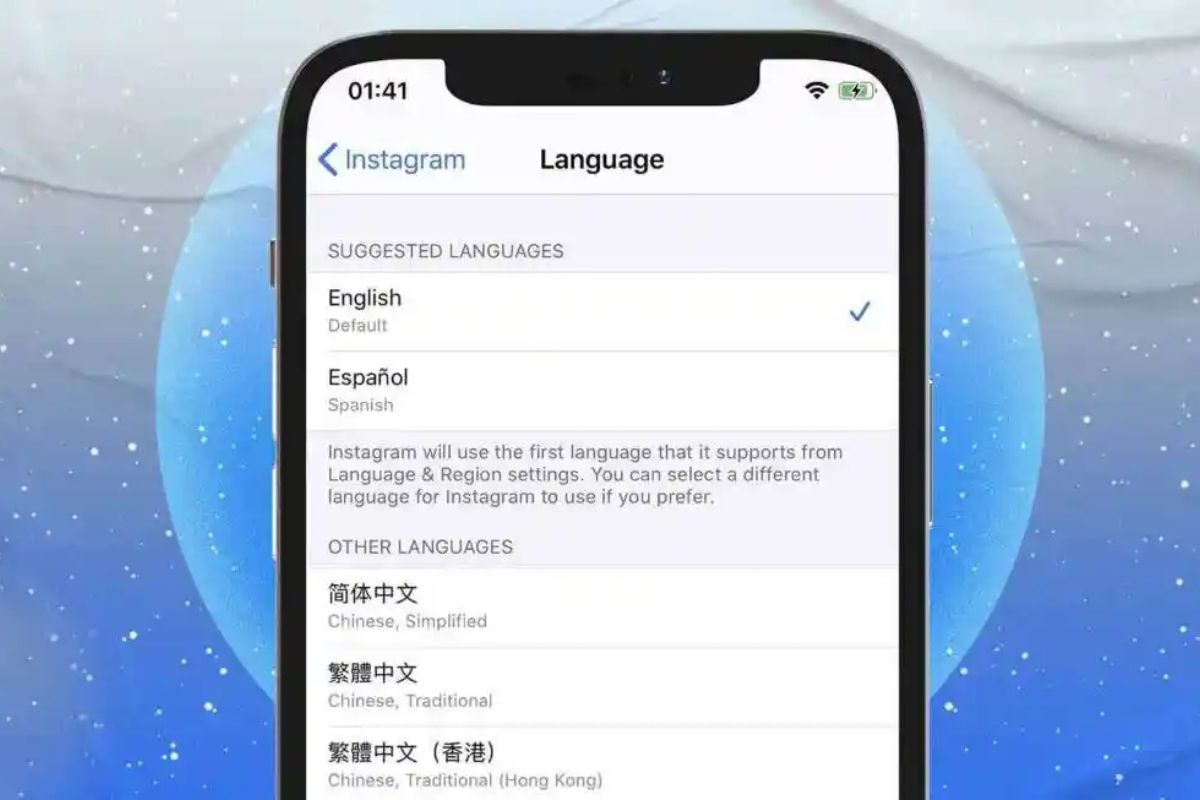
Зміна мови на айфоні займає менше хвилини й відбувається прямо в налаштуваннях без перезавантаження чи додаткових програм. Відкриваєте «Параметри», заходите в «Загальні», обираєте «Мова і регіон», додаєте потрібну мову й підтверджуєте її як основну — інтерфейс миттєво перемикається. Ця проста послідовність працює однаково на всіх сучасних моделях, починаючи з iPhone XR і закінчуючи найновішими пристроями 2026 року, і не залежить від того, чи стоїть у вас українська, англійська чи будь-яка інша мова.
Багато хто стикається з потребою змінити мову системи, коли купує телефон за кордоном, отримує в подарунок гаджет із незнайомим інтерфейсом або просто хоче практикувати іноземну. Іноді мова змінюється випадково під час налаштування, і тоді доводиться шукати знайомі іконки навпомацки. Саме тому важливо знати не лише основний шлях, а й запасні варіанти, які рятують навіть тоді, коли на екрані суцільна абракадабра.
Нижче зібрано все, що реально потрібно: від базових кроків до тонкощів роботи з кількома мовами одночасно, налаштування Siri, клавіатур і окремих додатків. Інформація перевірена за офіційними матеріалами Apple Support станом на літо 2026 року й доповнена практичними спостереженнями, які зазвичай залишаються за кадром коротких інструкцій.
Покрокова інструкція зміни мови системи на iPhone
Найшвидший і найнадійніший спосіб — скористатися розділом «Мова і регіон». Він зібрав у собі все, що стосується інтерфейсу, форматів дат, температури й навіть порядку відображення мов. Процес майже не змінився за останні кілька років, тож інструкція залишається актуальною як для iOS 18, так і для новіших версій.
Спочатку знайдіть іконку «Параметри» — сірий квадрат із шестернями. Якщо мова вже незнайома, орієнтуйтеся саме на вигляд іконки, а не на підпис. Зайдіть усередину й прокрутіть екран до пункту, який розташований приблизно в середині списку й має іконку з шестернею (це «Загальні»). Натисніть на нього. Далі шукайте рядок «Мова і регіон» — він зазвичай стоїть одразу після «Про цей пристрій» і «Оновлення ПЗ».
У відкритому меню торкніться «Додати мову». З’явиться довгий алфавітний список усіх підтримуваних мов. Прокрутіть його або скористайтеся пошуком угорі, щоб швидше знайти потрібну. Оберіть мову — система запропонує зробити її основною. Підтвердіть вибір. Екран на мить затемніє, і через кілька секунд увесь інтерфейс перейде на нову мову. Жодних перезавантажень чи довгого очікування не потрібно.
- Відкрийте «Параметри» (іконка з шестернями).
- Перейдіть у «Загальні».
- Оберіть «Мова і регіон».
- Натисніть «Додати мову» і виберіть потрібну зі списку.
- Підтвердіть, що саме ця мова має стати основною.
Після підтвердження пристрій самостійно оновлює всі системні меню, назви стандартних додатків і навіть деякі системні сповіщення. Якщо ви додали кілька мов, система запам’ятовує їхній порядок і використовує його як пріоритетний список для відображення контенту.
Що робити, коли мова інтерфейсу повністю незнайома
Трапляється, що дитина або хтось із родичів випадково перемкнув мову, і тепер на екрані китайські ієрогліфи чи арабська в’язь. Панікувати не варто — іконки залишаються тими самими у всіх мовних версіях. Сірий квадрат із шестернями завжди відкриває налаштування, а третій-четвертий пункт у списку майже завжди веде до загальних параметрів.
Запам’ятайте послідовність жестів: відкриваєте налаштування, прокручуєте приблизно до середини, натискаєте пункт із іконкою шестірні, потім шукаєте рядок, біля якого часто стоїть маленький глобус або прапорець. Далі — «Додати мову» (зазвичай останній або передостанній пункт у цьому меню). Обираєте рідну мову й підтверджуєте. Навіть якщо ви не розумієте жодного слова, візуальні підказки й розташування елементів дозволяють повернути звичний інтерфейс за хвилину-дві.
Корисна хитрість: якщо ви хоч трохи орієнтуєтеся в англійській, тимчасово додайте її як другу мову. Англійська завжди є в списку й допомагає швидше зорієнтуватися, коли основна мова знову стане незрозумілою.
Як керувати порядком улюблених мов
Система дозволяє тримати одразу кілька мов у списку «Улюблені мови» (Preferred Languages). Порядок у цьому списку має значення: перша мова стає основною для всього інтерфейсу, а наступні використовуються як запасні для додатків, які не підтримують основну. Щоб змінити черговість, зайдіть у «Мова і регіон», натисніть «Змінити» у правому верхньому куті й перетягніть потрібну мову на саме вершечок списку. Після цього система запропонує підтвердити зміну й миттєво перебудує інтерфейс.
Такий підхід особливо зручний для тих, хто регулярно перемикається між українською та англійською або вивчає нову мову. Ви можете тримати українську першою, англійську другою, а іспанську третьою — і система сама підлаштовуватиметься під доступні локалізації додатків.
Зміна регіону та пов’язаних параметрів
Мова й регіон тісно пов’язані. Коли ви змінюєте регіон, автоматично оновлюються формати дат, чисел, грошових одиниць і навіть система вимірювання температури. У тому ж меню «Мова і регіон» є окремий пункт «Регіон». Обираєте країну — і календар може перейти з понеділка на неділю як перший день тижня, а температура з Цельсія на Фаренгейт.
Для українських користувачів найчастіше залишають регіон «Україна», навіть якщо інтерфейс англійською. Це гарантує правильне відображення гривні, місцевих свят у календарі та метричної системи. Якщо ж ви подорожуєте й хочете бачити місцеві формати, тимчасова зміна регіону займає стільки ж часу, скільки й зміна мови.
| Параметр | Де змінюється | На що впливає |
|---|---|---|
| Мова системи | Мова і регіон → Додати мову | Весь інтерфейс iOS, назви додатків, системні повідомлення |
| Регіон | Мова і регіон → Регіон | Формати дат, чисел, валюти, календаря, одиниці виміру |
| Мова Siri | Siri / Apple Intelligence & Siri → Language | Розуміння команд і відповіді голосового помічника |
| Мова клавіатури | Загальні → Клавіатура → Клавіатури | Розкладка під час набору тексту |
| Мова окремого додатка | Параметри → назва додатка → Мова | Інтерфейс лише цього застосунку |
Дані в таблиці базуються на офіційних матеріалах Apple Support.
Окремі налаштування мови для Siri, клавіатури та додатків
Системна мова не завжди збігається з мовою, якою ви хочете спілкуватися з Siri чи набирати текст. Голосовий помічник має власне меню. Зайдіть у «Параметри» → «Siri» або «Apple Intelligence & Siri» (залежно від версії iOS) і торкніться пункту «Language». Оберіть потрібну мову — Siri почне розуміти команди й відповідати саме нею. Голос можна змінити окремо, обравши чоловічий чи жіночий варіант серед доступних для цієї мови.
Клавіатура налаштовується ще простіше. У «Загальних» знайдіть «Клавіатура», потім «Клавіатури» і натисніть «Додати нову клавіатуру». Після додавання між мовами можна швидко перемикатися, натискаючи значок глобуса на самій клавіатурі. Кілька розкладок одночасно — звична практика для тих, хто пише українською, англійською та, наприклад, польською.
Найцікавіша можливість з’явилася ще в iOS 13 і працює досі: окрема мова для кожного додатка. Спочатку додайте хоча б дві мови в системний список. Після цього в «Параметрах» прокрутіть униз до списку встановлених додатків, оберіть потрібний і знайдіть пункт «Мова» або «Preferred Language». Там можна призначити мову, відмінну від системної. Не всі застосунки підтримують цю функцію, але більшість популярних — Instagram, Telegram, банківські клієнти — реагують коректно.
Цікаві факти про мови на iPhone
Apple підтримує понад сорок мов і діалектів, і цей список поступово розширюється з кожним великим оновленням iOS. Українська мова з’явилася в системі досить рано й зараз має повноцінну підтримку, включаючи правильні відмінювання в системних повідомленнях. Цікаво, що порядок мов у списку «Улюблені» впливає не лише на інтерфейс, а й на те, яку мову система пропонує для розпізнавання тексту на фотографіях і в документах. Якщо ви часто подорожуєте, додавання кількох мов заздалегідь економить час: телефон сам підказує правильну розкладку клавіатури залежно від додатка, у якому ви зараз перебуваєте. І ще один маловідомий нюанс — зміна мови системи майже не впливає на мову App Store. Магазин додатків орієнтується переважно на країну Apple ID, а не на мову інтерфейсу.
Типові помилки та як їх уникнути
Найпоширеніша помилка — плутати зміну мови системи зі зміною мови клавіатури. Люди додають нову розкладку й дивуються, чому меню залишаються старою мовою. Друга класична ситуація — випадкове перетягування мови в списку улюблених без підтвердження. Система іноді просить перезапустити інтерфейс, і якщо натиснути «Скасувати», зміни не застосуються.
Ще одна пастка чекає тих, хто змінює регіон разом із мовою. Після цього можуть «поплисти» формати дат у календарі чи валюта в додатках покупок. Якщо ви помітили дивні відображення чисел або температури, просто поверніть регіон на попередній — мова при цьому залишиться тією, яку ви обрали.
Окремо варто згадати про неофіційні прошивки чи телефони з сірого ринку. На деяких таких пристроях список мов може бути обмеженим або зміни застосовуються некоректно. У такому випадку єдиний надійний спосіб — повернути оригінальну прошивку через комп’ютер і Finder (або iTunes на старіших системах).
Практичні поради для комфортної роботи з кількома мовами
Якщо ви постійно перемикаєтеся між українською та англійською, тримайте обидві мови в списку улюблених і поставте українську першою. Тоді більшість додатків відкриватимуться рідною мовою, а англійська залишатиметься доступною одним дотиком у налаштуваннях конкретного застосунку. Для вивчення нової мови корисно тимчасово зробити її основною на кілька днів — мозок швидше адаптується, коли щодня бачить знайомі іконки з новими підписами.
Не забувайте про голосовий ввід. Після зміни мови системи варто перевірити, чи підтримує диктування нову мову. У «Параметрах» → «Загальні» → «Клавіатура» є окремий перемикач «Увімкнути диктування». Якщо мова підтримується, мікрофон на клавіатурі почне розпізнавати саме її.
І останнє: періодично перевіряйте наявність оновлень словників. Іноді після великого оновлення iOS з’являються покращені локалізації або нові діалекти. Вони завантажуються автоматично, але в розділі «Мова і регіон» можна примусово оновити мовні пакети, якщо щось працює некоректно.
Зміна мови на айфоні — це не просто технічна операція, а спосіб зробити пристрій справді своїм. Незалежно від того, чи повертаєте ви звичний український інтерфейс, чи експериментуєте з новою мовою для навчання, система дає достатньо гнучкості, щоб кожен знайшов зручний баланс. Головне — знати, де шукати потрібні пункти, і не боятися експериментувати: будь-яку зміну завжди можна скасувати за ті самі кілька дотиків.