
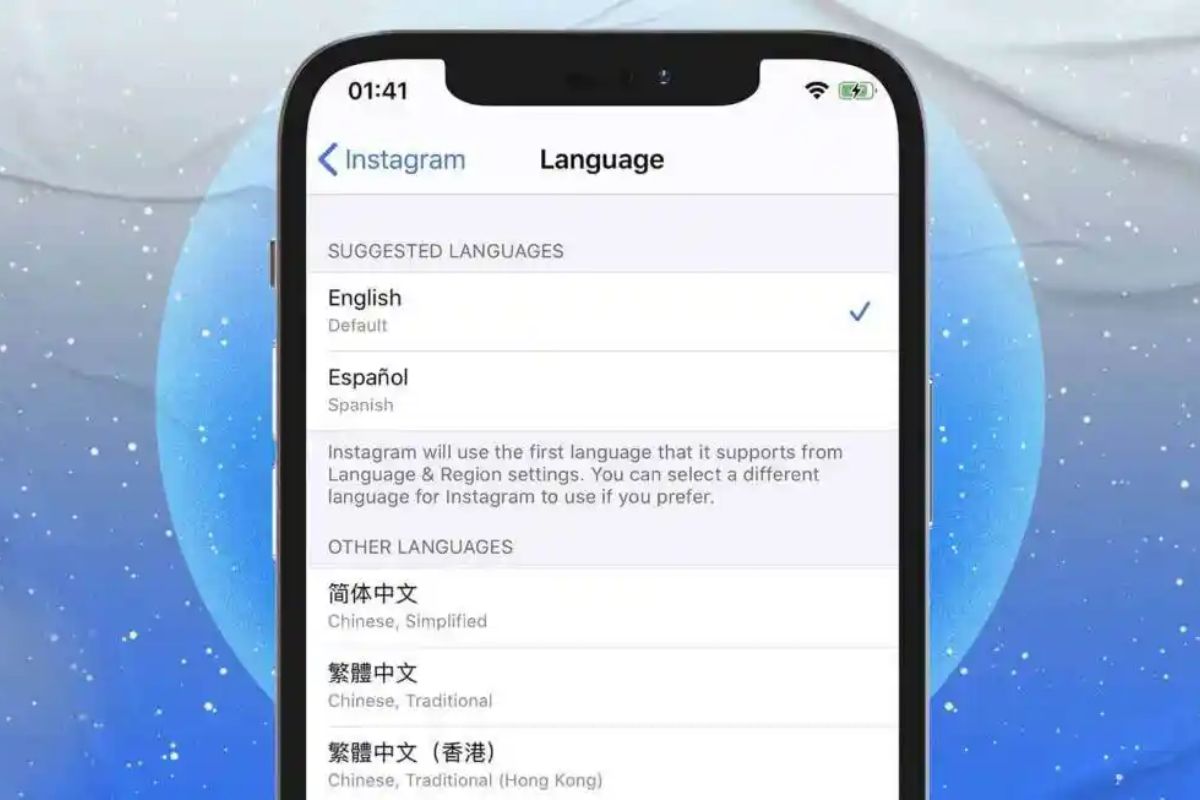
Смена языка на айфоне занимает меньше минуты и происходит прямо в настройках без перезагрузки или дополнительных программ. Открываете «Параметры», заходите в «Общие», выбираете «Язык и регион», добавляете нужный язык и подтверждаете его как основной – интерфейс мгновенно переключается. Эта простая последовательность работает одинаково на всех современных моделях, начиная с iPhone XR и заканчивая новейшими устройствами 2026 года, и не зависит от того, стоит ли у вас украинский, английский или любой другой язык.
Многие сталкиваются с потребностью изменить язык системы, когда покупают телефон за границей, получают в подарок гаджет с незнакомым интерфейсом или просто хотят практиковать иностранный. Иногда речь меняется случайно при настройке, и тогда приходится искать знакомые иконки на ощупь. Поэтому важно знать не только основной путь, но и запасные варианты, которые спасают даже тогда, когда на экране сплошная абракадабра.
Ниже собрано все, что реально нужно: от базовых шагов до тонкостей работы с несколькими языками одновременно, настройки Siri, клавиатур и отдельных приложений. Информация проверена по официальным материалам Apple Support по состоянию на лето 2026 года и дополнена практическими наблюдениями, обычно остающимися за кадром кратких инструкций.
Пошаговая инструкция по изменению языка системы на iPhone
Самый быстрый и надежный способ – воспользоваться разделом «Язык и регион». Он собрал в себе все, что касается интерфейса, форматов дат, температуры и даже порядка отображения языков. Процесс почти не изменился за последние несколько лет, так что инструкция остается актуальной как для iOS 18, так и для более новых версий.
Сначала найдите иконку «Параметры» – серый квадрат с шестернями. Если язык уже незнаком, ориентируйтесь именно на вид иконки, а не на подпись. Зайдите внутрь и прокрутите экран к пункту, расположенному примерно в середине списка и имеющему иконку с шестерней (это «Общие»). Нажмите его. Далее ищите строчку «Язык и регион» — она обычно стоит сразу после «Об этом устройстве» и «Обновлении ПО».
В открывшемся меню коснитесь «Добавить язык». Появится длинный алфавитный список всех поддерживаемых языков. Прокрутите его или воспользуйтесь поиском вверху, чтобы быстрее найти нужное. Выберите язык – система предложит сделать его основным. Подтвердите выбор. Экран на мгновение затемнеет, и через несколько секунд весь интерфейс перейдет на новый язык. Никаких перезагрузок или долгого ожидания не требуется.
- Откройте «Параметры» (значок с шестернями).
- Выделите «Общие».
- Выберите «Язык и регион».
- Нажмите «Добавить язык» и выберите нужный из списка.
- Подтвердите, что именно этот язык должен стать основным.
После подтверждения устройство самостоятельно обновляет все системные меню, названия стандартных приложений и даже некоторые системные оповещения. Если вы добавили несколько языков, система запоминает их порядок и использует его в качестве приоритетного списка для отображения контента.
Что делать, когда язык интерфейса полностью незнаком
Случается, что ребенок или кто-нибудь из родственников случайно переключил язык, и теперь на экране китайские иероглифы или арабская вязь. Паниковать не стоит — иконки остаются прежними во всех языковых версиях. Серый квадрат с шестернями всегда открывает настройки, а третий-четвертый пункт в списке почти всегда ведет к общим параметрам.
Запомните последовательность жестов: открываете настройки, прокручиваете примерно до середины, нажимаете пункт с иконкой шестерни, затем ищете строчку, у которой часто стоит маленький глобус или флажок. Далее – «Добавить язык» (обычно последний или предпоследний пункт в этом меню). Выбираете родной язык и подтверждаете. Даже если вы не понимаете ни слова, визуальные подсказки и расположение элементов позволяют вернуть привычный интерфейс за минуту-две.
Полезная уловка: если вы хоть немного ориентируетесь в английском, временно добавьте его как второй язык. Английский всегда есть в списке и помогает быстрее сориентироваться, когда основной язык снова станет непонятным.
Как управлять порядком любимых языков
Система позволяет держать сразу несколько языков в списке "Любимые языки" (Preferred Languages). Порядок в этом списке имеет значение: первый язык становится основным для всего интерфейса, а следующие используются как запасные для приложений, которые не поддерживают основной. Чтобы изменить очередность, зайдите в «Язык и регион», нажмите «Изменить» в правом верхнем углу и перетащите нужный язык на самую верхушку списка. После этого система предложит подтвердить изменение и мгновенно перестроит интерфейс.
Такой подход особенно удобен для тех, кто регулярно переключается между украинским и английским или изучает новый язык. Вы можете держать украинский первый, английский второй, а испанский третий — и система сама будет подстраиваться под доступные локализации приложений.
Изменение региона и связанных параметров
Язык и регион тесно связаны. При изменении региона автоматически обновляются форматы дат, чисел, денежных единиц и даже система измерения температуры. В том же меню "Язык и регион" есть отдельный пункт "Регион". Выбираете страну – и календарь может перейти с понедельника на воскресенье как первый день недели, а температура с Цельсия на Фаренгейт.
Для украинских пользователей чаще всего покидают регион «Украина», даже если интерфейс на английском. Это гарантирует правильное отображение гривны, местных праздников в календаре и метрической системы. Если же вы путешествуете и хотите видеть местные форматы, временная смена региона занимает столько же времени, сколько и смена языка.
| Параметр | Где меняется | На что влияет |
|---|---|---|
| Язык системы | Язык и регион → Добавить язык | Весь интерфейс iOS, названия приложений, системные сообщения |
| регион | Язык и регион → Регион | Форматы дат, чисел, валюты, календаря, единицы измерения |
| Язык Siri | Siri / Apple Intelligence & Siri → Language | Понимание команд и ответы голосового помощника |
| Язык клавиатуры | Общие → Клавиатура → Клавиатуры | Раскладка при наборе текста |
| Язык отдельного приложения | Параметры → название приложения → Язык | Интерфейс только этого приложения |
Данные в таблице основаны на официальных материалах Apple Support.
Отдельные настройки языка для Siri, клавиатуры и приложений
Системный язык не всегда совпадает с языком, на котором вы хотите общаться с Siri или набирать текст. Голосовой помощник имеет собственное меню. Зайдите в «Параметры» → «Siri» или «Apple Intelligence & Siri» (в зависимости от версии iOS) и коснитесь «Language». Выберите нужный язык — Siri начнет понимать команды и отвечать именно на него. Голос можно изменить отдельно, выбрав мужской или женский вариант среди доступных для этого языка.
Клавиатура настраивается еще проще. В разделе «Общие» найдите «Клавиатура», затем «Клавиатуры» и нажмите «Добавить новую клавиатуру». После добавления языков можно быстро переключаться, нажимая значок глобуса на самой клавиатуре. Несколько раскладок одновременно — привычная практика для тех, кто пишет на украинском, английском и, например, польском.
Самая интересная возможность появилась еще в iOS 13 и работает по сей день: отдельный язык для каждого приложения. Сначала добавьте хотя бы два языка в системный список. После этого в «Параметрах» прокрутите вниз в список установленных приложений, выберите нужный и найдите пункт «Язык» или «Preferred Language». Там можно назначить язык, отличный от системного. Не все приложения поддерживают эту функцию, но большинство популярных – Instagram, Telegram, банковские клиенты – реагируют корректно.
Интересные факты о языках на iPhone
Apple поддерживает более сорока языков и диалектов, и этот список постепенно расширяется с каждым большим обновлением iOS. Украинский язык появился в системе довольно рано и сейчас имеет полноценную поддержку, включая правильные спряжения в системных сообщениях. Интересно, что порядок языков в списке «Любимые» влияет не только на интерфейс, но и на то, какой язык предлагает система для распознавания текста на фотографиях и в документах. Если вы часто путешествуете, добавление нескольких языков заранее экономит время: телефон сам подсказывает правильную раскладку клавиатуры в зависимости от приложения, в котором вы сейчас находитесь. И еще один малоизвестный нюанс – изменение языка системы почти не влияет на язык App Store. Магазин приложений ориентируется преимущественно на страну Apple ID, а не на язык интерфейса.
Типичные ошибки и как их избежать
Самая распространенная ошибка – путать изменение языка системы с изменением языка клавиатуры. Люди добавляют новую раскладку и удивляются, почему меню остаются на старом языке. Вторая классическая ситуация – случайное перетаскивание языка в списке любимых без подтверждения. Система иногда требует перезапустить интерфейс, и если нажать «Отмена», изменения не применятся.
Еще одна ловушка ждет тех, кто меняет регион вместе с языком. После этого могут «уплыть» форматы дат в календаре или валюта в приложениях покупок. Если вы заметили странные отображения чисел или температуры, просто поверните регион на предыдущий – язык при этом останется тем, который вы выбрали.
Отдельно стоит упомянуть о неофициальных прошивках или телефонах с серого рынка. На некоторых таких устройствах список языков может быть ограничен или изменения некорректны. В таком случае единственный надежный способ – вернуть оригинальную прошивку через компьютер и Finder (или iTunes на более старых системах).
Практические советы по комфортной работе с несколькими языками
Если вы постоянно переключаетесь между украинским и английским, держите оба языка в списке любимых и поставьте украинский первым. Тогда большинство приложений будут открываться на родном языке, а английский будет оставаться доступным одним касанием в настройках конкретного приложения. Для изучения нового языка полезно временно сделать его основным на несколько дней — мозг скорее адаптируется, когда каждый день видит знакомые иконки с новыми подписями.
Не забывайте о голосовом вводе. После изменения языка системы следует проверить, поддерживает ли диктование новый язык. В «Параметрах» → «Общие» → «Клавиатура» есть переключатель «Включить диктовку». Если язык поддерживается, микрофон на клавиатуре начнет распознавать именно его.
И последнее: периодически проверяйте наличие обновлений словарей. Иногда после обновления iOS появляются улучшенные локализации или новые диалекты. Они загружаются автоматически, но в разделе «Язык и регион» можно принудительно обновить пакеты языков, если что-то работает некорректно.
Смена языка на айфоне – это не просто техническая операция, а способ сделать устройство действительно своим. Независимо от того, возвращаете ли вы привычный украинский интерфейс, экспериментируете ли с новым языком для обучения, система дает достаточно гибкости, чтобы каждый нашел удобный баланс. Главное — знать, где искать нужные пункты, и не бояться экспериментировать: любое изменение всегда можно отменить за те же несколько прикосновений.