
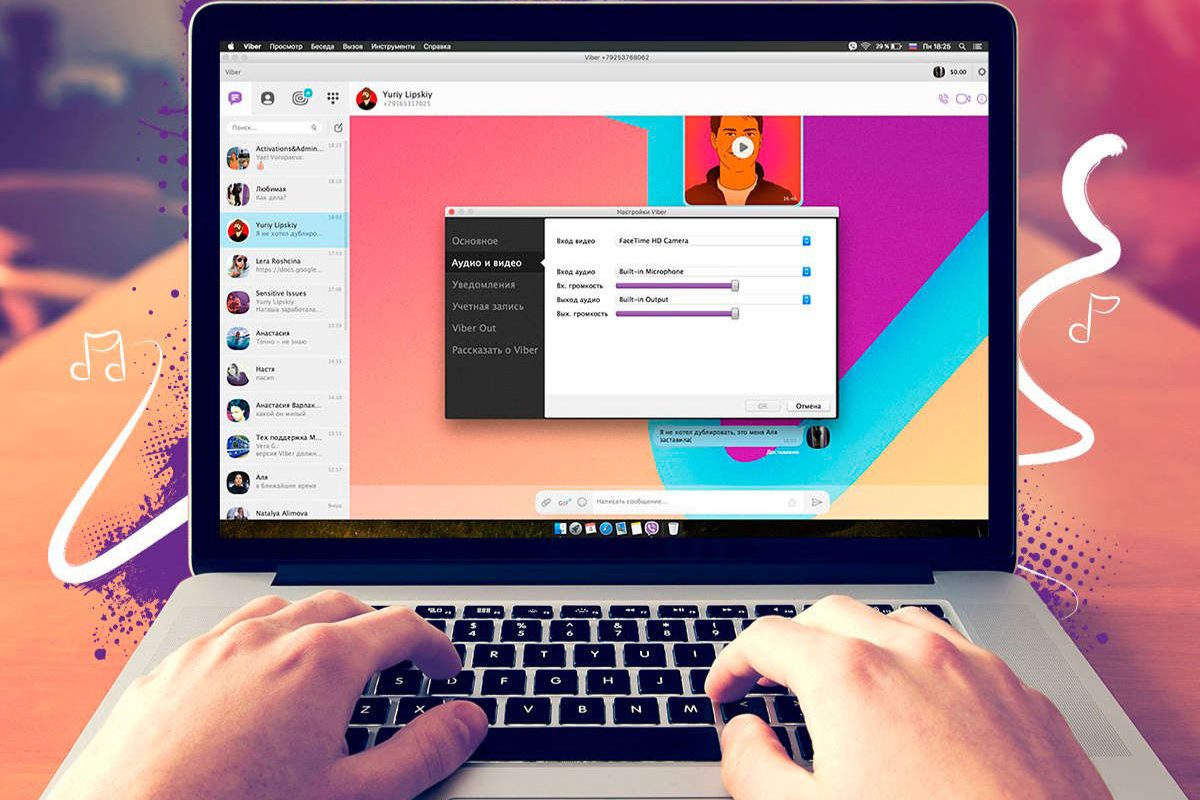
Щоб вийти з Viber на комп’ютері, найнадійніше деактивувати десктопну версію акаунту. Це можна зробити прямо в програмі на ПК або через телефон — у розділі налаштувань облікового запису. Після деактивації ви автоматично вийдете з месенджера, а всі локальні дані на комп’ютері (завантажені медіафайли, кеш) будуть видалені. Чати та контакти при цьому залишаться на телефоні.
Viber на ПК — це не самостійний додаток, а companion-версія, яка синхронізується з вашим мобільним акаунтом. Тому звичайне закриття вікна або завершення процесу в диспетчері завдань не виводить вас з облікового запису. Дані залишаються на жорсткому диску, і будь-хто, хто сяде за комп’ютер, зможе відкрити програму та переглянути переписку. Саме тому правильна деактивація — це питання не лише зручності, а й приватності.
Чому Viber на ПК працює інакше, ніж на телефоні
На смартфоні Viber — повноцінний додаток з власною базою даних. На комп’ютері ж він працює як «дзеркало»: всі повідомлення приходять через телефон, а локально зберігаються лише тимчасові файли та медіа.
Коли ви вперше підключаєте десктопну версію, скануєте QR-код телефоном і програма «прив’язується» до вашого номера. Ця прив’язка триває доти, доки ви її не розірвете. Якщо не деактивувати акаунт, Viber на ПК залишатиметься активним навіть після перезавантаження комп’ютера. Це зручно для щоденної роботи, але небезпечно, якщо ви користуєтеся спільним або публічним пристроєм.
Спосіб 1: Деактивація безпосередньо на комп’ютері
Цей метод найшвидший, якщо ви маєте доступ до програми на ПК.
- Відкрийте Viber на комп’ютері.
- У верхньому правому куті натисніть на аватар свого профілю (поруч із рядком пошуку).
- У меню оберіть Параметри (або Settings).
- Перейдіть у вкладку Конфіденційність та безпека (Privacy and security).
- Знайдіть розділ Деактивувати Viber на комп’ютері і натисніть кнопку Деактивувати.
- Підтвердіть дію, натиснувши Деактивувати вдруге.
Після цього програма автоматично закриється, ви вийдете з акаунту, а всі завантажені файли та кеш будуть видалені з комп’ютера. Якщо на ПК залишалися старі медіафайли старше 14 днів, вони можуть не відновитися при повторному вході.
Спосіб 2: Деактивація через телефон (якщо немає доступу до ПК)
Цей варіант ідеальний, коли ви забули вийти з Viber на робочому комп’ютері, ноутбуці друга чи публічному пристрої.
- Відкрийте Viber на телефоні.
- У нижньому правому куті натисніть Ще (або три крапки).
- Перейдіть у Параметри.
- Оберіть Обліковий запис.
- Натисніть Комп’ютери та планшети.
- У списку підключених пристроїв знайдіть потрібний комп’ютер.
- Натисніть Деактивувати (якщо ввімкнено PIN-код, введіть його для підтвердження).
Десктопна версія одразу вийде з акаунту. Цей спосіб працює навіть тоді, коли ви фізично не можете підійти до комп’ютера.
Що відбувається після деактивації
- Ви автоматично виходите з Viber на ПК.
- Усі локальні дані (фото, відео, документи, кеш) видаляються з жорсткого диска комп’ютера.
- Чати, контакти та історія повідомлень залишаються повністю збереженими на телефоні.
- При повторному підключенні десктопної версії синхронізуються лише ті дані, які є на телефоні на момент входу. Старі медіафайли, завантажені раніше на ПК, можуть бути втрачені.
Саме тому перед деактивацією варто переконатися, що всі важливі файли збережені на телефоні або в хмарі.
Як знову підключити Viber на ПК
Після деактивації підключити програму заново дуже просто:
- Відкрийте Viber на комп’ютері.
- Відскануйте QR-код телефоном (у розділі «Комп’ютери та планшети» на телефоні).
- Підтвердіть підключення.
Процес займає кілька секунд. Якщо ви користуєтеся кількома комп’ютерами, кожен з них потрібно підключати окремо — Viber дозволяє мати кілька активних десктопних сесій одночасно.
Повне видалення програми з ПК
Якщо ви більше не плануєте користуватися Viber на цьому комп’ютері, краще повністю видалити програму.
На Windows:
- Спочатку виконайте деактивацію (як у Способі 1).
- Відкрийте Панель керування → Програми → Видалення програми.
- Знайдіть Rakuten Viber і натисніть Видалити.
На Mac:
- Виконайте деактивацію.
- Відкрийте Finder → Програми.
- Клацніть правою кнопкою на Rakuten Viber → Перемістити в кошик.
- Очистіть кошик.
Після видалення всі сліди програми зникнуть з комп’ютера. При повторній установці доведеться проходити процес підключення заново.
Поради щодо безпеки та зручності при використанні Viber на кількох пристроях
Завжди деактивуйте Viber на публічних або спільних комп’ютерах — навіть якщо ви «просто закрили вікно». Це займає 10 секунд, але захищає вашу переписку від сторонніх очей. Якщо ви часто перемикаєтеся між кількома комп’ютерами, використовуйте Viber Web у браузері (web.viber.com). Він не вимагає встановлення програми і працює так само, як десктопна версія, але дані не зберігаються локально після закриття вкладки. Перед деактивацією перевірте, чи всі важливі медіафайли збережені на телефоні. Після деактивації старі файли старше двох тижнів можуть не відновитися. Якщо кнопка «Деактивувати» неактивна або не реагує, оновіть Viber до останньої версії як на телефоні, так і на ПК. Іноді проблема вирішується простим перезапуском обох пристроїв. Для максимальної безпеки увімкніть PIN-код або біометричний захист у налаштуваннях Viber на телефоні — тоді для деактивації з чужого комп’ютера доведеться ввести код. Якщо ви користуєтеся Viber для роботи, створіть окремий «робочий» акаунт або використовуйте функцію «Приховані чати» для особливо важливих розмов.
Коли ви знаєте, як правильно вийти з Viber на ПК, користуватися месенджером на кількох пристроях стає набагато спокійніше. Деактивація — це не просто «закрити програму», а свідомий крок, який зберігає вашу приватність і контроль над даними.
Спробуйте обидва способи деактивації — через телефон і безпосередньо на комп’ютері — і оберіть той, який зручніший саме для вас. А якщо часто працюєте на різних пристроях, зверніть увагу на Viber Web: іноді він стає найпростішим рішенням без зайвих установок.