
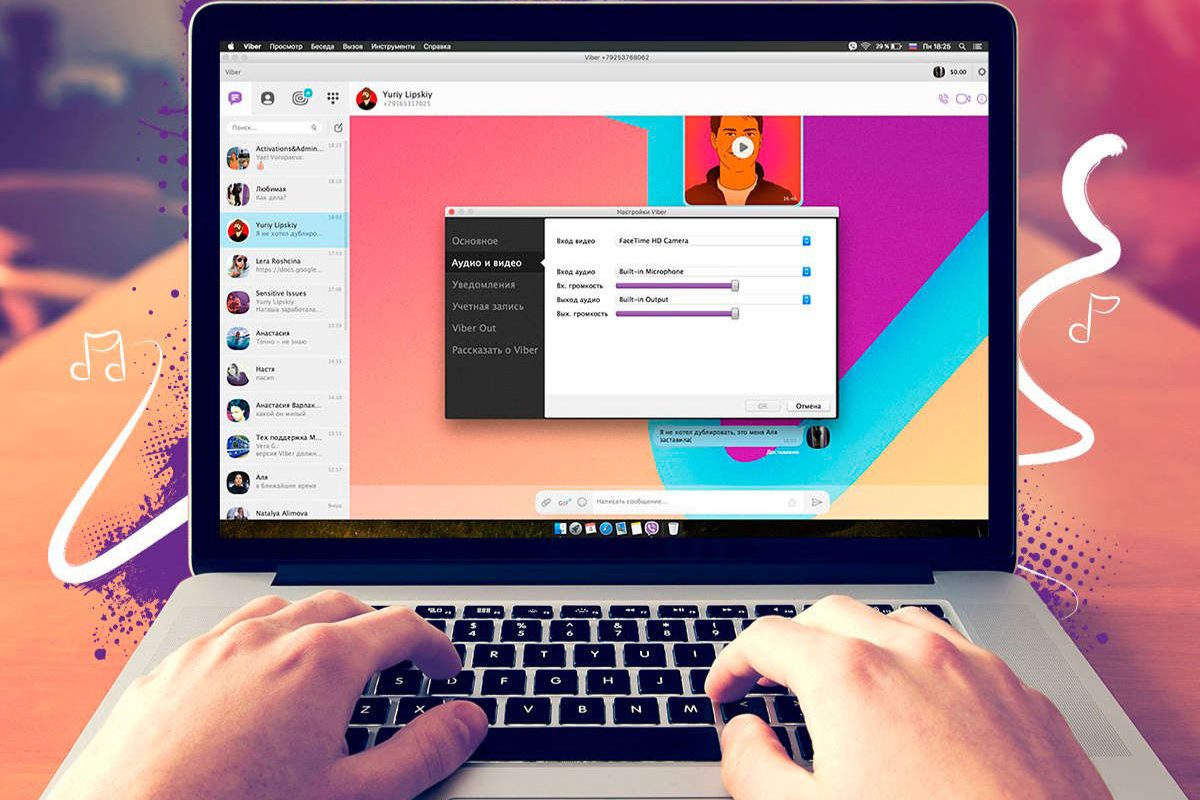
Чтобы выйти из Viber на компьютере, надежнее всего деактивировать десктопную версию аккаунта. Это можно сделать прямо в программе на ПК или по телефону в разделе настроек аккаунта. После деактивации вы автоматически выйдете из мессенджера, а все локальные данные на компьютере (загруженные медиафайлы, кэш) будут удалены. При этом чаты и контакты останутся на телефоне.
Viber на ПК – это не самостоятельное приложение, а companion-версия, которая синхронизируется с вашим мобильным аккаунтом. Поэтому обычное закрытие окна или завершение процесса в диспетчере задач не выводит вас из аккаунта. Данные остаются на жестком диске, и кто-нибудь, кто сядет за компьютер, сможет открыть программу и просмотреть переписку. Именно поэтому правильная деактивация – это вопрос не только удобства, но и конфиденциальности.
Почему Viber на ПК работает иначе, чем на телефоне
На смартфоне Viber – полноценное приложение с собственной базой данных. На компьютере он работает как «зеркало»: все сообщения приходят по телефону, а локально хранятся только временные файлы и медиа.
Когда вы впервые подключаете десктопную версию, сканируете QR-код по телефону и приложение «привязывается» к вашему номеру. Эта привязка продолжается, пока вы ее не разорвете. Если не деактивировать аккаунт, Viber на ПК остается активным даже после перезагрузки компьютера. Это удобно для повседневной работы, но опасно, если вы пользуетесь общим или публичным устройством.
Способ 1: Деактивация непосредственно на компьютере
Этот метод самый быстрый, если у вас есть доступ к программе на ПК.
- Откройте Viber на компьютере.
- В правом верхнем углу нажмите на аватар своего профиля (рядом со строкой поиска).
- В меню выберите Параметры (или Settings).
- Перейдите на вкладку Конфиденциальность и безопасность (Privacy and security).
- Найдите раздел Деактивировать Viber на компьютере и нажмите кнопку Деактивировать.
- Подтвердите действие, нажав Деактивировать вторично.
После этого приложение автоматически закроется, выйдете из аккаунта, а все загруженные файлы и кэш будут удалены с компьютера. Если на ПК оставались старые медиафайлы старше 14 дней, они могут не восстановиться при повторном входе.
Способ 2: Деактивация по телефону (если нет доступа к ПК)
Этот вариант идеален, когда вы забыли выйти из Viber на рабочем компьютере, ноутбуке друга или публичном устройстве.
- Откройте Viber на телефоне.
- В правом нижнем углу нажмите Еще (или три точки).
- Перейдите в Параметры.
- Выберите Учетная запись.
- Нажмите Компьютеры и планшеты.
- В списке подключенных устройств найдите нужный компьютер.
- Нажмите Деактивировать (если включен PIN-код, введите его для подтверждения).
Десктопная версия сразу выйдет из аккаунта. Этот способ работает даже тогда, когда вы не можете физически подойти к компьютеру.
Что происходит после деактивации
- Вы автоматически выходите из Viber на ПК.
- Все локальные данные (фото, видео, документы, кэш) удаляются с жесткого диска на компьютере.
- Чаты, контакты и история сообщений остаются на телефоне полностью сохраненными.
- При повторном подключении десктопной версии синхронизируются только данные, которые есть на телефоне на момент входа. Старые медиафайлы, загруженные ранее на ПК, могут быть утрачены.
Именно поэтому перед деактивацией следует убедиться, что все важные файлы сохранены на телефоне или облаке.
Как снова подключить Viber на ПК
После деактивации подключить приложение заново очень просто:
- Откройте Viber на компьютере.
- Отсканируйте QR-код по телефону (в разделе «Компьютеры и планшеты» на телефоне).
- Подтвердите подключение.
Процесс занимает несколько секунд. Если вы используете несколько компьютеров, каждый из них нужно подключать отдельно — Viber позволяет иметь несколько активных десктопных сессий одновременно.
Полное удаление программы с ПК
Если вы больше не планируете использовать Viber на этом компьютере, лучше полностью удалить приложение.
В Windows:
- Сначала выполните деактивацию (как в Способе 1).
- Откройте Панель управления → Программы → Удаление программы.
- Найдите Ракутен Вайбер и нажмите Удалить.
На Маке:
- Выполните деактивацию.
- Откройте Finder → Программы.
- Щелкните правой кнопкой на Ракутен Вайбер → Переместить в корзину.
- Очистите корзину.
После удаления все следы программы исчезнут с компьютера. При повторной установке придется проходить процесс подключения заново.
Советы по безопасности и удобству при использовании Viber на нескольких устройствах
Всегда деактивируйте Viber на публичных или совместных компьютерах – даже если вы просто закрыли окно. Это занимает 10 секунд, но защищает вашу переписку от посторонних глаз. Если вы часто переключаетесь между несколькими компьютерами, используйте Viber Web в браузере (web.viber.com). Он не требует установки программы и работает так же, как десктопная версия, но данные не сохраняются локально после закрытия вкладки. Перед деактивацией проверьте, сохранены ли все важные файлы мультимедиа на телефоне. После деактивации старые файлы старше двух недель могут не восстановиться. Если кнопка «Деактивировать» неактивна или не реагирует, обновите Viber до последней версии как на телефоне, так и на ПК. Иногда проблема решается простым перезапуском обоих устройств. Для максимальной безопасности включите PIN-код или биометрическую защиту в настройках Viber на телефоне – тогда для деактивации с чужого компьютера придется ввести код. Если вы используете Viber для работы, создайте отдельный «рабочий» аккаунт или используйте функцию «Скрытые чаты» для особо важных разговоров.
Когда вы знаете, как правильно выйти из Viber на ПК, пользоваться мессенджером на нескольких устройствах становится гораздо спокойнее. Деактивация – это не просто «закрыть программу», а сознательный шаг, сохраняющий вашу конфиденциальность и контроль над данными.
Попробуйте оба способа деактивации – через телефон и непосредственно на компьютере – и выберите тот, который более удобен для вас. А если часто работаете на разных устройствах, обратите внимание на Viber Web: иногда он становится самым простым решением без лишних установок.