
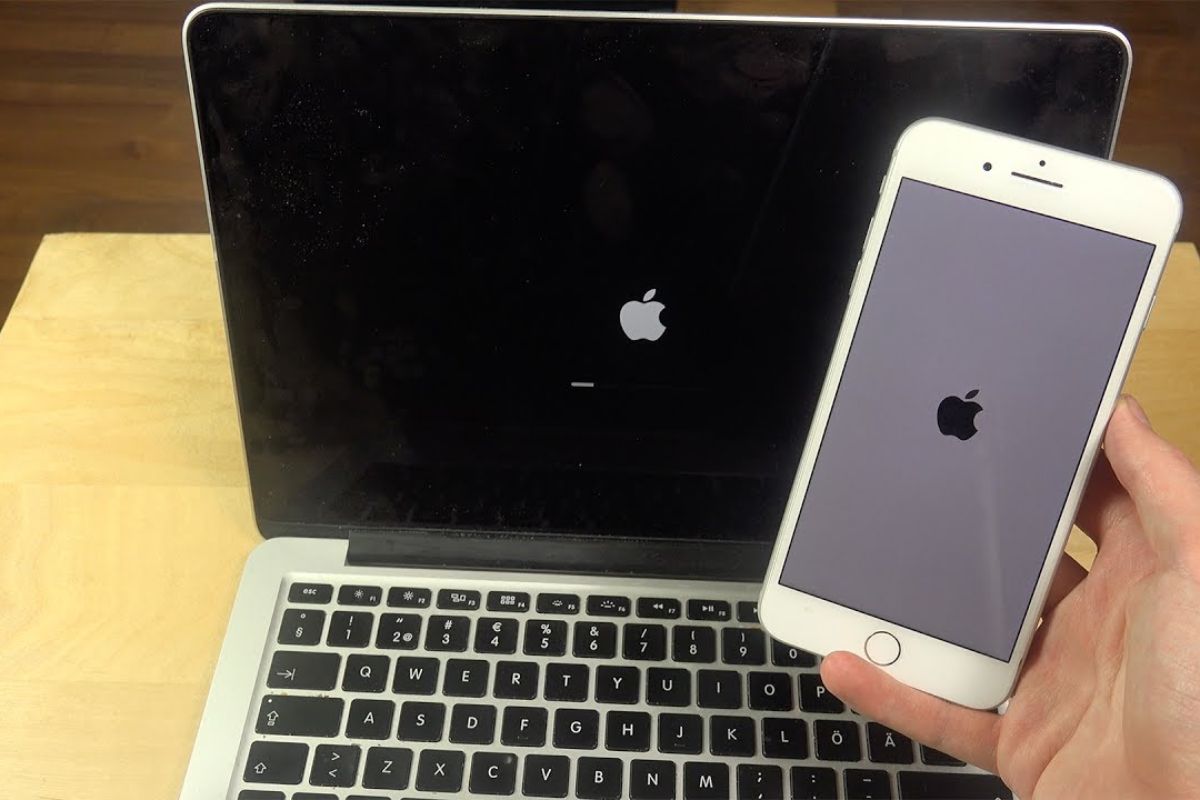
Багато хто переносить фото з відпустки, створює резервну копію перед оновленням iOS або просто хоче переглянути відео на великому екрані. Найстабільніший варіант — провідне з’єднання через USB-кабель. Воно дає прямий доступ до медіафайлів і дозволяє виконувати повноцінну синхронізацію. Бездротові методи додають зручності, особливо якщо ноутбук і айфон уже в одній екосистемі Apple.
Коротка відповідь на головне питання: для більшості завдань достатньо підключити айфон кабелем, довірити комп’ютер і відкрити потрібну папку або програму. На MacBook це відбувається через Finder, на Windows — через додаток Apple Devices та Провідник. Бездротово найзручніше на macOS завдяки AirDrop та iPhone Mirroring, а на Windows — через Phone Link або хмарні сервіси.
Підготовка до підключення
Перед будь-яким з’єднанням варто переконатися, що обидва пристрої готові. Оновіть iOS до актуальної версії та macOS або Windows до останнього оновлення — це усуває більшість конфліктів драйверів і протоколів. На айфоні увімкніть Bluetooth і Wi-Fi, навіть якщо плануєте провідне підключення: багато функцій Continuity працюють саме через них.
Кабель має значення. Для iPhone 14 та старіших моделей потрібен Lightning, для iPhone 15 і новіших — USB-C. Оригінальний або сертифікований MFi кабель гарантує не лише зарядку, а й повноцінну передачу даних. Дешеві аналоги часто підтримують лише живлення і не дають доступу до файлів. Швидкість передачі на Lightning обмежена USB 2.0 (приблизно 30–40 МБ/с), а USB-C на нових моделях значно швидша, особливо при копіюванні 4K-відео чи великих архівів.
На Windows обов’язково встановіть актуальну версію додатка Apple Devices з Microsoft Store — він замінив застарілий iTunes для керування пристроями. На MacBook Finder вже містить усі необхідні інструменти. Обидва пристрої мають бути розблоковані під час першого підключення.
Провідне підключення через USB
Це найнадійніший і найшвидший спосіб для великих обсягів даних. Підключіть кабель до айфона та ноутбука. На екрані айфона з’явиться запит «Довірити цей комп’ютер?». Натисніть «Довірити» і введіть код блокування. Без цього кроку доступ до файлів буде заблокований з міркувань безпеки.
На MacBook. Відкрийте Finder. У бічній панелі в розділі «Розташування» з’явиться ваш айфон. Клікніть на нього — відкриється вікно з вкладками «Загальні», «Музика», «Фільми» та іншими. Тут можна створити резервну копію, оновити iOS або синхронізувати контент. Для імпорту фотографій зручніше скористатися програмою «Фото»: підключіть пристрій, і Mac запропонує імпортувати нові знімки автоматично. Якщо потрібен точний контроль — скористайтеся «Захоплення зображень» (Image Capture), де можна вибрати папку призначення та формат.
На Windows-ноутбуці. Після довіри айфон з’явиться в Провіднику як портативний пристрій «Apple iPhone» або «Внутрішня пам’ять». Перейдіть у «Internal Storage» → «DCIM». Тут зберігаються всі фото та відео у підпапках на кшталт 100APPLE, 101APPLE. Копіюйте файли простим перетягуванням. Для повноцінного керування відкрийте додаток Apple Devices: у ньому є вкладка «Файли», де відображаються папки додатків, що підтримують обмін (наприклад, Files або сторонні менеджери). Також тут можна робити резервні копії та синхронізувати вибраний контент.
Провідне з’єднання особливо зручне, коли потрібно швидко скинути сотні знімків з поїздки або створити повну резервну копію перед продажем старого айфона. Швидкість і стабільність тут вищі, ніж у більшості бездротових варіантів.
Бездротові способи підключення
Коли кабель не потрібен або його немає під рукою, на допомогу приходять технології Apple.
AirDrop працює найкраще між айфоном та MacBook. Увімкніть його на обох пристроях (Пункт керування → AirDrop → «Усі» або «Контакти»). Виділіть фото чи відео на айфоні, натисніть «Поділитися» і виберіть MacBook. Файли передаються миттєво в межах однієї Wi-Fi мережі та Bluetooth. На Windows нативного AirDrop немає, тому доводиться шукати альтернативи.
Wi-Fi-синхронізація доступна після першого провідного підключення. На Mac у Finder у налаштуваннях айфона поставте галочку «Показувати цей iPhone у Wi-Fi». На Windows у Apple Devices є аналогічна опція. Після цього можна синхронізувати музику, фото та резервні копії без кабелю, доки обидва пристрої в одній мережі.
iPhone Mirroring — одна з найцікавіших новинок останніх років. Функція дозволяє керувати айфоном прямо з MacBook: екран телефону відображається у вікні на ноутбуці, можна відкривати додатки, відповідати на повідомлення, переглядати фото. iPhone при цьому залишається заблокованим у кишені чи на столі. Для роботи потрібні macOS Sequoia або новіша, iOS 18+, однаковий Apple ID, увімкнені Wi-Fi та Bluetooth і сумісний Mac (з чипом Apple silicon або T2). Підключення відбувається автоматично, коли пристрої поруч.
На Windows для інтеграції підходить додаток Phone Link (або Link to Windows). Він дає доступ до повідомлень, дзвінків та деяких файлів, але глибокого доступу до файлової системи не забезпечує. Для передачі великих обсягів краще комбінувати з iCloud Drive або Google Диск.
Ще один простий бездротовий варіант — веб-сервіси на кшталт Snapdrop. Відкрийте сайт на обох пристроях в одній Wi-Fi мережі — вони «побачать» один одного без встановлення програм. Зручно для разової передачі кількох файлів.
Синхронізація контенту та керування файлами
Пряме підключення — не єдиний шлях. Багато хто використовує iCloud Photos: увімкніть функцію на айфоні, і знімки автоматично з’являться на MacBook у програмі «Фото» або на Windows через iCloud для Windows. Це зручно для повсякденного доступу, але при обмеженому трафіку або бажанні зберегти оригінали без стиснення краще копіювати вручну через кабель.
Резервні копії найнадійніше робити на комп’ютер. На Mac — через Finder, на Windows — через Apple Devices. Повна копія містить налаштування, повідомлення, дані здоров’я та паролі (залежно від налаштувань). Зберігайте копії на зовнішньому диску або в захищеній папці — це страхування на випадок втрати чи пошкодження айфона.
Для документів та файлів з додатків зручно використовувати iCloud Drive або вбудований «Файли» на айфоні з подальшим доступом через браузер icloud.com. Прямий доступ до всієї файлової системи обмежений з міркувань безпеки — Apple не дозволяє масове підключення як до флешки.
Вирішення поширених проблем
Іноді айфон не з’являється в Провіднику чи Finder. Спочатку перевірте кабель і порт — спробуйте інший USB-порт або інший сертифікований кабель. Перезапустіть обидва пристрої. Переконайтеся, що айфон розблокований і не в режимі «Не турбувати».
Якщо запит «Довірити цей комп’ютер» не з’являється, скиньте налаштування приватності: на айфоні зайдіть у Параметри → Основні → Перенесення або скидання iPhone → Скидання → Скидання розташування та приватності. Після цього перепідключіть пристрій — запит з’явиться знову.
На Windows іноді допомагає перевстановлення Apple Devices або перевірка, чи не блокує з’єднання антивірус чи брандмауер. На Mac оновлення системи зазвичай вирішує конфлікти драйверів.
Якщо папка DCIM порожня або файли не копіюються, переконайтеся, що на айфоні дозволено доступ до фото для комп’ютера (запит з’являється при першому підключенні). Для великих відео іноді краще імпортувати через програму «Фото» на Mac — вона краще справляється з метаданими та дублікатами.
Типові помилки та як їх уникнути
Використання неякісного кабелю — найпоширеніша причина. Дешевий Lightning-шнур може заряджати, але не передавати дані або працювати нестабільно. Купуйте оригінал або перевірений MFi-сертифікований. Ігнорування запиту «Довірити» або випадкове натискання «Не довіряти». У такому разі скидайте розташування та приватність — це найшвидший спосіб відновити доступ. Застаріле програмне забезпечення. Старі версії iTunes на Windows або macOS без оновлень часто не бачать нові моделі айфонів. Завжди оновлюйтеся перед підключенням. Спроби отримати повний доступ до файлової системи як на Android. iPhone не працює в режимі масового зберігання — очікуйте лише доступу до DCIM та певних папок додатків. Для глибшого керування використовуйте офіційні інструменти або перевірені сторонні рішення з обережністю. Забуття про безпеку. Довіряйте комп’ютер лише своїм пристроям. Після підключення до чужого Mac чи ПК у кафе краще скинути довіру через скидання приватності.
Ще одна часті помилка — спроба передати дуже великі файли по Wi-Fi, коли мережа навантажена. У таких випадках кабель дає передбачувану швидкість і не залежить від якості роутера.
Практичний лайфхак для просунутих користувачів: на Mac можна налаштувати автоматичний імпорт фото через «Захоплення зображень» з вибором папки за датою або подією. На Windows аналогічні сценарії реалізуються через Apple Devices та скрипти або просто регулярне копіювання з DCIM.
Сучасні способи підключення айфона до ноутбука поєднують надійність проводів і зручність бездротових технологій. Вибір залежить від обсягу даних, операційної системи та того, наскільки часто ви плануєте повторювати процес. З правильним кабелем, оновленим софтом і розумінням нюансів довіри будь-яке з’єднання відбувається швидко і без неприємних сюрпризів.