
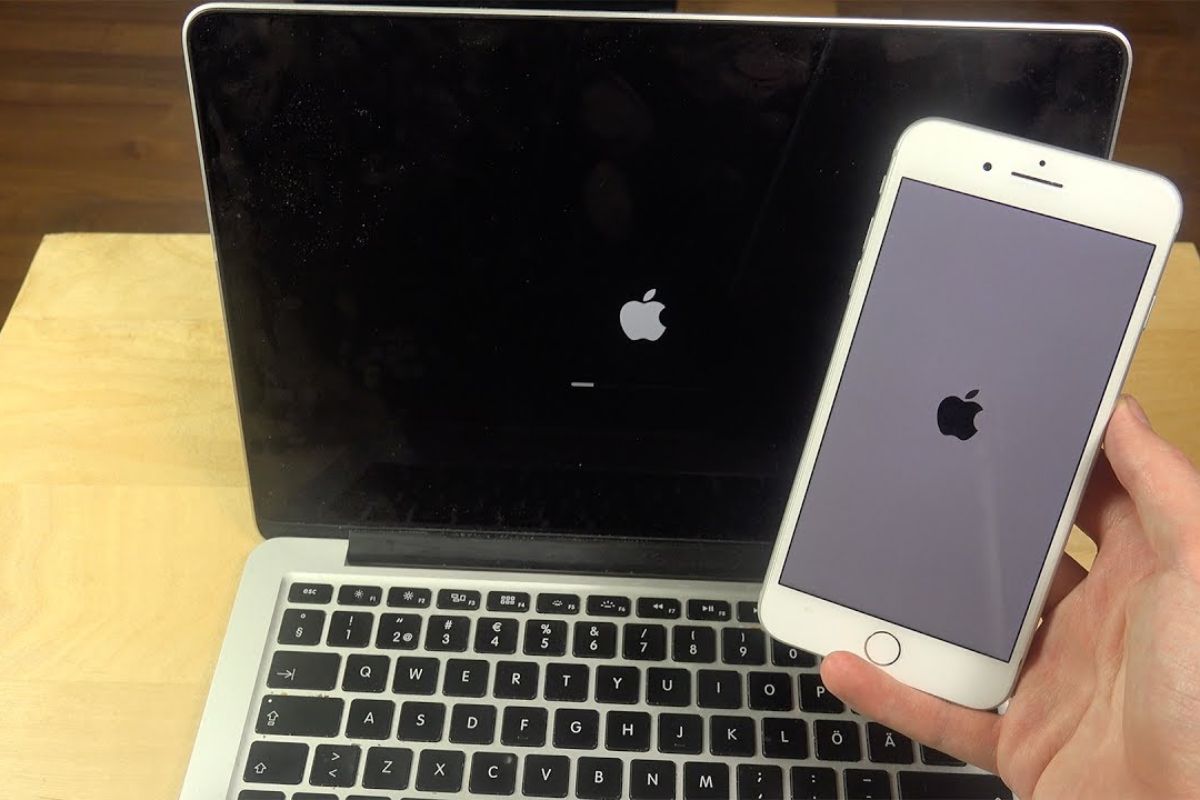
Многие переносят фото из отпуска, создают резервную копию перед обновлением iOS или просто хотят просмотреть видео на большом экране. Самый стабильный вариант – ведущее соединение через USB-кабель. Оно дает прямой доступ к медиафайлам и позволяет выполнять полноценную синхронизацию. Беспроводные способы добавляют удобства, в особенности если ноутбук и айфон уже в одной экосистеме Apple.
Краткий ответ на главный вопрос: для большинства задач достаточно подключить кабельный айфон, доверить компьютер и открыть нужную папку или приложение. На MacBook это происходит через Finder, на Windows – через приложение Apple Devices и Проводник. Беспроводно удобнее всего на macOS благодаря AirDrop и iPhone Mirroring, а на Windows — через Phone Link или облачные сервисы.
Подготовка к подключению
Перед любым соединением следует убедиться, что оба устройства готовы. Обновите iOS до текущей версии и macOS или Windows до последнего обновления – это устраняет большинство конфликтов драйверов и протоколов. На айфоне включите Bluetooth и Wi-Fi, даже если планируете ведущее подключение: многие функции Continuity работают именно через них.
Кабель имеет значение. Для iPhone 14 и более старых моделей требуется Lightning, для iPhone 15 и более новых — USB-C. Оригинальный или сертифицированный кабель MFi гарантирует не только зарядку, но и полноценную передачу данных. Дешевые аналоги часто поддерживают только питание и не дают доступа к файлам. Скорость передачи на Lightning ограничена USB 2.0 (примерно 30–40 МБ/с), а USB-C на новых моделях гораздо быстрее, особенно при копировании 4K-видео или больших архивов.
В Windows обязательно установите актуальную версию приложения Apple Devices из Microsoft Store – он заменил устаревший iTunes для управления устройствами. MacBook Finder уже содержит все необходимые инструменты. При первом подключении оба устройства должны быть разблокированы.
Проводное подключение через USB
Это самый надежный и быстрый способ для больших объемов данных. Подключите кабель к айфону и ноутбуку. На экране айфона появится запрос «Доверить этот компьютер?». Нажмите кнопку «Доверить» и введите код блокировки. Без этого шаг доступ к файлам будет заблокирован из соображений безопасности.
В MacBook. Откройте Finder. В боковой панели в разделе «Расположение» появится ваш айфон. Кликните на него – откроется окно с вкладками «Общие», «Музыка», «Фильмы» и другими. Здесь можно создать резервную копию, обновить iOS или синхронизировать контент. Для импорта фотографий удобнее использовать программу «Фото»: подключите устройство, и Mac предложит импортировать новые снимки автоматически. Если требуется точный контроль, используйте «Захват изображений» (Image Capture), где можно выбрать папку назначения и формат.
На Windows-ноутбуке. После доверия айфон появится в Проводнике в качестве портативного устройства Apple iPhone или Внутренняя память. Выделите «Internal Storage» → «DCIM». Здесь хранятся все фото и видео в подпапках типа 100APPLE, 101APPLE. Скопируйте файлы простым перетаскиванием. Для полноценного управления откройте приложение Apple Devices: в нем есть вкладка «Файлы», где отображаются папки приложений, поддерживающих обмен (например, Files или сторонние менеджеры). Также здесь можно производить резервные копии и синхронизировать выбранный контент.
Проводящее соединение особенно удобно, когда нужно быстро сбросить сотни снимков из поездки или создать полную резервную копию перед продажей старого айфона. Скорость и стабильность здесь выше, чем у большинства беспроводных вариантов.
Беспроводные способы подключения
Если кабель не нужен или нет под рукой, на помощь приходят технологии Apple.
AirDrop работает лучше между айфоном и MacBook. Включите его на обоих устройствах (Пункт управления → AirDrop → Все или Контакты). Выделите фото или видео на айфоне, нажмите «Поделиться» и выберите MacBook. Файлы передаются мгновенно в пределах одной сети Wi-Fi и Bluetooth. На Windows нативных AirDrop нет, поэтому приходится искать альтернативы.
Wi-Fi синхронизация доступна после первого проводного подключения. На Mac в Finder в настройках айфона поставьте галочку «Показывать этот iPhone в Wi-Fi». На Windows у Apple Devices есть аналогичная опция. После этого можно синхронизировать музыку, фотографии и резервные копии без кабеля, пока оба устройства находятся в одной сети.
iPhone Mirroring – одна из самых интересных новинок последних лет. Функция позволяет управлять айфоном прямо из MacBook: экран телефона отображается в окне на ноутбуке, можно открывать приложения, отвечать на сообщения, просматривать фото. iPhone при этом остается заблокированным в кармане или столе. Для работы нужны macOS Sequoia или более новая, iOS 18+, одинаковый Apple ID, включенные Wi-Fi и Bluetooth и совместимый Mac (с чипом Apple silicon или T2). Подключение происходит автоматически, когда устройства рядом.
В Windows для интеграции подходит приложение Phone Link (или Link to Windows). Он предоставляет доступ к сообщениям, звонкам и некоторым файлам, но глубокий доступ к файловой системе не обеспечивает. Для передачи больших объемов лучше комбинировать с iCloud Drive или Google Диск.
Еще один простой беспроводной вариант – веб-сервисы вроде Snapdrop. Откройте сайт на обоих устройствах в одной Wi-Fi сети – они «увидят» друг друга без установки программ. Удобно разовой передаче нескольких файлов.
Синхронизация контента и управление файлами
Прямое подключение – не единственный путь. Многие используют iCloud Photos: включите функцию на айфоне, и снимки автоматически появятся на MacBook в программе «Фото» или на Windows через iCloud для Windows. Это удобно для повседневного доступа, но при ограниченном трафике или желании сохранить подлинники без сжатия лучше копировать вручную через кабель.
Резервные копии надежнее всего делать на компьютер. На Mac – через Finder, на Windows – через Apple Devices. Полная копия содержит настройки, сообщения, данные здоровья и пароли (в зависимости от настроек). Сохраняйте копии на внешнем диске или в защищенной папке – это страхование на случай потери или повреждения айфона.
Для документов и файлов из приложений удобно использовать iCloud Drive или встроенный файлы на айфоне с последующим доступом через браузер icloud.com. Прямой доступ ко всей файловой системе ограничен по соображениям безопасности - Apple не разрешает массовое подключение как к флешке.
Решение распространенных проблем
Иногда айфон не появляется в проводнике или Finder. Сначала проверьте кабель и порт — попробуйте другой порт USB или другой сертифицированный кабель. Перезапустите оба устройства. Убедитесь, что айфон разблокирован и не в режиме "Не беспокоить".
Если запрос «Доверить этот компьютер» не появляется, сбросьте настройки конфиденциальности: на айфоне зайдите в Настройки → Основные → Перенос или сброс iPhone → Сброс → Сброс местоположения и конфиденциальности. После этого переподключите устройство – запрос появится снова.
В Windows иногда помогает переустановка Apple Devices или проверка, не блокирует ли соединение антивирус или брандмауэр. На Mac обновления системы обычно разрешает конфликты драйверов.
Если папка DCIM пуста или файлы не копируются, убедитесь, что на айфоне разрешен доступ к фото для компьютера (запрос появляется при первом подключении). Для больших видео иногда лучше импортировать через программу «Фото» на Mac – она лучше справляется с метаданными и дубликатами.
Типичные ошибки и как их избежать
Использование некачественного кабеля – самая распространенная причина. Дешевый Lightning-шнур может заряжаться, но не передавать данные или работать нестабильно. Купите оригинал или проверенный MFi-сертифицированный. Игнорирование запроса «Доверить» или случайное нажатие «Не доверять». В таком случае сбрасывайте местоположение и конфиденциальность – это самый быстрый способ восстановить доступ. Устаревшее программное обеспечение. Старые версии iTunes на Windows или macOS без обновления часто не видят новые модели айфонов. Перед подключением всегда обновляйтесь. Попытки получить полный доступ к файловой системе как на Android. iPhone не работает в режиме массового хранения — ждите только доступа к DCIM и определенным папкам приложений. Для более глубокого управления используйте официальные инструменты или проверенные посторонние решения с осторожностью. Забвение о безопасности. Доверяйте компьютер только своим устройствам. После подключения к чужому Mac или ПК в кафе лучше сбросить доверие из-за сброса приватности.
Еще одна частая ошибка — попытка передать очень большие файлы по Wi-Fi, когда сеть нагружена. В таковых вариантах кабель дает предполагаемую скорость и не находится в зависимости от свойства роутера.
Практический лайфхак для продвинутых пользователей: на Mac можно настроить автоматический импорт фото через «Захват изображений» с выбором папки по дате или событию. В Windows аналогичные сценарии реализуются через Apple Devices и скрипты или просто регулярное копирование с DCIM.
Современные способы подключения айфона к ноутбуку совмещают надежность проводов и удобство беспроводных технологий. Выбор зависит от объема данных, операционной системы и того, как часто вы планируете повторять процесс. С правильным кабелем, обновленным софтом и пониманием нюансов доверия, любое соединение происходит быстро и без неприятных сюрпризов.