
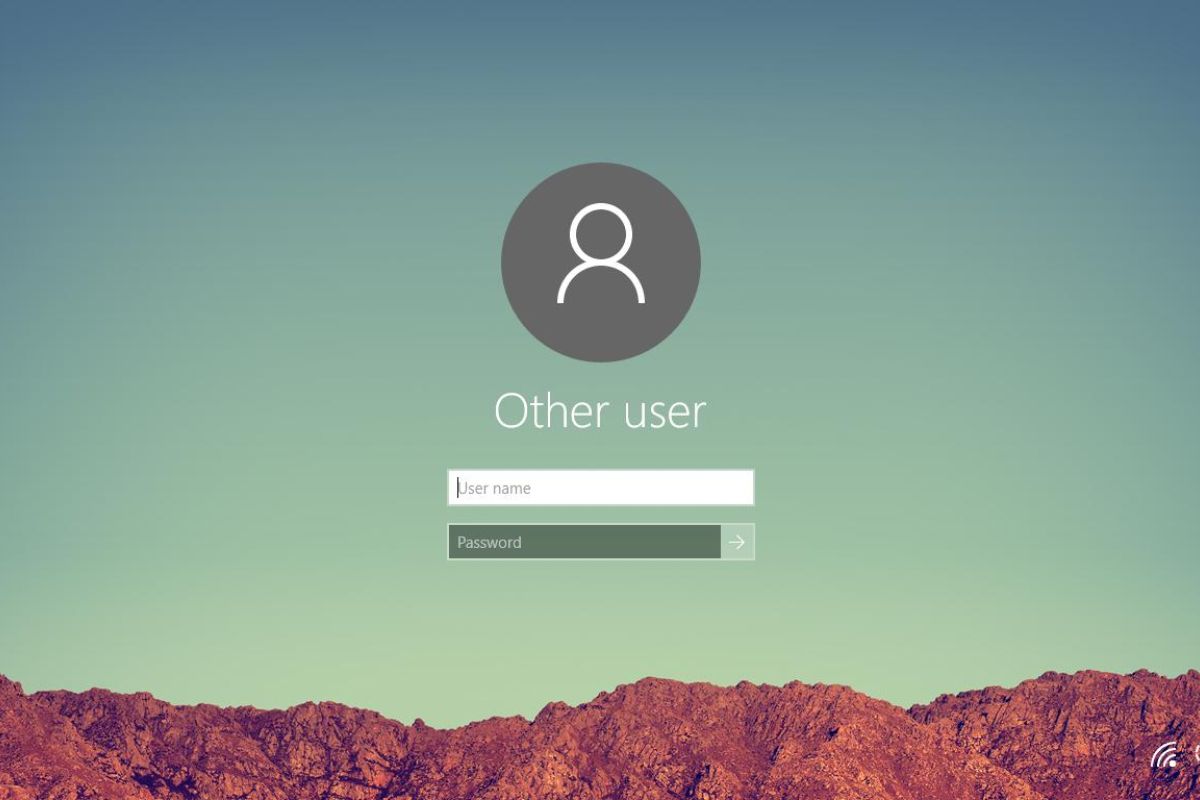
Пароль при вході в Windows 11 більше не обов’язковий ритуал для тих, хто працює на власному комп’ютері вдома. Система дозволяє повністю відмовитися від нього або налаштувати автоматичний вхід, але результат залежить від того, який саме обліковий запис ви використовуєте — локальний чи Microsoft.
Для локальних акаунтів процес займає буквально кілька кліків у «Параметрах». Власникам Microsoft-акаунтів спочатку потрібно перейти на локальний варіант, інакше система не дозволить залишити поле пароля порожнім. Альтернатива — класичний інструмент netplwiz, який зберігає пароль у фоні, але прибирає запит під час завантаження. Кожен підхід має свої обмеження, ризики та сценарії застосування.
Різниця між локальним обліковим записом та обліковим записом Microsoft
Локальний обліковий запис живе виключно на вашому пристрої. Усі дані, налаштування та паролі зберігаються локально. Ви повний господар: можете ставити будь-який пароль (навіть порожній), не залежите від інтернету та хмарних сервісів Microsoft. Мінус — немає автоматичної синхронізації OneDrive, Microsoft Store працює обмежено, а деякі сучасні застосунки вимагають додаткового входу.
Обліковий запис Microsoft — це ваш цифровий ключ до екосистеми. Пароль прив’язаний до пошти, OneDrive, Xbox, Office 365. Система постійно «перевіряє» його через інтернет. Саме тому Microsoft не дозволяє просто видалити пароль для такого акаунту — це порушило б логіку хмарної безпеки. Щоб отримати повну свободу від текстового пароля, доводиться «відв’язуватися» від хмари.
Безпека понад усе: реалії 2026 року
Фізичний доступ до комп’ютера без пароля означає повний контроль над усіма даними. Якщо хтось увімкне ваш ПК або ноутбук — він одразу потрапить на робочий стіл. У 2026 році, коли крадіжки техніки та атаки на фізичному рівні не рідкість, це серйозний ризик для ноутбуків і планшетів.
Для стаціонарного домашнього комп’ютера, який стоїть у захищеному приміщенні і зашифрований через Device Encryption або BitLocker, видалення пароля часто виправдане. Головне — переконатися, що шифрування диска активне. Без нього навіть порожній пароль стає справжньою дірою в безпеці.
Підготовка перед будь-якими змінами
Спочатку визначте тип свого акаунту: «Параметри» → «Облікові записи» → «Ваша інформація». Якщо там написано «Обліковий запис Microsoft», вам потрібен Метод 2. Якщо «Локальний обліковий запис» — можна одразу йти до Методу 1.
Перевірте стан шифрування: у «Параметрах» → «Конфіденційність і безпека» → «Шифрування пристрою» або через командний рядок manage-bde -status. Збережіть ключ відновлення BitLocker у надійному місці (account.microsoft.com або на флешці). Це врятує, якщо після змін з’являться проблеми з завантаженням.
Закрийте всі важливі програми та збережіть документи — перезавантаження буде неодноразовим.
Метод 1. Повне видалення пароля через «Параметри» (тільки для локальних акаунтів)
Відкрийте «Параметри» (Win + I) → «Облікові записи» → «Параметри входу». У розділі «Способи входу» знайдіть «Пароль» і натисніть «Змінити». Введіть поточний пароль, а в полях «Новий пароль» та «Підтвердження» залиште все порожнім. Натисніть «Далі» → «Готово».
Після цього система більше не вимагатиме пароль при завантаженні. Якщо опція «Пароль» відсутня або неактивна — ви, ймовірно, все ще на Microsoft-акаунті або активний Windows Hello (PIN/обличчя/відбиток). Спочатку вимкніть ці методи.
Метод 2. Перехід на локальний обліковий запис (для користувачів Microsoft)
«Параметри» → «Облікові записи» → «Ваша інформація» → «Увійти замість цього з локальним обліковим записом». Введіть поточний пароль Microsoft для підтвердження. На наступному екрані вкажіть ім’я користувача (можна залишити те саме), а поля пароля залиште порожніми. Натисніть «Далі» → «Вийти та завершити».
Комп’ютер перезавантажиться. Тепер у вас локальний акаунт без пароля. OneDrive перестане синхронізуватися автоматично — файли залишаться на диску, але хмарна копія потребуватиме ручного входу через браузер або повторного підключення акаунту.
Метод 3. Автоматичний вхід через netplwiz (найпопулярніший для Microsoft-акаунтів)
Цей спосіб не видаляє пароль повністю, а просто прибирає запит при завантаженні. Пароль залишається в системі, але Windows вводить його автоматично.
Спочатку обов’язково вимкніть примусовий Windows Hello: «Параметри» → «Облікові записи» → «Параметри входу» → прокрутіть до «Додаткові параметри» → вимкніть перемикач «Для підвищення безпеки дозволити вхід Windows Hello лише для облікових записів Microsoft на цьому пристрої».
Натисніть Win + R, введіть netplwiz і Enter. У вікні виберіть свій акаунт, зніміть галочку «Користувачі повинні ввести ім’я користувача та пароль для використання цього комп’ютера». Натисніть «Застосувати». У вікні підтвердження введіть поточний пароль (або email Microsoft) і підтвердіть.
Перезавантажте комп’ютер. Якщо галочка відсутня — виконайте команду в командному рядку від імені адміністратора:
reg add "HKLM\SOFTWARE\Microsoft\Windows NT\CurrentVersion\PasswordLess\Device" /v DevicePasswordLessBuildVersion /t REG_DWORD /d 0 /fПерезавантажтеся і повторіть netplwiz.
Метод 4. Через командний рядок та «Керування комп’ютером»
Відкрийте командний рядок від імені адміністратора і виконайте net user — побачите список акаунтів. Потім net user "Ім'я вашого акаунту" * і двічі натисніть Enter (пароль не вводите).
Альтернатива: Win + R → compmgmt.msc → «Системні інструменти» → «Локальні користувачі та групи» → «Користувачі». Клацніть правою кнопкою на своєму акаунті → «Встановити пароль» → «Продовжити» → залиште поля порожніми → OK.
Додаткові налаштування для повного комфорту
Після основних змін зайдіть у «Параметри» → «Система» → «Живлення та батарея» → «Екран і сон» і встановіть «Вимагати пароль при пробудженні» на «Ніколи» (або «Коли ПК прокидається з режиму сну»).
Якщо хочете повністю позбутися і PIN-коду: у «Параметрах входу» натисніть «PIN-код (Windows Hello)» → «Видалити».
Після Win + L (блокування) система зазвичай все одно попросить вхід — це нормально і навіть корисно.
Типові помилки при спробі прибрати пароль
- 1. Не вимкнули примусовий Windows Hello. Галочка в netplwiz відсутня або сіра. Рішення: обов’язково вимкніть перемикач у «Додаткових параметрах» перед запуском netplwiz.
- 2. Залишилися на Microsoft-акаунті. Пряме видалення пароля в «Параметрах» не працює. Потрібно спочатку перейти на локальний акаунт.
- 3. Багатокористувацький комп’ютер. netplwiz налаштовує автоматичний вхід тільки для одного обраного акаунту. Інші користувачі все одно бачитимуть запит.
- 4. Після оновлення Windows пароль повернувся. Оновлення 24H2/25H2 іноді скидають налаштування. Повторіть кроки netplwiz або перевірте реєстр — значення DevicePasswordLessBuildVersion могло змінитися назад на 2.
- 5. Активний BitLocker/Device Encryption. Зміна типу акаунту рідко вимагає ключ відновлення, але краще мати його під рукою. Якщо після перезавантаження з’явиться екран відновлення — введіть ключ.
- 6. OneDrive перестав синхронізуватися. Це нормально для локального акаунту. Файли залишаються на диску. Щоб відновити синхронізацію — увійдіть у OneDrive через браузер або повторно прив’яжіть акаунт Microsoft.
- 7. Комп’ютер приєднаний до домену або робочого/навчального акаунту. netplwiz часто не показує галочку. У таких випадках зміни можливі лише через групові політики (gpedit.msc на Pro-версіях) або звернення до адміністратора мережі.
Що відбувається після успішного налаштування
Комп’ютер завантажується одразу на робочий стіл. Програми, які потребували авторизації Microsoft (Store, Xbox app, деякі Office-функції), можуть попросити вхід окремо — це не повернення пароля Windows, а авторизація в хмарі. Оновлення системи продовжують приходити. Якщо ви користуєтеся віддаленим робочим столом (RDP) — для підключення ззовні пароль все одно знадобиться.
Альтернативи повному видаленню пароля
Більшості користувачів у 2026 році розумніше залишити короткий PIN-код або налаштувати Windows Hello (обличчя/відбиток пальця). Це баланс між комфортом і захистом. PIN прив’язаний до конкретного пристрою і не передається в хмару. Якщо хочеться максимальної зручності без повного зняття захисту — саме цей варіант дає найкращий результат.
Якщо через місяць-два ви зрозумієте, що хочете повернути звичний захист — просто зайдіть у «Параметри входу» і встановіть новий пароль або налаштуйте Windows Hello заново. Система дозволяє експериментувати без серйозних наслідків, головне — не забувати про шифрування диска.