
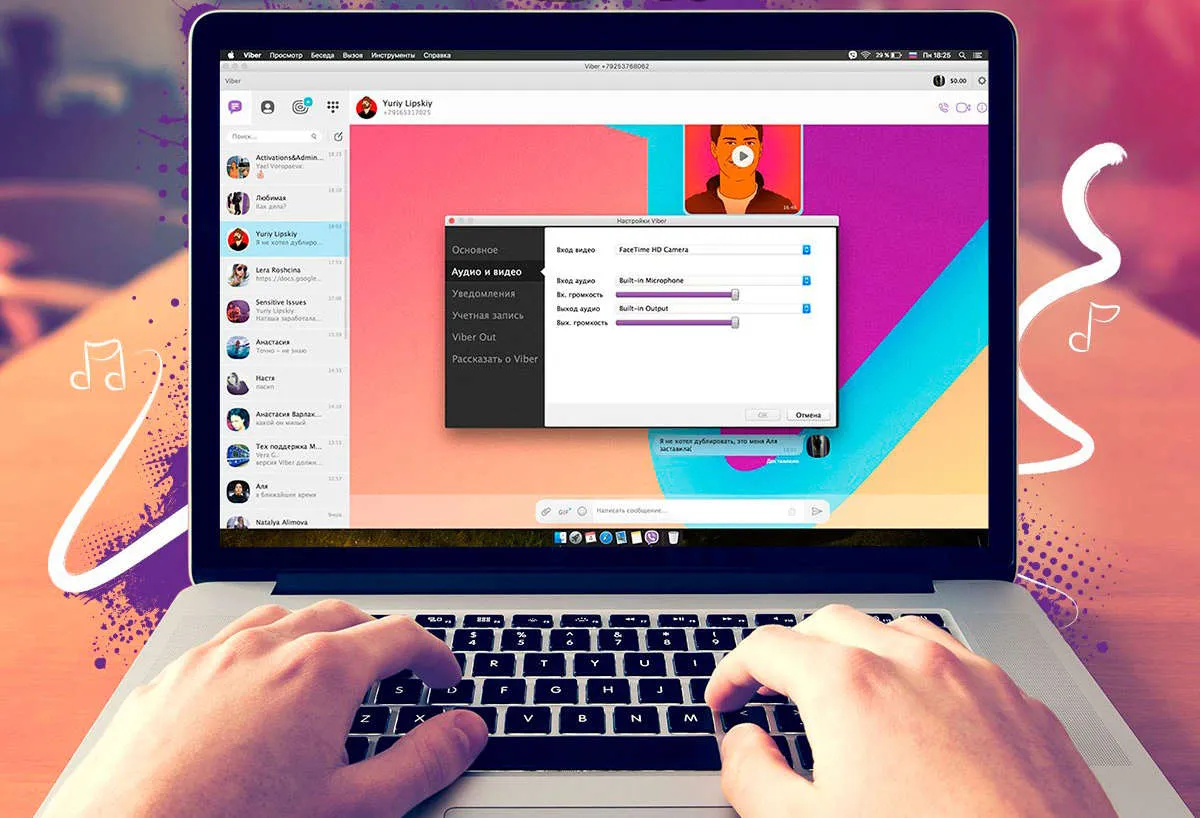
Щоб вийти з Viber на комп’ютері, недостатньо натиснути хрестик у вікні чи згорнути програму в трей. Viber Desktop працює як продовження вашого мобільного акаунту, і єдиний надійний спосіб повністю вийти з облікового запису — це деактивація десктопної версії. Цей процес виводить вас із сесії, видаляє всі локальні дані на цьому пристрої та захищає приватність, особливо на спільних комп’ютерах.
Деактивація не торкається вашого телефону та основного акаунту. Повідомлення, контакти та історія залишаються на телефоні в повному обсязі. Просто на комп’ютері все очищується, ніби ви ніколи не відкривали Viber на цьому ПК.
Багато хто плутає звичайне закриття вікна з виходом з акаунту. Насправді після закриття вікна Viber часто продовжує працювати у фоновому режимі, і будь-хто, хто сяде за цей комп’ютер, зможе відкрити програму та побачити ваші чати. Саме тому офіційна підтримка Viber наполегливо радить деактивовувати версію на ПК після використання на публічних або робочих пристроях.
Чому Viber Desktop не має звичайної кнопки «Вийти»
Viber спроєктований так, що телефон завжди залишається головним пристроєм. Комп’ютер або планшет — це вторинні пристрої, які підключаються через QR-код і синхронізуються з телефоном. Коли ви активуєте Viber на ПК, програма створює локальну копію ваших даних: завантажені медіафайли, кеш чатів, налаштування.
Простої кнопки «Вийти з акаунту», як у Telegram чи WhatsApp, тут немає, бо розробники зробили акцент на безпеці. Замість м’якого логауту пропонується деактивація — радикальніший, але надійніший крок. Вона гарантує, що на цьому конкретному комп’ютері не залишиться жодного сліду вашої присутності.
Покрокова деактивація безпосередньо на комп’ютері
Процес майже однаковий для Windows та macOS. Ось точна послідовність:
- Відкрийте Viber на комп’ютері.
- Клацніть на зображення свого профілю поруч із рядком пошуку (зазвичай у верхньому лівому куті).
- У меню, що випадає, оберіть Параметри (або Settings).
- Перейдіть у вкладку Конфіденційність і безпека (Privacy and security).
- Прокрутіть сторінку вниз і знайдіть пункт Деактивувати Viber на цьому комп’ютері (або Deactivate Viber on your computer).
- Натисніть кнопку Деактивувати.
- Підтвердіть дію, натиснувши Деактивувати вдруге.
Після цього Viber негайно завершить сесію, видалить усі локальні файли та медіа з папки завантажень і закриє програму. Ви побачите екран привітання з пропозицією відсканувати QR-код для повторного підключення.
Важливий момент: деактивація видаляє тільки дані, які зберігалися саме на цьому комп’ютері. Файли, отримані понад два тижні тому і збережені лише локально, можуть не відновитися при повторному вході — вони синхронізуються тільки з телефону.
Як деактивувати Viber на ПК віддалено через телефон
Буває, що ви забули вийти з робочого комп’ютера або залишили ноутбук у відрядженні. У такому разі допоможе телефон:
- Відкрийте Viber на смартфоні.
- Натисніть Додатково (три крапки або меню).
- Перейдіть у Параметри → Обліковий запис.
- Оберіть Комп’ютер і планшети (Desktop and tablets).
- У списку знайдіть потрібний пристрій.
- Натисніть Відключити або Деактивувати.
Якщо на акаунті увімкнено PIN-код, система попросить його ввести для підтвердження. Це додає ще один рівень захисту. Після віддаленої деактивації на комп’ютері Viber автоматично вийде з акаунту при наступному запуску.
Що відбувається з даними після деактивації
Коли ви деактивовуєте Viber на ПК, програма повністю очищає локальну папку з медіафайлами, кеш розмов та тимчасові дані. Це зроблено спеціально для того, щоб на спільному пристрої не залишалося жодної інформації.
Ваші чати та контакти на телефоні залишаються недоторканими. При повторному підключенні Viber на ПК завантажить свіжу копію з телефону. Однак медіафайли, які ви отримали давно і які не збереглися в хмарі телефону, можуть бути втрачені назавжди. Тому перед деактивацією на важливому комп’ютері варто зберегти потрібні фото та відео вручну.
Як повністю закрити Viber, а не просто згорнути
Навіть після деактивації іноді потрібно переконатися, що програма не висить у фоні. У Windows клацніть правою кнопкою миші на іконці Viber у системному треї (біля годинника) і оберіть Вийти або Quit. На macOS наведіть курсор на іконку в Dock, клацніть правою кнопкою та оберіть Quit.
Просто натиснути хрестик у вікні — замало. Програма може залишитися активною і чекати на нові повідомлення.
Типові помилки при виході з Viber на ПК
**Найпоширеніша помилка** — вважати, що закриття вікна програми дорівнює виходу з акаунту. Насправді сесія залишається активною, і будь-хто може відкрити Viber та переглянути переписку. Друга часта помилка — ігнорувати віддалену деактивацію через телефон. Багато хто думає, що якщо немає фізичного доступу до комп’ютера, то «і так зійде». Насправді це прямий ризик витоку даних. Третя помилка — не звертати увагу на попередження про видалення медіафайлів. Користувачі деактивовують Viber, а потім дивуються, чому зникли старі фото з робочого ноутбука. Завжди зберігайте важливі файли заздалегідь. Четверта помилка — намагатися увійти в інший акаунт без деактивації попереднього. Viber Desktop жорстко прив’язаний до одного номера телефону. Щоб змінити акаунт, спочатку потрібно повністю деактивувати поточний. П’ята помилка — забувати про PIN-код при віддаленій деактивації. Якщо код увімкнено, без нього відключити пристрій не вдасться.
Як знову увійти в Viber на ПК після деактивації
Після деактивації просто запустіть програму. На екрані з’явиться QR-код. Відкрийте Viber на телефоні, перейдіть у меню сканера QR (зазвичай у розділі «Додатково» або через іконку камери) і відскануйте код на комп’ютері. Підтвердіть підключення на телефоні — і десктопна версія знову синхронізується з вашим акаунтом.
Процес займає менше хвилини і не вимагає повторного введення номера телефону.
Безпека на спільних та робочих комп’ютерах
Якщо ви користуєтеся Viber на комп’ютері в офісі, коворкінгу, бібліотеці чи кафе — деактивація стає обов’язковою процедурою. Один забутий сеанс може відкрити доступ до особистих переписок, фото, документів та навіть історії дзвінків.
Особливо уважними варто бути тим, хто працює з клієнтами або веде ділове листування у Viber. Навіть якщо комп’ютер стоїть у вашому кабінеті, але ним користуються колеги чи технічні спеціалісти, краще деактивовувати версію після кожного робочого дня.
Практичні поради для просунутих користувачів
- Регулярно перевіряйте список підключених пристроїв у телефоні (Параметри → Обліковий запис → Комп’ютер і планшети). Видаляйте старі ноутбуки та планшети, якими більше не користуєтеся.
- Якщо часто перемикаєтеся між кількома комп’ютерами, заведіть звичку деактивовувати Viber перед тим, як залишити пристрій.
- При перевстановленні Windows або macOS обов’язково деактивуйте Viber заздалегідь — це прискорить процес і зменшить ризик залишкових даних.
- Якщо ви користуєтеся Viber для роботи з кількома номерами, пам’ятайте: один десктопний клієнт може бути прив’язаний тільки до одного основного акаунту. Для другого номера доведеться використовувати окремий профіль Windows або інший комп’ютер.
Viber Desktop робить спілкування зручним і швидким, але вимагає свідомого ставлення до безпеки. Деактивація — це не просто технічна дія, а ваш особистий ритуал цифрової гігієни, який захищає найцінніше — вашу приватність. Коли ви звикнете робити це автоматично, робота з месенджером на комп’ютері стане не тільки комфортнішою, а й значно спокійнішою.