
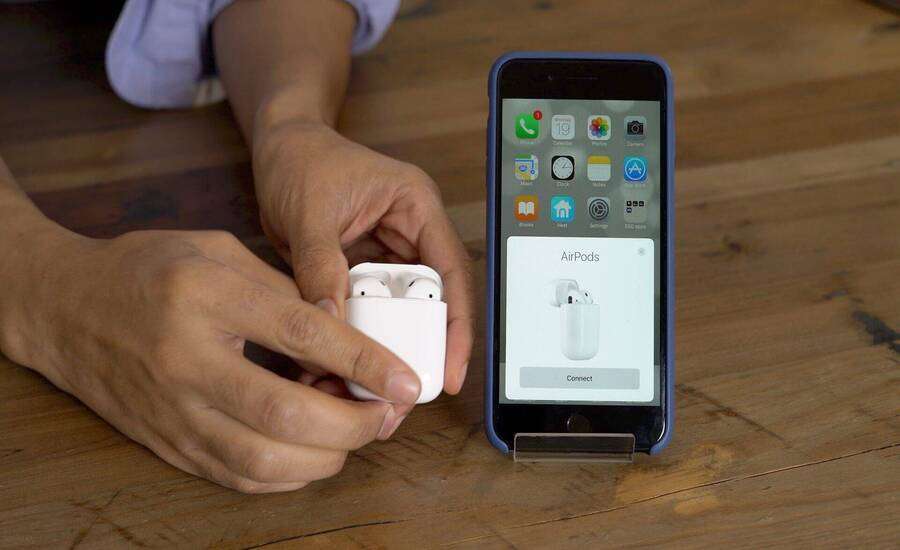
Відкрийте «Налаштування» > «Bluetooth», знайдіть свої навушники в списку, торкніться синього значка «i» поруч із назвою і оберіть «Забути цей пристрій». Підтвердіть дію — і зв’язок розірвано назавжди. Цей простий крок працює як для AirPods, так і для більшості Bluetooth-моделей Sony, JBL чи Bose. Але коли навушники вперто повертаються, ніби притягнуті магнітом, або коли вони залишилися прив’язаними до чужого Apple ID, ситуація ускладнюється. Саме тут починається справжня історія, повна нюансів, які роблять процес не просто технічним завданням, а справжнім звільненням гаджета.
У 2026 році iPhone на iOS 18 і вище поводиться розумніше з Bluetooth-пристроями, але старі звички авто-підключення нікуди не ділися. Навушники пам’ятають ваш iPhone навіть після оновлень системи, а AirPods ще й синхронізуються через iCloud по всій екосистемі Apple. Тому просте вимкнення Bluetooth не вирішує проблему — потрібне повне «забування». І ось тут розгортається вся глибина: від тимчасового роз’єднання до повного очищення пам’яті пристрою та мережі Локатора.
Чому навушники не хочуть відпускати iPhone: механіка Bluetooth-зв’язку
Bluetooth-пара — це не просто короткий радіосигнал. Це глибокий зв’язок на рівні профілів A2DP, AVRCP і HFP, коли пристрої обмінюються ключами автентифікації. iPhone зберігає цей ключ у своїй системній базі, а AirPods ще й дублює його в iCloud. Тому навіть якщо ви просто покладете навушники в кейс, вони автоматично з’являться в списку доступних пристроїв через кілька секунд. Це зручно для щоденного використання, але стає справжньою перешкодою, коли треба продати гаджет, передати його комусь чи просто очистити список підключених аксесуарів.
У нових версіях iOS з’явилися тонші налаштування автоматичного підключення, але принцип залишився незмінним: «Забути цей пристрій» видаляє ключі з iPhone і всіх інших гаджетів, прив’язаних до вашого Apple ID. Для звичайних Bluetooth-навушників процес простіший, без хмарної синхронізації, але вимагає уважності до режиму pairing після очищення.
Швидке тимчасове відключення: коли не треба повного розриву
Іноді достатньо просто перервати поточне з’єднання, не стираючи всю історію. Покладіть AirPods у кейс і закрийте кришку — через 15–20 секунд вони автоматично відключаться. Для інших навушників натисніть кнопку живлення або скористайтеся фізичним перемикачем. Але найзручніший спосіб — через Центр керування: проведіть пальцем вниз від правого верхнього кута екрана (або вгору на старих моделях), утримуйте іконку Bluetooth і оберіть «Від’єднати» для конкретного пристрою.
Цей метод ідеальний під час зустрічі, коли звук раптом не потрібен, але навушники мають залишатися готовими до повторного підключення. Пам’ятайте: тимчасове відключення не вирішує проблеми з авто-підключенням у майбутньому, але рятує батарею і нерви в конкретний момент.
Повне відв’язування через налаштування Bluetooth: універсальний алгоритм
Для будь-яких навушників процес починається однаково і працює стабільно навіть після оновлень iOS 2026 року. Відкрийте «Налаштування», перейдіть у розділ «Bluetooth» і переконайтеся, що перемикач активний. У списку «Мої пристрої» або «Інші пристрої» знайдіть назву своїх навушників. Торкніться маленької «i» праворуч — відкриється детальна картка.
Прокрутіть униз і натисніть «Забути цей пристрій». iPhone запитає підтвердження — оберіть «Забути». Після цього навушники зникнуть зі списку назавжди, доки ви не запустите їх у режим pairing повторно. Якщо навушники зараз підключені, спочатку від’єднайте їх фізично, інакше опція може бути недоступною.
Для третьосторонніх моделей, таких як Sony WH-1000XM5 чи JBL Tune, після забування переведіть навушники в режим pairing: зазвичай утримувати кнопку живлення 5–7 секунд, доки індикатор не почне блимати синім або білим. Тепер їх можна спокійно підключати до Android, Windows чи нового iPhone.
Спеціальні нюанси для AirPods: від базових моделей до Pro 3
AirPods — це не просто Bluetooth-гарнітура, а частина екосистеми Apple з автоматичним перемиканням між пристроями. Тому стандартне «Забути цей пристрій» у Bluetooth автоматично поширюється на всі гаджети, підписані на той самий Apple ID. Якщо ви бачите назву AirPods угорі екрана «Налаштування», торкніться її і одразу оберіть «Забути цей пристрій» — це найшвидший шлях.
На iOS 18 і новіших версіях картка пристрою стала ще інформативнішою: тут видно рівень заряду кейса, кожної навушниці окремо та навіть історію останніх підключень. Прокрутіть донизу — там же ховається опція «Від’єднати» для тимчасового розриву та «Забути» для повного.
Скидання налаштувань AirPods: коли звичайне забування недостатньо
Якщо навушники продовжують з’являтися в списку навіть після забування або не хочуть підключатися до нового пристрою, час на повне скидання. Для AirPods 1, 2, 3, Pro 1 і Pro 2 покладіть їх у кейс, закрийте кришку на 30 секунд, потім відкрийте і утримуйте кнопку на задній стінці кейса 15 секунд. Індикатор спочатку блиматиме помаранчевим, потім білим — сигнал готовності.
Для свіжіших AirPods 4 та AirPods Pro 3 процес трохи інший: після 30 секунд у кейсі двічі торкніться передньої частини футляра, коли індикатор горить. Повторіть торкання ще двічі, слідкуючи за зміною блимання. Коли індикатор перейде на помаранчевий, а потім білий — скидання завершено. Після цього AirPods чисті, як новенькі, і готові до першого підключення.
Важливо: перед скиданням обов’язково забудьте їх на iPhone через Bluetooth. Інакше після reset вони можуть автоматично повернутися в мережу.
Видалення AirPods з облікового запису Apple та мережі Локатора
Коли навушники куплені з рук і залишилися прив’язаними до чужого Apple ID, звичайне Bluetooth-забування не допоможе. Тут потрібен додаток «Локатор». Відкрийте його, перейдіть на вкладку «Пристрої», оберіть AirPods і проведіть пальцем угору. Натисніть «Вилучити цей пристрій» і підтвердіть. Те саме можна зробити на iCloud.com або Mac.
Ця дія остаточно розриває всі зв’язки в хмарі. Без неї новий власник не зможе користуватися повним функціоналом, а ви будете отримувати сповіщення про місцезнаходження навушників. Процес займає секунди, але дає відчуття справжнього звільнення — ніби знімаєте невидимий ланцюжок.
| Дія | AirPods | Інші Bluetooth-навушники |
|---|---|---|
| Тимчасове відключення | Покласти в кейс або «Від’єднати» в картці | Кнопка живлення або Центр керування |
| Повне забування | «Забути цей пристрій» + скидання | Тільки «Забути цей пристрій» |
| Скидання налаштувань | Кнопка на кейсі або торкання | Згідно з інструкцією виробника |
| Видалення з iCloud | Через «Локатор» | Не потрібно |
За інформацією служби підтримки Apple, ці кроки працюють однаково стабільно на всіх актуальних моделях iPhone станом на 2026 рік.
Типові помилки при відв’язуванні навушників від iPhone
1. Забуття тільки на одному пристрої
Багато хто думає, що достатньо очистити Bluetooth на iPhone. Насправді AirPods синхронізуються через iCloud, тому вони з’являються на Mac, Apple Watch чи iPad. Завжди перевіряйте всі гаджети під одним Apple ID.
2. Пропуск етапу скидання AirPods
Після «Забути цей пристрій» навушники все одно можуть автоматично підключатися. Без фізичного reset вони зберігають внутрішні ключі і намагаються відновити зв’язок.
3. Спроба відв’язати без доступу до чужого iPhone
Якщо навушники куплені з рук і залишилися в чужому Find My, без доступу до старого облікового запису нічого не вийде. Єдиний вихід — звертатися до попереднього власника або використовувати сервісні методи Apple.
4. Ігнорування оновлень iOS
Після великих апдейтів Bluetooth-поведінка може змінюватися. Якщо забування не спрацьовує, перезавантажте iPhone і повторіть процес — система часто «прокидається» саме після рестарту.
5. Відключення Bluetooth замість забування
Це найпоширеніша помилка. Вимкнення Bluetooth лише призупиняє з’єднання, але не стирає дані. Навушники повернуться, щойно Bluetooth увімкнеться знову.
Проблеми, які виникають після відв’язування, і ефективні рішення
Іноді після всіх кроків навушники відмовляються підключатися до нового iPhone. Причина зазвичай проста: Bluetooth на iPhone вимкнено, або навушники не в режимі pairing. Перезапустіть обидва пристрої, оновіть iOS і спробуйте ще раз. Якщо звук переривається або з’являються сторонні шуми — скиньте мережі iPhone повністю через «Налаштування» > «Загальні» > «Перенесення або скидання iPhone» > «Скинути» > «Скинути налаштування мережі». Це не видаляє дані, але очищає всі Bluetooth-з’єднання.
У 2026 році після оновлень iOS 26 користувачі скаржаться на тимчасові збої Bluetooth. Рішення залишається класичним: забути пристрій і перепідключити заново. Батарея навушників теж грає роль — якщо кейс розряджений, reset може не спрацювати з першого разу.
Практичні кейси: від продажу навушників до переходу на нову модель
Уявіть: ви продаєте AirPods Pro 3. Перше, що робить покупець — перевіряє, чи не прив’язані вони до вашого Apple ID. Виконуєте всі кроки — від забування в Bluetooth до вилучення з «Локатора» — і навушники стають абсолютно чистими. Покупець підключає їх як нові, а ви спокійно отримуєте гроші.
Або інший сценарій: переходите з AirPods на Sony WH-1000XM6. Після відв’язування старих навушників новий пристрій підключається за 10 секунд і пропонує власні фішки шумопоглинання. Кожен кейс вчить, наскільки важливо розуміти не тільки кнопки, а й логіку екосистеми.
Навушники — це не просто аксесуар, а продовження вашого цифрового світу. Коли ви відв’язуєте їх правильно, відчуття легкості неймовірне. Звук стає чистішим, підключення — швидшим, а свобода вибору нового гаджета — справжньою. Експериментуйте, перевіряйте на своєму iPhone і насолоджуйтеся моментом, коли навушники нарешті слухаються тільки вас.