
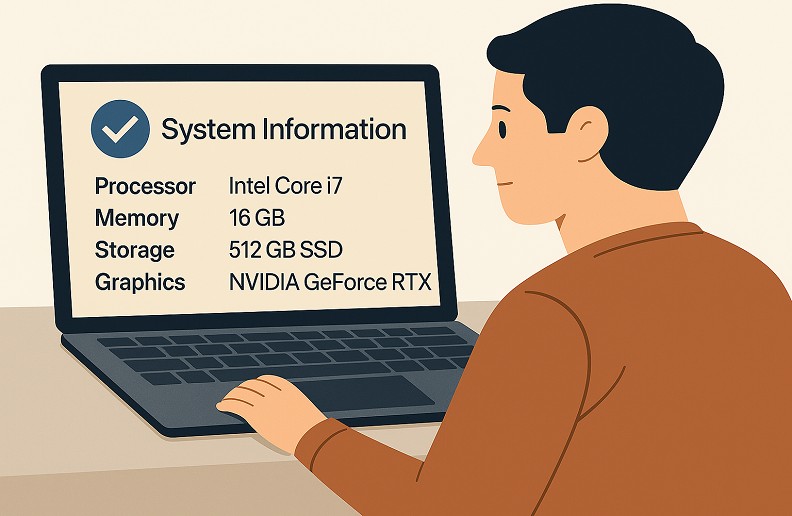
Перевірити характеристики ПК можна за лічені секунди через вбудовані інструменти Windows — достатньо відкрити «Параметри» → «Система» → «Про систему» або набрати msinfo32 у вікні Win + R. Там одразу з’являться дані про процесор, оперативну пам’ять, відеокарту та версію системи. Для новачків це найшвидший спосіб зрозуміти, чи потягне ваш комп’ютер нову гру чи важку програму. Просунуті користувачі йдуть далі — запускають HWiNFO чи AIDA64, щоб побачити температури, частоти в реальному часі та навіть потенціал для розгону.
Кожна деталь має значення: кількість ядер процесора впливає на багатозадачність, швидкість SSD — на завантаження ігор, а об’єм VRAM відеокарти — на якість графіки. Знання точних характеристик ПК рятує від розчарувань при апгрейді, допомагає діагностувати повільну роботу і навіть дозволяє продати техніку за справедливою ціною. Сьогодні ми розберемо всі доступні способи — від найпростіших до професійних, щоб ви почувалися впевнено за будь-якого сценарію.
Вбудовані інструменти Windows: швидкий старт без додаткових програм
Windows 10 і 11 пропонують потужний набір вбудованих утиліт, які дають точну картину без встановлення зайвого софту. Почніть з найпростішого — натисніть Win + I, оберіть «Система» і прокрутіть униз до розділу «Про систему». Тут відображаються процесор, обсяг встановленої оперативної пам’яті, тип системи (64-бітна) та навіть модель пристрою. Ці дані достатньо для перевірки сумісності з новими іграми чи програмами.
Якщо потрібно глибше, скористайтеся комбінацією Win + R і введіть msinfo32. Утиліта «Відомості про систему» розгортає повну мапу: материнська плата, BIOS-версія, всі підключені пристрої, драйвери та навіть список запущених процесів. Перейдіть у вкладку «Компоненти» — і отримаєте деталі про звукову карту, мережеві адаптери та USB-порти. Це справжній рентген вашого ПК без зайвих рухів.
Диспетчер пристроїв (Win + X → Диспетчер пристроїв) показує всі комплектуючі в деревовидній структурі. Розгорніть «Процесори», «Відеоадаптери» чи «Дискові накопичувачі» — і побачите точні моделі. Якщо жовтий трикутник біля якогось пристрою — це сигнал, що драйвер потребує оновлення. Диспетчер завдань (Ctrl + Shift + Esc) у вкладці «Продуктивність» відображає навантаження на CPU, RAM, GPU та диск у реальному часі. Тут же видно температури і частоти — ідеально, щоб зрозуміти, чому гра гальмує.
Для ще детальнішого огляду запустіть DxDiag (Win + R → dxdiag). Програма створює звіт про DirectX, відеокарту та звук. Збережіть його у текстовий файл — зручно для відправки в техпідтримку чи форуми.
Командний рядок і PowerShell: коли потрібна точність до байта
Просунуті користувачі люблять командний рядок за швидкість і точність. Відкрийте CMD як адміністратор і введіть systeminfo — за секунди отримаєте повний звіт: від версії BIOS до обсягу віртуальної пам’яті. Команда wmic cpu get caption, currentclockspeed, maxclockspeed покаже модель процесора і його частоти. А powercfg /batteryreport /output battery.html згенерує звіт про стан акумулятора ноутбука.
PowerShell йде ще далі. Команда Get-ComputerInfo видає структуровані дані про всі компоненти. Якщо ви любите автоматизацію, зберігаючі скрипти — це ваш інструмент для регулярних перевірок.
Сторонні програми: коли вбудованих інструментів замало
Коли потрібно побачити температури сенсорів, напругу, швидкості обертання вентиляторів чи потенціал розгону, приходять на допомогу спеціалізовані утиліти. CPU-Z — легка і швидка програма, яка показує деталі процесора, материнської плати, оперативної пам’яті (включаючи таймінги і частоту) та відеокарти. Ідеально для перевірки, чи працює пам’ять у двоканальному режимі.
GPU-Z фокусується на відеокарті: архітектура, обсяг VRAM, частоти в реальному часі, версія BIOS і навіть скріншоти сенсорів. Speccy від Piriform збирає все в одному красивому інтерфейсі — температури, здоров’я дисків, встановлене ПЗ. AIDA64 Extreme (актуальна версія 8.25 станом на 2026 рік) — це комбайн для ентузіастів: стрес-тести, моніторинг, бенчмарки і навіть звіт у HTML.
HWiNFO — улюбленець геймерів і оверклокерів. Вона показує найглибші дані про сенсори, підтримує сучасні платформи з DDR5 і PCIe 5.0. Програма працює в портативному режимі, не вимагає установки і оновлюється частіше за конкурентів.
BIOS та UEFI: справжні апаратні характеристики без ОС
Щоб побачити характеристики «як є», без впливу драйверів Windows, зайдіть у BIOS/UEFI. Під час завантаження натисніть Del, F2 або F10 (залежно від материнської плати). Тут ви побачите точну модель процесора, частоту шини, обсяг і тип оперативної пам’яті, підключені накопичувачі та навіть версію мікрокоду. Для сучасних платформ з підтримкою Resizable BAR або XMP-профілів це єдиний спосіб перевірити, чи активовані всі технології.
Характеристики ПК на macOS та Linux
На Mac натисніть значок Apple → «Про цей Mac». Детальний звіт відкривається кнопкою «Системний звіт». Linux-користувачі запускають inxi -Fxz у терміналі — отримають повний набір даних. Команда lshw -short або hardinfo дають ще більше деталей. Кожен ОС має свої сильні сторони, але принцип один — точні дані допомагають уникнути помилок при сумісності ПЗ.
Як читати характеристики: що насправді означають цифри
Процесор — серце ПК. Звертайте увагу не лише на кількість ядер і потоків, а й на базову та турбо-частоту, обсяг кеш-пам’яті L3 і TDP. Сучасні Ryzen 9000 чи Intel Core Ultra з NPU прискорюють ШІ-задачі. Оперативна пам’ять: DDR5-6000+ у двоканальному режимі дає помітний приріст у іграх і редагуванні відео. Одноканальна пам’ять — це як їзда на одній нозі велосипеда.
Відеокарта: VRAM 8 ГБ і більше для 1440p, 12+ ГБ для 4K. Архітектура Ada Lovelace чи RDNA 3 впливає на енергоефективність і підтримку DLSS/FSR. Накопичувачі: NVMe PCIe 5.0 з швидкістю 14 ГБ/с роблять завантаження миттєвими. Звертайте увагу на TBW — ресурс перезапису, щоб не втратити дані на старому SSD.
Материнська плата визначає можливості розгону і кількість портів. Блок живлення — його потужність і сертифікація 80+ Gold+ захищають від перепадів напруги. Все це разом створює гармонію, де слабка ланка тягне вниз усю систему.
Типові помилки новачків при перевірці характеристик ПК
Багато хто плутає фізичну оперативну пам’ять з віртуальною та думає, що 16 ГБ — це мало, хоча насправді система використовує pagefile. Інша помилка — ігнорування температур: якщо сенсори показують 95 °C під навантаженням, процесор тротлить і продуктивність падає. Новачки часто перевіряють лише загальну модель відеокарти, забуваючи про версію VRAM і шину. І головне — не оновлюють BIOS, хоча саме оновлення розблоковує підтримку нових процесорів і виправляє вразливості.
Уникайте цих пасток, і ваш ПК завжди працюватиме на максимумі.
Порівняння популярних інструментів для перевірки характеристик
| Інструмент | Найкраще для | Безкоштовно | Глибина даних | Моніторинг в реальному часі |
|---|---|---|---|---|
| Вбудовані Windows (msinfo32) | Базові дані | Так | Середня | Ні |
| CPU-Z / GPU-Z | Процесор і відеокарта | Так | Висока | Частково |
| Speccy | Загальний огляд | Так (базова) | Середня | Так |
| AIDA64 Extreme | Тести і стрес | Пробний період | Максимальна | Так |
| HWiNFO | Сенсори і моніторинг | Так | Максимальна | Так |
Джерело даних: офіційні сайти виробників програм (AIDA64, HWiNFO, CPUID).
Використовуйте таблицю, щоб швидко обрати інструмент під свою задачу — від швидкої перевірки перед покупкою гри до професійного моніторингу під час стрімів чи рендеру.
Практичні кейси: як характеристики ПК впливають на життя
Геймер з RTX 4060 і 16 ГБ DDR5 розуміє, чому Cyberpunk 2077 на ультра налаштуваннях видає стабільні 60 fps з DLSS. Фрілансер, який монтує відео, бачить, що його Ryzen 7 з 32 ГБ RAM прискорює експорт у 4K втричі порівняно зі старою машиною. Офісний працівник перевіряє SSD і розуміє, чому Windows завантажується за 8 секунд.
Перед апгрейдом завжди звіряйте специфікації: чи підтримує материнська плата новий процесор, чи вистачить потужності блока живлення. Після перевірки характеристик ПК ви вже не купуєте «кіт у мішку» — ви точно знаєте, куди рухатися далі. Це не просто цифри, це ключ до продуктивності, економії грошей і спокою.
З часом ваш ПК еволюціонує разом з вами. Сьогоднішній моніторинг температур запобігає поломкам завтра, а розуміння DDR5-таймінгів допоможе вибрати ідеальну пам’ять для майбутнього апгрейду. Тримайте ці інструменти під рукою — і ваш цифровий друг завжди буде в найкращій формі.