
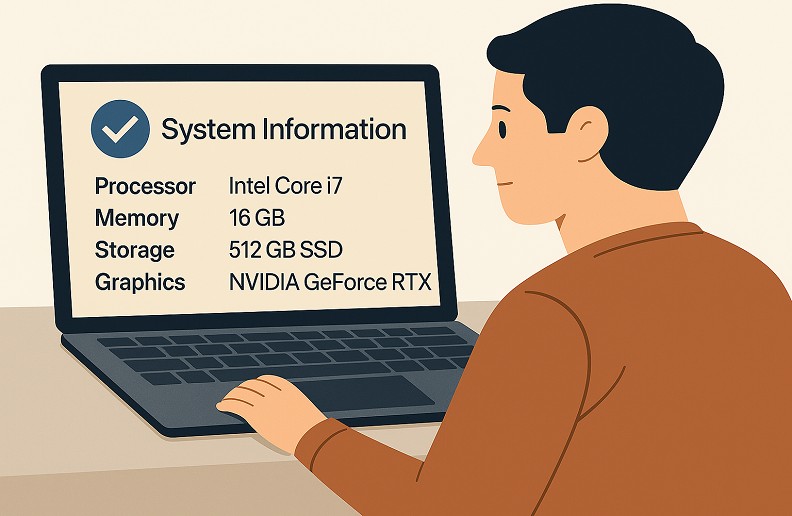
Проверить характеристики ПК можно в считанные секунды через встроенные инструменты Windows — достаточно открыть «Параметры» → «Система» → «О системе» или набрать msinfo32 в окне Win + R. Там сразу появятся данные о процессоре, оперативной памяти, видеокарте и версии системы. Для новичков это самый быстрый способ понять, потянет ли ваш компьютер новую игру или трудную программу. Продвинутые пользователи идут дальше – запускают HWiNFO или AIDA64, чтобы увидеть температуры, частоты в реальном времени и даже потенциал для разгона.
Каждая деталь имеет значение: количество ядер процессора влияет на многозадачность, скорость SSD – на загрузку игр, а объем VRAM видеокарты – на качество графики. Знание точных характеристик ПК избавляет от разочарований при апгрейде, помогает диагностировать медленную работу и даже позволяет продать технику по справедливой цене. Сегодня мы разберем все доступные способы – от самых простых до профессиональных, чтобы вы чувствовали себя уверенно при любом сценарии.
Встроенные инструменты Windows: быстрый старт без дополнительных программ
Windows 10 и 11 предлагают мощный набор встроенных утилит, дающих точную картину без установки лишнего софта. Начните с самого простого – нажмите Win+I, выберите «Система» и прокрутите вниз в раздел «О системе». Здесь отображаются процессор, объем установленной оперативной памяти, тип системы (64-битная) и даже модель устройства. Эти данные достаточно для проверки совместимости с новыми играми или приложениями.
Если нужно глубже, воспользуйтесь комбинацией Win+R и введите msinfo32. Утилита «Информация о системе» развертывает полную карту: материнская плата, BIOS-версия, все подключенные устройства, драйверы и даже список запущенных процессов. Перейдите на вкладку «Компоненты» — и получите детали о звуковой карте, сетевых адаптерах и USB-портах. Это настоящий рентген вашего ПК без лишних движений.
Диспетчер устройств (Win+X → Диспетчер устройств) показывает все комплектующие в древовидной структуре. Разверните процессоры, видеоадаптеры или дисковые накопители и увидите точные модели. Если желтый треугольник рядом с устройством — это сигнал, что драйвер требует обновления. Диспетчер задач (Ctrl+Shift+Esc) во вкладке «Производительность» отображает нагрузку на CPU, RAM, GPU и диск в реальном времени. Здесь же видны температуры и частоты – идеально, чтобы понять, почему игра тормозит.
Для более подробного обзора запустите DxDiag (Win + R → dxdiag). Программа создает отчет о DirectX, видеокарте и звуке. Сохраните его в текстовом файле — удобно для отправки в техподдержку или форумы.
Командная строка и PowerShell: когда требуется точность до байта
Продвинутые пользователи любят командную строчку за скорость и точность. Откройте CMD в качестве администратора и введите systeminfo — за секунды получите полный отчет: от версии BIOS до объема виртуальной памяти. Команда wmic cpu get caption, currentclockspeed, maxclockspeed покажет модель процессора и его частоты. А powercfg/batteryreport/output battery.html сгенерирует отчет о состоянии аккумулятора ноутбука.
PowerShell идет еще дальше. Команда Get-ComputerInfo выдает структурированные данные обо всех компонентах. Если вы любите автоматизацию, хранящие скрипты – это ваш инструмент для регулярных проверок.
Сторонние программы: когда встроенных инструментов маловато
Когда нужно увидеть температуры сенсоров, напряжение, скорость вращения вентиляторов или потенциал разгона, приходят на помощь специализированные утилиты. CPU-Z – легкая и быстрая программа, показывающая детали процессора, материнской платы, оперативной памяти (включая тайминги и частоту) и видеокарты. Идеально для проверки, работает ли память в двухканальном режиме.
GPU-Z фокусируется на видеокарте: архитектура, объем VRAM, частоты в реальном времени, версия BIOS и даже скриншоты сенсоров. Speccy от Piriform собирает все в одном красивом интерфейсе – температуре, здоровье дисков, установленное ПО. AIDA64 Extreme (актуальная версия 8.25 по состоянию на 2026 год) – это комбайн для энтузиастов: стресс-тесты, мониторинг, бенчмарки и даже отчет в HTML.
HWiNFO – любимец геймеров и оверклокеров. Она показывает самые глубокие данные о сенсорах, поддерживает современные платформы с DDR5 и PCIe 5.0. Программа работает в портативном режиме, не требует установки и обновляется чаще конкурентов.
BIOS и UEFI: подлинные аппаратные характеристики без ОС
Чтобы увидеть характеристики «как есть», без влияния драйверов Windows, зайдите в BIOS/UEFI. Во время загрузки нажмите кнопку Del, F2 или F10 (в зависимости от материнской платы). Здесь вы увидите точную модель процессора, частоту шины, объем и тип оперативной памяти, подключенные накопители и даже версию микрокода. Для современных платформ с поддержкой Resizable BAR или XMP-профилей это единственный способ проверить, активированы ли все технологии.
Характеристики ПК на macOS и Linux
На Mac нажмите значок Apple → «Об этом Mac». Подробный отчет открывается кнопкой Системный отчет. Linux-пользователи запускают inxi-Fxz в терминале – получат полный набор данных. Команда lshw-short или hardinfo дают еще больше деталей. У каждой ОС есть свои сильные стороны, но принцип один — точные данные помогают избежать ошибок при совместимости ПО.
Как читать характеристики: что на самом деле означают цифры
Процессор – сердце ПК. Обращайте внимание не только на количество ядер и потоков, но и базовую и турбо-частоту, объем кэш-памяти L3 и TDP. Современные Ryzen 9000 или Intel Core Ultra из NPU ускоряют ШИ-задачи. Оперативная память: DDR5-6000+ в двухканальном режиме дает заметный прирост в играх и редактировании видео. Одноканальная память – это как езда на одной ноге велосипеда.
Видеокарта: VRAM 8 ГБ и больше для 1440p, 12+ ГБ для 4K. Архитектура Ada Lovelace или RDNA 3 оказывает влияние на энергоэффективность и поддержку DLSS/FSR. Накопители: NVMe PCIe 5.0 со скоростью 14 ГБ/с делают загрузку мгновенными. Обратите внимание на TBW – ресурс перезаписи, чтобы не потерять данные на старом SSD.
Материнская плата определяет возможности разгона и количество портов. Блок питания – его мощность и сертификация 80+ Gold+ защищают от перепадов напряжения. Все это вместе создает гармонию, где слабое звено тянет вниз всю систему.
Типичные ошибки новичков при проверке характеристик ПК
Многие путают физическую оперативную память с виртуальной и думают, что 16 ГБ — это мало, хотя на самом деле система использует pagefile. Другая ошибка – игнорирование температур: если сенсоры показывают 95 °C под нагрузкой, процессор тротлит и производительность падает. Новички часто проверяют только общую модель видеокарты, забывая о версии VRAM и шине. И главное – не обновляют BIOS, хотя само обновление разблокирует поддержку новых процессоров и исправляет уязвимости.
Избегайте этих ловушек, и ваш ПК будет всегда работать на максимуме.
Сравнение популярных инструментов для проверки характеристик
| Инструмент | Лучшее для | бесплатно | Глубина данных | Мониторинг в реальном времени |
|---|---|---|---|---|
| Встроенные Windows (msinfo32) | Базовые данные | Да | Середня | ни |
| CPU-Z/GPU-Z | Процессор и видеокарта | Да | Висока | Частично |
| Speccy | Общий обзор | Да (базовая) | Середня | Да |
| AIDA64 Экстрим | Тесты и стресс | Пробный период | Максимальная | Да |
| HWiNFO | Сенсоры и мониторинг | Да | Максимальная | Да |
Источник данных: официальные сайты производителей программ (AIDA64, HWiNFO, CPUID).
Используйте таблицу, чтобы быстро выбрать инструмент под свою задачу от быстрой проверки перед покупкой игры до профессионального мониторинга во время стримов или рендера.
Практические кейсы: как характеристики ПК влияют на жизнь
Геймер с RTX 4060 и 16 ГБ DDR5 понимает, почему Cyberpunk 2077 на ультра настройках выдает стабильные 60 fps с DLSS. Фрилансер, монтирующий видео, видит, что его Ryzen 7 с 32 ГБ RAM ускоряет экспорт в 4K втрое по сравнению со старой машиной. Офисный работник проверяет SSD и понимает, почему Windows загружается за 8 секунд.
Перед апгрейдом всегда сверяйте спецификации: поддерживает ли материнская плата новый процессор или хватит мощности блока питания. После проверки характеристик ПК вы уже не покупаете "кот в мешке" - вы точно знаете, куда двигаться дальше. Это не просто цифры, это ключ к производительности, экономии денег и покоя.
С течением времени ваш ПК эволюционирует вместе с вами. Сегодняшний мониторинг температур предотвращает поломки завтра, а понимание DDR5-таймингов поможет выбрать идеальную память для будущего апгрейда. Держите эти инструменты под рукой – и ваш цифровой друг всегда будет в лучшей форме.