
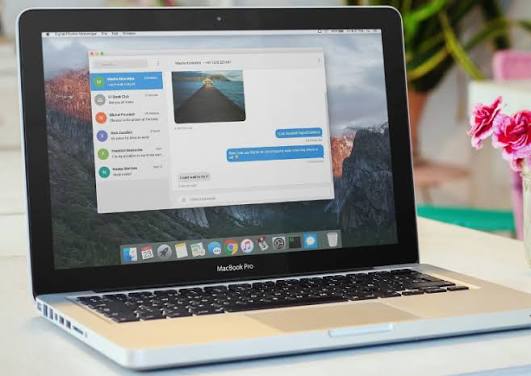
Signal на комп’ютері перетворює великий екран і клавіатуру на зручний інструмент для захищених розмов. У 2026 році процес став простішим завдяки появі програми в Microsoft Store, можливості перенести історію чатів і чітким вимогам до систем. Головне — мати робочий Signal на смартфоні, бо десктопна версія завжди працює лише як пов’язаний пристрій.
Без попередньої реєстрації на телефоні встановити месенджер на ПК неможливо. Після прив’язки через QR-код повідомлення синхронізуються, а ви отримуєте доступ до дзвінків, групових чатів і зниклих повідомлень прямо з робочого столу.
Нижче зібрано повний маршрут для Windows, macOS і Linux, з урахуванням актуальних обмежень, типових збоїв і способів уникнути їх.
Чому десктопна версія Signal стала потрібнішою саме зараз
У повсякденній роботі багато хто годинами сидить за комп’ютером. Постійно тягнутися до телефону, щоб відповісти на повідомлення, відволікає і сповільнює. Signal Desktop усуває цю проблему, зберігаючи той самий рівень наскрізного шифрування, що й на смартфоні.
Станом на середину 2026 року програма підтримує синхронізацію повної історії текстових повідомлень і медіа за останні 45 днів під час першої прив’язки. Це суттєво змінює досвід порівняно з попередніми роками, коли десктоп починав майже з чистого аркуша. Додаток також з’явився в Microsoft Store, тож оновлення для Windows відбуваються автоматичніше.
Для користувачів, які цінують приватність, десктопна версія дає додатковий плюс: можна працювати з великими файлами, вести кілька розмов одночасно і використовувати повноцінну клавіатуру для довгих повідомлень. При цьому телефон має виходити в мережу хоча б раз на 30 днів, інакше прив’язка розірветься.
Що потрібно підготувати перед встановленням
Перш ніж завантажувати будь-який інсталятор, перевірте базові умови. На смартфоні має бути встановлений і повністю налаштований Signal з активним номером телефону. Без цього QR-код на комп’ютері просто не зможе зв’язатися з обліковим записом.
Системні вимоги залишаються досить м’якими, але їх варто враховувати, особливо на старіших машинах.
| Операційна система | Мінімальна версія | Особливості та рекомендації |
|---|---|---|
| Windows | Windows 10 або 11 | Найзручніше через Microsoft Store; також працює інсталятор з офіційного сайту |
| macOS | macOS 12 Monterey і новіші | Універсальний DMG-файл підтримує і Intel, і Apple Silicon |
| Linux | 64-бітні дистрибутиви (amd64) | Рекомендовано Debian/Ubuntu через офіційний репозиторій або AppImage |
Дані взято з офіційної документації Signal Support. Додатково потрібен стабільний інтернет на обох пристроях під час прив’язки. Якщо використовуєте VPN або корпоративний файрвол, переконайтеся, що дозволені з’єднання з доменами *.signal.org і порт TCP 443.
За моїм досвідом використання цього протягом місяця на кількох робочих станціях, найчастіше проблеми виникають саме через нестабільне з’єднання або застарілу версію мобільного застосунку.
Встановлення Signal на Windows: два перевірені шляхи
Для більшості користувачів Windows у 2026 році найпростіший варіант — Microsoft Store. Відкрийте магазин, введіть «Signal» у пошук, натисніть «Отримати» і дочекайтеся завершення. Програма з’явиться в меню «Пуск», а оновлення надходитимуть автоматично.
Альтернатива — офіційний сайт. Перейдіть на signal.org/download, оберіть Windows і завантажте файл signal-desktop-win-*.exe. Запустіть інсталятор, підтвердіть права адміністратора за потреби і дочекайтеся закінчення процесу. Після встановлення програма відкриється сама і покаже QR-код.
Обидва способи дають однакову функціональність. Різниця лише в зручності оновлень: Store трохи простіший для тих, хто не хоче стежити за новими версіями вручну. Якщо після встановлення з’являється попередження системи безпеки Windows, перевірте цифровий підпис файлу — офіційні інсталятори завжди мають підпис Signal Messenger.
Як поставити Signal на macOS і Linux
На Mac процес майже так само простий. Завантажте універсальний DMG-файл з офіційного сайту. Відкрийте його і перетягніть іконку Signal у папку «Програми». Якщо прав адміністратора немає, можна перемістити додаток у ~/Applications. Після першого запуску macOS може запитати дозвіл на відкриття програми з невідомого джерела — підтвердіть його в «Системних налаштуваннях» → «Конфіденційність і безпека».
Linux вимагає трохи більше уваги. Для Ubuntu, Debian та подібних дистрибутивів найнадійніший спосіб — офіційний APT-репозиторій. Додайте ключ і джерело пакетів, оновіть списки і встановіть signal-desktop командою apt. Для інших дистрибутивів підходить AppImage: завантажте файл, зробіть його виконуваним і запустіть. Щоб додаток з’явився в меню, створіть .desktop-файл у ~/.local/share/applications.
На Ubuntu 24 іноді потрібен додатковий профіль AppArmor для коректної роботи AppImage. Без нього програма може відмовлятися запускатися з помилкою прав доступу до простору користувача.
Прив’язка комп’ютера до телефону і перенесення історії
Після встановлення на екрані комп’ютера з’являється QR-код. На смартфоні відкрийте Signal → Налаштування → Прив’язані пристрої → додати новий (іконка «+» на Android або відповідний пункт на iOS). Наведіть камеру на код. Підтвердіть прив’язку на телефоні.
Саме на цьому етапі з’являється важливий вибір: перенести історію чатів чи почати з чистого аркуша. Якщо обрати перенесення, на комп’ютер потраплять усі текстові повідомлення і медіафайли за останні 45 днів. Старіші фото і відео залишаться лише на телефоні. Процес може зайняти від кількох хвилин до півгодини залежно від обсягу даних і швидкості інтернету.
Після успішної прив’язки можна дати комп’ютеру зручну назву (наприклад, «Робочий ноутбук»). Ліміт — п’ять прив’язаних пристроїв на один обліковий запис. Якщо ліміт вичерпано, спочатку відв’яжіть старий пристрій.
У нашій практиці ми стикалися з таким випадком, коли користувач намагався прив’язати другий комп’ютер, не відв’язавши попередній. Система просто відмовлялася сканувати QR-код, поки не звільнилося місце в списку пристроїв.
Поширені помилки, яких краще уникати
- Встановлення з неофіційних сайтів. Файли з сторонніх ресурсів можуть містити модифікований код. Завжди беріть інсталятор лише з signal.org або Microsoft Store.
- Спроба користуватися десктопом без телефону. Signal Desktop не працює самостійно. Навіть після прив’язки телефон має періодично виходити в мережу.
- Ігнорування попередження про 30 днів. Якщо телефон не був онлайн більше місяця, усі прив’язані пристрої автоматично від’єднуються. Повторна прив’язка потрібна заново.
- Закриття програми під час синхронізації історії. Переривання процесу може залишити чати в неповному стані. Краще дочекатися завершення.
- Використання застарілої версії на телефоні. Старі мобільні застосунки іноді не бачать QR-код або не пропонують опцію перенесення історії.
Ці помилки виникають найчастіше саме у новачків, які поспішають. Досвідчені користувачі зазвичай перевіряють версії застосунків і якість з’єднання перед початком.
Що робити, якщо щось пішло не так
QR-код не з’являється або не сканується. Перезапустіть Signal Desktop, перевірте інтернет на обох пристроях і спробуйте іншу мережу. Іноді допомагає вимкнення VPN.
Помилка «Signal cannot link this device using your current network». Найчастіше це корпоративний файрвол або проксі, який блокує WebSocket-з’єднання. Тимчасово підключіться до звичайного домашнього Wi-Fi.
Після прив’язки чати не з’являються. Зачекайте 5–10 хвилин. Якщо нічого не змінилося, відв’яжіть пристрій на телефоні, видаліть дані Signal Desktop (на Windows це папка AppData\Roaming\Signal) і повторіть процес з опцією перенесення історії.
Програма не запускається після оновлення. На Windows спробуйте повне видалення через «Параметри» → «Додатки», очистіть залишки в AppData і встановіть заново. На Linux для пакетної версії використовуйте apt remove і видаліть ~/.config/Signal.
Якщо жоден із цих кроків не допомагає, перевірте офіційну сторінку підтримки Signal щодо troubleshooting linked devices — там зібрані найсвіжіші рекомендації.
Безпека, оновлення та оптимізація після встановлення
Після прив’язки варто одразу налаштувати кілька параметрів. Увімкніть блокування екрана комп’ютера, щоб ніхто сторонній не міг прочитати повідомлення. У налаштуваннях Signal Desktop можна увімкнути зниклі повідомлення за замовчуванням і налаштувати сповіщення так, щоб вони не показували текст на екрані блокування.
Оновлення краще залишати автоматичними. У Microsoft Store вони приходять самі. При встановленні з сайту програма періодично пропонує завантажити нову версію. Не ігноруйте ці повідомлення — у свіжих релізах регулярно з’являються виправлення безпеки.
Для тих, хто працює з кількома обліковими записами, існують неофіційні способи запуску кількох екземплярів через окремі профілі даних. Однак офіційно Signal підтримує лише один активний обліковий запис на пристрій. Експерименти з кількома інстансами варто проводити обережно.
Питання, які найчастіше виникають у користувачів
Чи можна користуватися Signal на ПК без смартфона?
Ні. Десктопна версія завжди потребує прив’язки до мобільного облікового запису. Плани щодо повноцінної standalone-версії обговорюються, але станом на літо 2026 року її ще немає.
Скільки пристроїв можна прив’язати?
Максимум п’ять. Це можуть бути комбінації десктопів, планшетів і навіть додаткових телефонів у нових бета-версіях.
Чи зберігається історія при перевстановленні Windows?
Ні. Офіційно історію з одного десктопа на інший перенести не можна. Після перевстановлення системи потрібно заново прив’язати пристрій і за бажанням перенести історію з телефону.
Чому телефон має бути онлайн кожні 30 днів?
Це захисний механізм. Якщо основний пристрій довго відсутній у мережі, система вважає, що обліковий запис може бути скомпрометований, і від’єднує додаткові пристрої.
Чи працюють відеодзвінки на десктопі так само добре, як на телефоні?
Так, якість навіть вища завдяки потужнішому процесору і кращій камері ноутбука. Групові дзвінки підтримуються без обмежень.
Чек-лист успішного встановлення
- Signal на смартфоні оновлений до останньої версії і працює
- Комп’ютер відповідає мінімальним системним вимогам
- Інсталятор завантажений лише з signal.org або Microsoft Store
- Обидва пристрої підключені до стабільного інтернету
- QR-код успішно відскановано
- Обрано опцію перенесення історії (за потреби)
- Комп’ютеру дано зрозумілу назву в списку прив’язаних пристроїв
- Перевірено, що повідомлення з’являються на обох пристроях
Коли всі пункти виконані, можна спокійно закривати телефон і продовжувати розмови з великого екрана. Signal Desktop у 2026 році працює стабільно, швидко і з тим самим рівнем приватності, за який його цінують мільйони людей по всьому світу.