
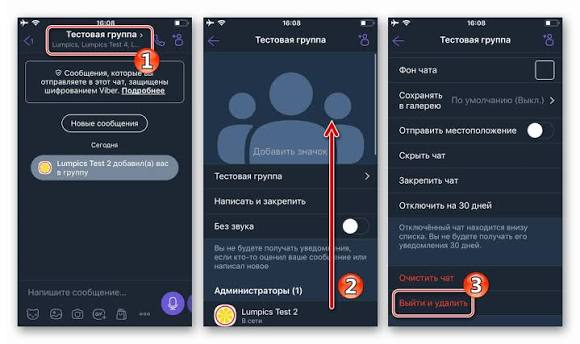
Групи у Вайбері швидко наповнюються повідомленнями, голосовими, опитуваннями й фото, і в певний момент стає зрозуміло — час піти. Процедура виходу займає менше хвилини, але має свої нюанси залежно від платформи, ролі в чаті та того, чи хочете ви просто зникнути, чи повністю стерти слід. Офіційний спосіб називається «Вийти й видалити» і працює однаково на телефоні та комп’ютері.
Після виходу група продовжує існувати для інших учасників. Ваші старі повідомлення залишаються в історії чату для тих, хто лишився, але ви більше не отримуєте сповіщень і не бачите нових листів. Щоб повернутися, хтось має додати вас заново. Тоді попередня переписка з вашої сторони зникне — система не відновлює ваші старі повідомлення.
Інструкція нижче базується на актуальній версії додатка станом на 2026 рік і офіційних рекомендаціях служби підтримки Viber. Розберемо кроки для Android, iOS і десктопної версії, альтернативні шляхи, відмінності між групами та спільнотами, а також типові ситуації, коли люди губляться.
Як вийти з групи на смартфоні Android
На Android процес найбільш прямолінійний. Відкрийте додаток і перейдіть на вкладку «Чати». Знайдіть потрібну групу в списку. Торкніться її, щоб відкрити. У верхній частині екрана натисніть на назву групи або значок інформації (зазвичай три крапки чи іконка «Info»). Прокрутіть меню вниз до пункту «Вийти й видалити». Підтвердіть дію у спливаючому вікні.
Існує швидший шлях без відкриття чату. Утримуйте палець на назві групи в списку чатів кілька секунд. З’явиться меню з опціями. Оберіть «Видалити» і підтвердіть «Вийти й видалити». Цей спосіб особливо зручний, коли груп багато і не хочеться відкривати кожну окремо.
Якщо ви адміністратор, нічого не змінюється. Вихід не передає права іншим автоматично і не розпускає групу. Щоб повністю закрити чат, доведеться спочатку видалити всіх учасників, а потім вийти самому.
Як вийти з групи на iPhone (iOS)
На iOS логіка майже ідентична, але інтерфейс трохи відрізняється. Відкрийте Вайбер, перейдіть у «Чати» і виберіть групу. Торкніться назви групи у верхній панелі. У меню інформації знайдіть кнопку «Вийти й видалити» внизу списку. Підтвердіть вибір.
Альтернативний жест — проведіть пальцем вліво по назві групи в списку чатів. З’явиться кнопка «Видалити». Натисніть її і підтвердіть вихід. Система одразу прибере чат зі списку і припинить надсилати сповіщення.
На новіших версіях iOS іноді з’являється додаткове попередження про те, що історія буде недоступна. Це нормально — підтверджуйте і продовжуйте. Якщо група була прихована або мала спеціальні налаштування конфіденційності, вони скасовуються разом із виходом.
Як вийти з групи на комп’ютері (Windows і macOS)
Десктопна версія Вайбера синхронізована з телефоном, тому вихід з комп’ютера автоматично відображається на смартфоні. Відкрийте програму, виберіть групу в лівій панелі. Натисніть значок інформації (зазвичай «i» або три крапки). У нижній частині вікна натисніть «Вийти й видалити» і підтвердіть.
Ще швидший варіант — клацніть правою кнопкою миші на назві групи в списку чатів. У контекстному меню одразу з’явиться пункт «Вийти й видалити». Підтвердіть дію. Група зникне з обох пристроїв майже миттєво.
Якщо ви користуєтеся кількома комп’ютерами, вихід на одному не впливає на інші сесії, поки ви не деактивуєте їх окремо через налаштування облікового запису на телефоні.
Що відбувається після виходу і як повернутися
Група живе далі без вас. Учасники бачать системне повідомлення про те, що ви покинули чат (якщо адміністратор не вимкнув такі сповіщення). Ваші старі повідомлення, фото й файли залишаються в історії для інших. Ви ж більше не можете їх переглянути зі свого боку.
Щоб повернутися, хтось із учасників або адміністратор має додати ваш номер заново. Після повторного входу історія ваших попередніх повідомлень не відновлюється. Це зроблено навмисно — система вважає, що ви починаєте з чистого аркуша.
Якщо група була призупинена службою Вайбера через порушення правил, ви все одно можете її покинути. Відкрийте чат і натисніть «Вийти й видалити» внизу екрана. Чат зникне зі списку.
| Платформа | Основний спосіб | Швидкий жест |
|---|---|---|
| Android | Інфо → Вийти й видалити | Утримувати → Видалити |
| iOS | Назва групи → Вийти й видалити | Свайп вліво → Видалити |
| Комп’ютер | Інфо → Вийти й видалити | Права кнопка миші → Вийти й видалити |
Таблиця зібрана на основі офіційної бази знань Viber (help.viber.com) і перевірених дій у актуальної версії додатка 2026 року. Вона допомагає швидко зорієнтуватися без зайвих пошуків.
Альтернативи повному виходу
Не завжди потрібно повністю покидати групу. Якщо чат важливий, але повідомлення заважають, увімкніть режим «Без звуку». Утримуйте групу в списку чатів або зайдіть у інформацію і виберіть «Вимкнути сповіщення». Повідомлення продовжать надходити, але без звуку й банера.
Підписники Viber Plus мають додаткову опцію «Вийти з групи тихо». У такому випадку інші учасники не бачать системного повідомлення про ваш вихід. Функція доступна лише за підпискою і працює на всіх платформах.
Можна також приховати чат. На Android утримуйте групу і виберіть «Приховати», на iOS — свайп і відповідна кнопка. Чат зникне зі списку, але ви залишитеся учасником. Щоб повернути його, скористайтеся пошуком або спеціальним меню прихованих чатів.
Типові помилки при виході з групи
Багато хто натискає лише «Видалити чат», думаючи, що цього достатньо, і дивується, коли сповіщення продовжують сипатися. Потрібно саме «Вийти й видалити». Інша поширена помилка — виходити тільки з комп’ютера, забуваючи, що телефон продовжує отримувати повідомлення, поки синхронізація не завершиться. Дехто намагається видалити групу, будучи звичайним учасником, і отримує відмову — розпустити чат може лише адміністратор після очищення списку учасників. І найчастіше люди забувають перевірити, чи не є група спільнотою (Community). Для спільнот інструкція майже така сама, але інтерфейс іноді називає кнопку трохи інакше.
Групи, спільноти та канали — у чому різниця при виході
Звичайна група обмежена 250 учасниками і працює як приватний чат. Вихід з неї повністю прибирає вас зі списку. Спільноти (Communities) можуть мати необмежену кількість членів. Вихід з них відбувається так само, але щоб повернутися, потрібне нове запрошення-посилання. Канали — це односторонній формат, де писати можуть лише адміністратори. Вихід з каналу майже ідентичний, просто кнопка може називатися «Покинути канал».
У всіх трьох випадках після виходу ви перестаєте бачити новий контент. Якщо канал або спільнота були публічними, їх можна знайти знову через пошук, але для приватних груп потрібне повторне запрошення.
Додаткові поради для спокійного виходу
Перед тим як піти, збережіть важливі фото чи файли — після виходу доступ до історії зникне. Якщо в групі були конфіденційні дані, переконайтеся, що ви не залишаєте відкритих посилань. Після виходу перевірте налаштування сповіщень загалом: іноді система продовжує показувати банери від інших чатів, і здається, ніби щось пішло не так.
Якщо група була робочою або сімейною, варто коротко попередити адміністратора в особистому повідомленні. Це зменшує кількість зайвих питань пізніше. А якщо вас додали без згоди і чат агресивний — після виходу можна одразу заблокувати окремих учасників, щоб вони не додали вас знову.
Вайбер постійно оновлює інтерфейс, але базовий принцип «Вийти й видалити» залишається незмінним уже кілька років. Раз зрозумівши логіку на одній платформі, ви легко повторите її на будь-якій іншій. І тоді список чатів стане значно чистішим, а сповіщення — тільки від тих, хто справді потрібен.