
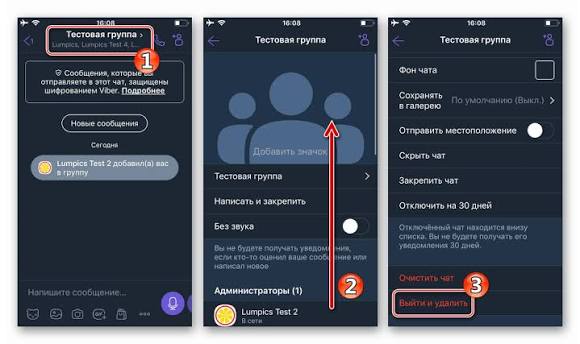
Группы в Вайбере быстро наполняются сообщениями, голосовыми, опросами и фото, и в какой-то момент становится понятно время пойти. Процедура выхода занимает менее минуты, но имеет свои нюансы в зависимости от платформы, роли в чате и того, хотите ли вы просто исчезнуть или полностью стереть следует. Официальный способ называется "Выйти и удалить" и работает одинаково на телефоне и компьютере.
После выхода группа продолжает существовать для других участников. Ваши старые сообщения остаются в истории чата для оставшихся, но вы больше не получаете уведомлений и не видите новых писем. Чтобы вернуться, кто-нибудь должен добавить вас заново. Тогда предварительная переписка с вашей стороны исчезнет – система не восстанавливает ваши старые сообщения.
Инструкция ниже основана на актуальной версии приложения по состоянию на 2026 год и официальным рекомендациям службы поддержки Viber. Разберем шаги для Android, iOS и десктопной версии, альтернативные пути, различия между группами и сообществами, а также типичные ситуации, когда люди теряются.
Как выйти из группы на смартфоне Android
На Android процесс наиболее прямолинеен. Откройте приложение и перейдите на вкладку Чаты. Найдите группу в списке. Коснитесь ее, чтобы открыть. В верхней части экрана нажмите на название группы или значок информации (обычно три точки или значок «Info»). Прокрутите меню вниз в пункт «Выйти и удалить». Подтвердите действие во всплывающем окне.
Существует более быстрый путь без открытия чата. Удерживайте палец в группе в списке чатов несколько секунд. Появится меню с опциями. Выберите «Удалить» и подтвердите «Выйти и удалить». Этот способ особенно удобен, когда групп много и не хочется открывать каждую по отдельности.
Если вы администратор, ничего не меняется. Выход не передает права другим автоматически и не распускает группу. Чтобы полностью закрыть чат, придется сначала удалить всех участников, затем выйти самому.
Как выйти из группы на iPhone (iOS)
На iOS логика почти идентична, но интерфейс немного отличается. Откройте Вайбер, выделите Чат и выберите группу. Коснитесь названия группы в верхней части панели. В меню информации найдите кнопку «Выйти и удалить» в нижней части списка. Подтвердите выбор.
Альтернативный жест – проведите пальцем влево по названию группы в списке чатов. Появится кнопка «Удалить». Нажмите и подтвердите выход. Система сразу уберет чат из списка и перестанет отправлять уведомления.
На более новых версиях iOS иногда появляется дополнительное предупреждение о том, что история будет недоступна. Это нормально – подтверждайте и продолжайте. Если группа была скрыта или имела специальные конфиденциальности, они отменяются вместе с выходом.
Как выйти из группы на компьютере (Windows и MacOS)
Десктопная версия Вайбера синхронизирована с телефоном, поэтому выход с компьютера автоматически отображается на смартфоне. Откройте приложение, выберите группу в левой панели. Нажмите на значок информации (обычно «i» или три точки). В нижней части окна нажмите кнопку «Выйти и удалить» и подтвердите.
Еще более быстрый вариант – щелкните правой кнопкой мыши на названии группы в списке чатов. В открывшемся контекстном меню сразу появится пункт «Выйти и удалить». Подтвердите действие. Группа исчезнет с обоих устройств почти мгновенно.
Если вы используете несколько компьютеров, выход на одном не влияет на другие сессии, пока вы не деактивируете их отдельно из-за настройки аккаунта на телефоне.
Что происходит после выхода и как вернуться
Группа живет дальше без вас. Участники видят системное сообщение о том, что вы покинули чат (если администратор не отключил такие уведомления). Ваши старые сообщения, фотографии и файлы остаются в истории для других. Вы больше не можете их пересмотреть со своей стороны.
Чтобы вернуться, кто-нибудь из участников или администратор должен добавить ваш номер заново. После повторного входа история ваших предыдущих сообщений не восстанавливается. Это сделано намеренно – система считает, что вы начинаете с чистого листа.
Если группа была приостановлена службой Вайбера из-за нарушения правил, вы все равно можете ее покинуть. Откройте чат и нажмите кнопку «Выйти и удалить» внизу экрана. Чат исчезнет из списка.
| Платформа | Основной способ | Быстрый жест |
|---|---|---|
| Android | Инфо → Выйти и удалить | Удерживать → Удалить |
| iOS | Название группы → Выйти и удалить | Свайп влево → Удалить |
| Компьютер | Инфо → Выйти и удалить | Правая кнопка мыши → Выйти и удалить |
Таблица собрана на основе официальной базы знаний Viber (help.viber.com) и проверенных действий по актуальной версии приложения 2026 года. Она помогает быстро сориентироваться без лишних поисков.
Альтернативы полному выходу
Не всегда нужно полностью покидать группу. Если чат важен, но сообщения мешают, включите режим Без звука. Удерживайте группу в списке чатов или войдите в информацию и выберите «Отключить уведомление». Сообщения продолжат поступать, но без звука и баннера.
У подписчиков Viber Plus есть дополнительная опция «Выйти из группы тихо». В таком случае другие участники не видят системного сообщения о вашем выходе. Функция доступна только по подписке и работает на всех платформах.
Можно также скрыть чат. На Android удерживайте группу и выберите «Скрыть», на iOS – свайп и соответствующая кнопка. Чат исчезнет из списка, но вы останетесь участником. Чтобы вернуть его, воспользуйтесь поиском или специальным меню скрытых чатов.
Типичные ошибки при выходе из группы
Многие нажимают только «Удалить чат», думая, что этого достаточно, и удивляются, когда извещения продолжают сыпаться. Нужно именно "Выйти и удалить". Другое распространенное заблуждение – выходить только с компьютера, забывая, что телефон продолжает получать сообщения, пока синхронизация не завершится. Некоторые пытаются удалить группу, являясь обычным участником, и получают отказ — распустить чат может только администратор после очистки списка участников. И чаще всего люди забывают проверить, не группа сообществом (Community). Для сообществ инструкция почти такая же, но интерфейс иногда называет кнопку несколько иначе.
Группы, сообщества и каналы – в чем разница при выходе
Обычная группа ограничена 250 участниками и работает как приватный чат. Выход из нее полностью убирает вас из списка. Сообщества (Communities) могут иметь неограниченное количество членов. Выход из них происходит так же, но чтобы вернуться, нужно новое приглашение-ссылка. Каналы — это односторонний формат, в котором могут писать только администраторы. Выход из канала почти схож, просто кнопка может называться «Оставить канал».
Во всех трех случаях после выхода вы перестаете видеть новый контент. Если канал или сообщество были публичными, их можно найти снова через поиск, но частным группам требуется повторное приглашение.
Дополнительные советы для спокойного выхода
Перед уходом сохраните важные фото или файлы – после выхода доступ к истории исчезнет. Если в группе были конфиденциальные данные, убедитесь, что вы не оставляете открытые ссылки. После выхода проверьте настройку уведомлений в целом: иногда система продолжает показывать баннеры от других чатов, и кажется, будто что-то пошло не так.
Если группа была рабочей или семейной, следует кратко предупредить администратора в личном сообщении. Это уменьшает количество лишних вопросов позже. А если вас добавили без согласия и агрессивный чат — после выхода можно сразу заблокировать отдельных участников, чтобы они не добавили вас снова.
Вайбер постоянно обновляет интерфейс, но базовый принцип "Выйти и удалить" остается неизменным уже несколько лет. Раз поняв логику на одной платформе, вы просто повторите ее на хоть какой другой. И тогда список чатов станет гораздо чище, а уведомление — только от тех, кто действительно нужен.