
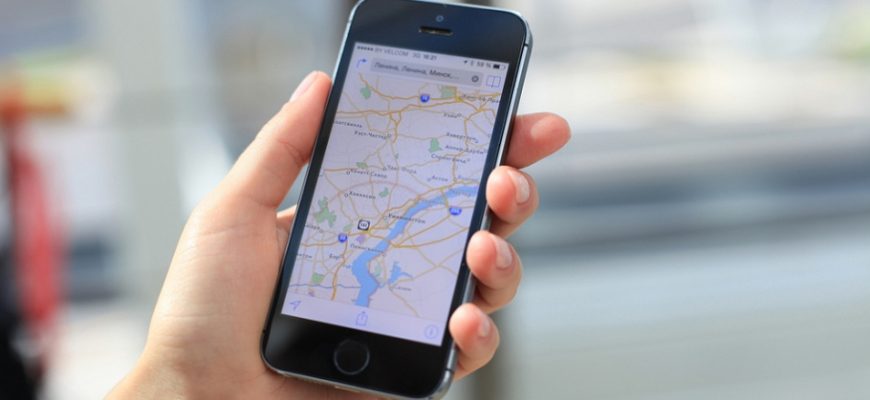
Геолокація на iPhone працює як невидимий компас, який постійно орієнтує ваш пристрій у просторі за допомогою GPS, Wi-Fi, Bluetooth і стільникових веж. Багато користувачів хочуть її вимкнути повністю або частково — хтось через занепокоєння приватністю, хтось заради економії батареї, а хтось просто через те, що постійні сповіщення про місцезнаходження починають дратувати. У 2026 році на iOS це робиться за лічені секунди, але з нюансами, які впливають на роботу програм і системних функцій.
Щоб вимкнути геолокацію повністю, зайдіть у Параметри → Приватність і безпека → Служби локації і переведіть верхній перемикач у вимкнений стан. Підтвердіть дію — і всі програми втратять доступ до ваших координат. Для початківців це найпростіший варіант, а просунуті користувачі можуть налаштувати доступ для кожної програми окремо, увімкнути або вимкнути точну геопозицію та покопатися в системних службах. Далі розберемо все по поличках, з реальними прикладами та деталями, які рідко зустрінеш у коротких інструкціях.
Вимкнення не означає, що iPhone перестане працювати — просто він перестане постійно ділитися вашим місцем з додатками. Карти все одно покажуть маршрут, якщо ви вручну введете адресу, а погода оновлюватиметься за містом, яке ви виберете вручну. Головне — розуміти наслідки, щоб не втратити зручність там, де вона справді потрібна.
Чому люди вимкнюють геолокацію на iPhone і коли це справді варто
Сучасний iPhone знає про вас більше, ніж ви думаєте. Геолокація допомагає знаходити найближчу кав’ярню, будувати оптимальний маршрут чи навіть автоматично вмикати тихий режим удома. Але вона ж створює детальний цифровий слід: куди ви ходите, скільки часу там проводите, з ким зустрічаєтеся. У світі, де дані — це валюта, багато хто вирішує обрізати цей слід. Батарея теж дякує: постійне сканування супутників і мереж з’їдає 10–20 % заряду за день у активних користувачів.
Плюси вимкнення очевидні: спокій за приватність, менше фонових процесів і менше спаму від програм, які підглядають за вашим переміщенням. Мінуси теж є — без локації не працюватимуть сервіси на кшталт «Локатора», точного пошуку в Maps чи автоматичних геотегів у фото. Тому розумне обмеження працює краще за повне відключення. Просунуті користувачі комбінують: вимкнено для соцмереж, увімкнено для навігації.
У 2026 році Apple ще сильніше акцентує на контролі даних. Функція «Точна геопозиція» дозволяє ділитися лише приблизним місцем — ідеально для додатків, яким не потрібні метри точності. Це компроміс, який зберігає користь і захищає деталі.
Покрокова інструкція: як повністю вимкнути служби локації
Відкрийте застосунок Параметри на головному екрані. Прокрутіть униз і торкніться Приватність і безпека — це центральний хаб усіх дозволів. Далі виберіть Служби локації. На самому верху побачите великий зелений перемикач. Переведіть його в ліву позицію.
З’явиться спливаюче вікно з попередженням: «Якщо вимкнути служби локації, жодна програма не зможе визначати ваше місцезнаходження». Натисніть Вимкнути. Готово. Тепер стрілка в рядку стану зникне, а програми, які раніше просили координати, отримають відмову.
Якщо пізніше передумаєте, просто поверніть перемикач назад. iPhone запам’ятає попередні налаштування програм, але деякі з них попросять підтвердження знову. Цей метод ідеальний для тих, хто хоче радикально обірвати всі зв’язки з локацією одним рухом.
Налаштування геолокації для окремих програм: гнучкий контроль
Повне вимкнення — це крайність. Набагато розумніше залишити доступ лише потрібним додаткам. У тому ж меню Служби локації прокрутіть униз — побачите список усіх програм, які колись запитували доступ.
Для кожної доступні варіанти:
- Ніколи — повна заборона, програма навіть не знатиме, що ви десь є.
- Питати наступного разу або під час поширювання — зручний компроміс, дозволяє обрати «Дозволити раз», «Завжди за використання» чи «Заборонити».
- За використання програми — доступ тільки коли додаток відкритий на екрані.
- Завжди — працює навіть у фоні, з синьою смужкою в рядку стану.
Додатково для багатьох програм є перемикач Точна геопозиція. Вимкніть його — і замість точних координат додаток отримає приблизне місце в радіусі кількох сотень метрів. Ідеально для Instagram чи погодних сервісів, де метри не критичні.
Приклади з життя: Uber чи Bolt потребують точної локації під час поїздки, але не в фоні. Google Maps — «Завжди» для навігації. Instagram Stories — «За використання», щоб не зливати ваше місцезнаходження 24/7. Камера — вимкніть геотеги, якщо не хочете, щоб фото автоматично показували, де ви були.
| Тип дозволу | Коли працює | Кому підходить | Приклад програми |
|---|---|---|---|
| Ніколи | Ніколи | Соцмережі, ігри | Instagram, TikTok |
| За використання | Тільки на екрані | Навігація, фото | Карти, Камера |
| Завжди | Фоновий режим | Доставка, трекери | Uber, Локатор |
| Точна геопозиція | Залежно від дозволу | Коли потрібна точність | Google Maps |
Дані в таблиці базуються на офіційних рекомендаціях Apple щодо керування доступом.
Після змін перезапустіть програму — зміни одразу набудуть чинності. Якщо якась програма поводиться дивно, перевірте налаштування ще раз: іноді оновлення iOS скидає дозволи.
Системні служби локації: приховані налаштування, які змінюють усе
У самому низу меню Служби локації ховається розділ Системні служби. Тут iPhone керує локацією не для сторонніх додатків, а для власних функцій. Багато хто навіть не заглядає сюди, а даремно — саме тут ховаються найбільші «пожирачі» приватності та батареї.
Найважливіша — Значні місця. iPhone веде детальний журнал: де ви часто буваєте, о котрій годині, скільки часу проводите. Ці дані використовуються для персоналізованих пропозицій, трафіку, нагадувань. Вимкніть — і історія очиститься, а персоналізація стане менш точною. Щоб переглянути або видалити дані, торкніться розділу, введіть Face ID і натисніть «Очистити історію».
Інші служби:
- Калібрування компаса — використовує локацію для точності стрілки. Вимкніть, якщо не користуєтесь компасом часто.
- Геотеги камери — додає координати до фото. Вимкніть, якщо не хочете залишати сліди на знімках.
- Ідентифікація продавця Apple Pay — допомагає точніше визначати магазин. Не критична для більшості.
- Моторика та відстань — для фітнес-додатків і крокоміра.
- Екстрені виклики та SOS — завжди працює, навіть якщо все вимкнено. Безпека понад усе.
Перегляньте кожен пункт і вимкніть те, що не використовуєте. Це дає точний контроль, якого немає в базових інструкціях конкурентів.
Як геолокація впливає на батарею, програми та повсякденне життя
Коли служби локації активні у фоновому режимі, iPhone постійно сканує оточення. Це відчувається на автономності, особливо в подорожах чи в місцях зі слабким сигналом. Після вимкнення багато хто помічає, що батарея тримається на 15–25 % довше за день.
Програми реагують по-різному. «Локатор» перестане показувати пристрій іншим, якщо ви вимкнете «Де [пристрій]» в налаштуваннях Apple ID. Карти працюватимуть, але без автоматичного визначення старту. Погода покаже дані для останнього вибраного міста. Соцмережі не зможуть автоматично додавати локацію до постів.
Для просунутих є додаткові фішки. Створіть ярлик у додатку «Команди» для швидкого вмикання-вимкнення служб локації. Додайте його в Центр керування — і перемикання займатиме один тап. У iOS 18+ це особливо зручно, бо стандартного перемикача в шторці немає.
Типові помилки, яких припускаються навіть досвідчені користувачі
Багато хто вимкне тільки головний перемикач і вважає справу зробленою. Насправді Значні місця продовжують працювати в системних службах і зберігають історію. Перевірте цей розділ обов’язково.
Інша помилка — забути про «Локатор». Навіть після вимкнення служб локації функція «Знайти iPhone» може працювати через iCloud. Перейдіть у Параметри → [ваше ім’я] → Локатор і перевірте налаштування.
Початківці часто бояться, що після вимкнення програми перестануть працювати взагалі. Ні, вони просто запитають доступ повторно, коли знадобиться. Не ігноруйте ці запити — обирайте розумно.
Просунуті іноді скидають усі налаштування приватності через «Скинути геопозицію та приватність» у Загальних налаштуваннях. Це зручно, але видаляє всі попередні дозволи — використовуйте тільки коли потрібно почати з чистого аркуша.
Практичні кейси: коли і як налаштовувати геолокацію в реальному житті
Подорожі. Вимкніть геолокацію для соцмереж, щоб не розголошувати, де ви зараз. Залиште для Maps і перекладача — вони працюватимуть ідеально.
Робочий день. Дозвольте «Завжди» для корпоративного месенджера, якщо потрібно ділитися локацією з командою. Для фітнес-браслета — тільки «За використання».
Діти та сім’я. Увімкніть «Локатор» для спільного відстеження, але вимкніть значні місця на своєму пристрої, щоб не ділитися зайвим.
Повсякденне життя в місті. Точна геопозиція потрібна для доставки їжі та таксі. Для новин і погоди — достатньо приблизної. Такий підхід дає максимум користі при мінімумі ризиків.
Геолокація — це не ворог і не друг. Це інструмент, який ви контролюєте. Вимкнувши зайве, ви відчуєте, як телефон стає легшим, а життя — спокійнішим. Експериментуйте, перевіряйте налаштування раз на місяць і насолоджуйтеся балансом між зручністю та приватністю. Ваш iPhone готовий до цього вже зараз.