
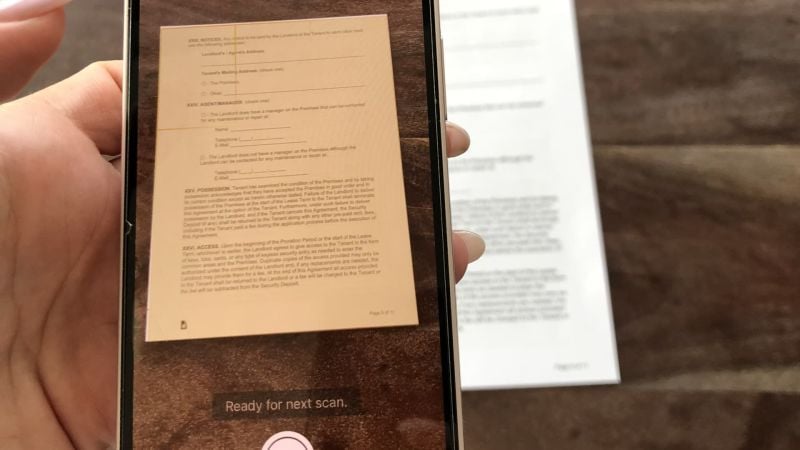
Сканування документів на iPhone перетворює звичайний смартфон на потужний кишеньковий офіс, де паперові аркуші за секунди стають чистими цифровими копіями. Без додаткових пристроїв, без черг до копіювального апарату — просто камера, кілька дотиків і готовий PDF-файл, готовий до надсилання колегам чи зберігання в хмарі. Функція працює бездоганно на всіх сучасних моделях, а в оновленнях iOS 2026 року стала ще точнішою та зручнішою завдяки автоматичному розпізнаванню країв і покращеному редагуванню.
Найшвидший спосіб — відкрити додаток «Нотатки», створити нову нотатку, торкнутися скріпки внизу екрана і вибрати «Сканувати документи». Камера миттєво активується, наводить фокус на аркуш і в автоматичному режимі робить знімок, коли документ вирівняний. Потім можна підправити кути, застосувати фільтр і зберегти багатосторінковий файл. Для тих, хто хоче одразу працювати з PDF без зайвих нотаток, підійде додаток «Файли» або новий Preview.
Ця можливість економить години щотижня, особливо для фрілансерів, бухгалтерів чи батьків, які збирають довідки для школи. Вона доступна всім — від новачків, які вперше тримають iPhone в руках, до просунутих користувачів, що інтегрують сканування в робочі процеси. А головне — результат виглядає професійніше за скан з офісного обладнання: чіткі лінії, відсутність тіней і можливість миттєвого підпису пальцем.
Як працює вбудований сканер iPhone та чому він кращий за старий апарат
Вбудований сканер iPhone з’явився ще в iOS 11 і постійно еволюціонує, перетворюючись із простого інструменту на повноцінну систему обробки документів. Він використовує штучний інтелект для автоматичного визначення країв аркуша, корекції перспективи та усунення спотворень. Результат — плоский, рівний PDF, ніби пропущений через професійний сканер. На відміну від громіздких пристроїв, тут не потрібно підключення до комп’ютера, драйверів чи розеток — усе відбувається безпосередньо в руках.
Сканер розпізнає текст завдяки Live Text, тому пізніше ви зможете шукати слова всередині PDF або копіювати їх у нотатки. Файли зберігаються в iCloud, тому доступні з Mac, iPad чи навіть Windows через веб-версію. А ще є вбудовані інструменти розмітки, підпису та навіть заповнення форм — усе без сторонніх програм. У 2026 році якість зросла завдяки покращеній камері нових iPhone і оптимізованому алгоритму, який краще працює в умовах нерівного освітлення.
Для просунутих користувачів це не просто скан — це частина екосистеми. Ви можете відразу надіслати файл у Messages, Mail чи навіть імпортувати в Numbers для таблиць. Початківці ж оцінять простоту: жодних складних меню, лише інтуїтивні жести.
Сканування документів у додатку «Нотатки» — найуніверсальніший спосіб
«Нотатки» — це серце сканування на iPhone. Відкрийте застосунок, натисніть на значок нового аркуша в правому нижньому куті або оберіть уже існуючу нотатку. У нижній панелі з’явиться скріпка — торкніться її і виберіть «Сканувати документи». Камера відкриється в повноекранному режимі, а система автоматично підкаже, як правильно розташувати папір: рівна поверхня, хороше освітлення, без зайвих предметів на фоні.
У автоматичному режимі iPhone сам зробить знімок, коли аркуш потрапить у фокус. Якщо хочете контролювати процес, переключіться на ручний: натисніть кнопку затвора або клавішу гучності. Після першого скану з’явиться попередній перегляд — потягніть за жовті кути, щоб ідеально підігнати межі. Додайте наступні сторінки, натиснувши «Зберегти скан» або продовживши знімати. Коли все готово, натисніть «Готово» — багатосторінковий PDF з’явиться прямо в нотатці.
Тут же доступні фільтри: колір для фото, сірий для економії місця, чорно-білий для максимальної чіткості тексту. Можна повернути скан, змінити порядок сторінок або видалити зайве. Після збереження відкрийте PDF, торкніться «Розмітка» і додайте стрілки, текст чи навіть підпис пальцем. Це особливо зручно для договорів — підписуєте і відразу надсилаєте контрагенту.
Сканування через додаток «Файли» — для прямих PDF без зайвих нотаток
Якщо потрібен чистий файл без прив’язки до нотатки, заходьте в «Файли». Натисніть три крапки в правому верхньому куті, оберіть «Сканувати документи» і процес повториться. Камера працює ідентично, але після сканування система запитає, куди зберегти: у «На моєму iPhone», iCloud Drive чи конкретну папку. Це ідеальний варіант для тих, хто веде цифровий архів і хоче одразу організувати файли за теками.
Перевага «Файлів» — інтеграція з іншими додатками. Збереглий PDF можна відразу відкрити в Preview, відредагувати, стиснути або надіслати. Багато користувачів обирають саме цей спосіб для щоденних квитанцій чи чеків, бо не захаращує «Нотатки».
Новий додаток Preview у iOS 26 — спеціалізований інструмент для PDF
З появою Preview у 2026 році Apple дала користувачам dedicated застосунок для роботи з документами. Відкрийте його з головного екрана, натисніть «Сканувати документи» вгорі — і камера готова. Процес ідентичний, але інтерфейс оптимізований саме під PDF: швидке редагування, заповнення форм, автоматичне вирівнювання і навіть попередній перегляд багатосторінкових документів у реальному часі.
Preview дозволяє відразу після скану застосувати розширені інструменти: обрізку, корекцію кольорів, додавання анотацій чи цифровий підпис. Файл зберігається як чистий PDF, готовий до друку чи відправки. Для профі це справжній подарунок — немає потреби переходити між додатками, усе в одному місці.
Розширені можливості: редагування, підпис і розпізнавання тексту
Після сканування відкрийте файл і торкніться «Розмітка». Тут можна виділити текст, додати стрілки, зафарбувати важливі частини чи навіть вставити фото. Функція підпису особливо вражає: збережіть свій підпис один раз і розміщуйте його де завгодно, змінюючи розмір і прозорість. Для iPad з Apple Pencil підпис виглядає як справжній рукописний.
Live Text працює всередині сканованих PDF — виділіть слово, і воно стане активним посиланням або текстом для копіювання. Це рятує, коли потрібно швидко знайти номер договору чи дату в купі документів. А ще скан можна захистити паролем або заблокувати в «Файлах», щоб ніхто не підглянув конфіденційну інформацію.
Порівняння способів сканування на iPhone
| Спосіб | Переваги | Недоліки | Коли використовувати |
|---|---|---|---|
| «Нотатки» | Швидко, інтеграція з текстом, багатосторінкові нотатки | Файл прив’язаний до нотатки | Щоденні нотатки, швидкі сканування |
| «Файли» | Прямий PDF, організація в папках | Менше інструментів розмітки на старті | Архів, робочі документи |
| Preview (iOS 26+) | Повний набір для PDF, швидке редагування | Доступний не на всіх старих iOS | Професійна робота з документами |
Дані про можливості способів взяті з офіційних матеріалів support.apple.com.
Типові помилки при скануванні документів на iPhone
1. Погане освітлення або тіні. Камера спотворює кольори, з’являються темні плями. Рішення: скануйте біля вікна або з увімкненим спалахом, але не надто близько.
2. Тряска рук або нерівна поверхня. Краї розмиті, система не може правильно визначити межі. Тримайте iPhone рівно, поставте документ на стіл.
3. Ігнорування фільтрів. Кольоровий режим робить файл важким. Переключайтеся на сірий або чорно-білий — файл зменшиться в рази, а текст залишиться чітким.
4. Не коригування країв вручну. Автоматика іноді захоплює зайве. Завжди перевіряйте і підтягуйте кути перед збереженням.
5. Забуття про чисту лінзу камери. Пил, відбитки пальців — і скан виходить мутним. Протріть лінзу м’якою тканиною перед кожним важливим скануванням.
Уникаючи цих помилок, ви отримуєте результати, якими не соромно поділитися з банком чи роботодавцем.
Практичні поради для ідеальних сканів у будь-яких умовах
Розташуйте документ на контрастному фоні — білий аркуш на темному столі дає найкращий результат. Для паспортів чи посвідчень використовуйте режим «Чорно-білий», щоб текст виявився максимально різким. Якщо скануєте чек у кафе, просто відкрийте «Нотатки» через Spotlight — введіть «Сканувати документ» і процес почнеться миттєво.
Для багатосторінкових документів скануйте по 5–10 сторінок за раз і зберігайте як один файл — так зручніше працювати. Не забудьте увімкнути iCloud, щоб скан автоматично синхронізувався з усіма вашими пристроями. А ще можна налаштувати Siri: скажіть «Скануй документ у Нотатках» — і застосунок відкриється з готовою камерою.
У подорожах це рятує: відсканували посадковий талон чи візу — і вони завжди під рукою в цифровому вигляді. Для бізнесу — контракти підписані і відправлені за хвилину. Навіть для домашнього архіву сімейних фото чи дитячих малюнків сканер дає професійну якість.
Безпека, зберігання та організація ваших сканів
Усі скановані документи залишаються на пристрої, доки ви самі не поділитеся ними. Вмикайте Face ID або Touch ID для доступу до «Файлів» і «Нотаток». Якщо файл конфіденційний, додайте пароль у Markup або заблокуйте в «Файлах». Регулярно чистіть старий архів — iPhone сам пропонує оптимізувати сховище, видаляючи дублікати.
Організуйте папки в iCloud Drive: «Податки 2026», «Договори», «Особисті». Пошук за ключовими словами працює блискавично завдяки розпізнаванню тексту. А якщо потрібно надіслати великий файл, стисніть його в Preview — якість не постраждає.
Сканування на iPhone — це не просто технічна фішка. Це свобода від паперового хаосу, моментальна доступність важливих паперів і впевненість, що потрібний документ завжди з вами. Експериментуйте, пробуйте різні режими, і незабаром ви не уявлятимете життя без цієї зручної функції. Ваш iPhone готовий стати найкращим сканером, який ви коли-небудь мали.