
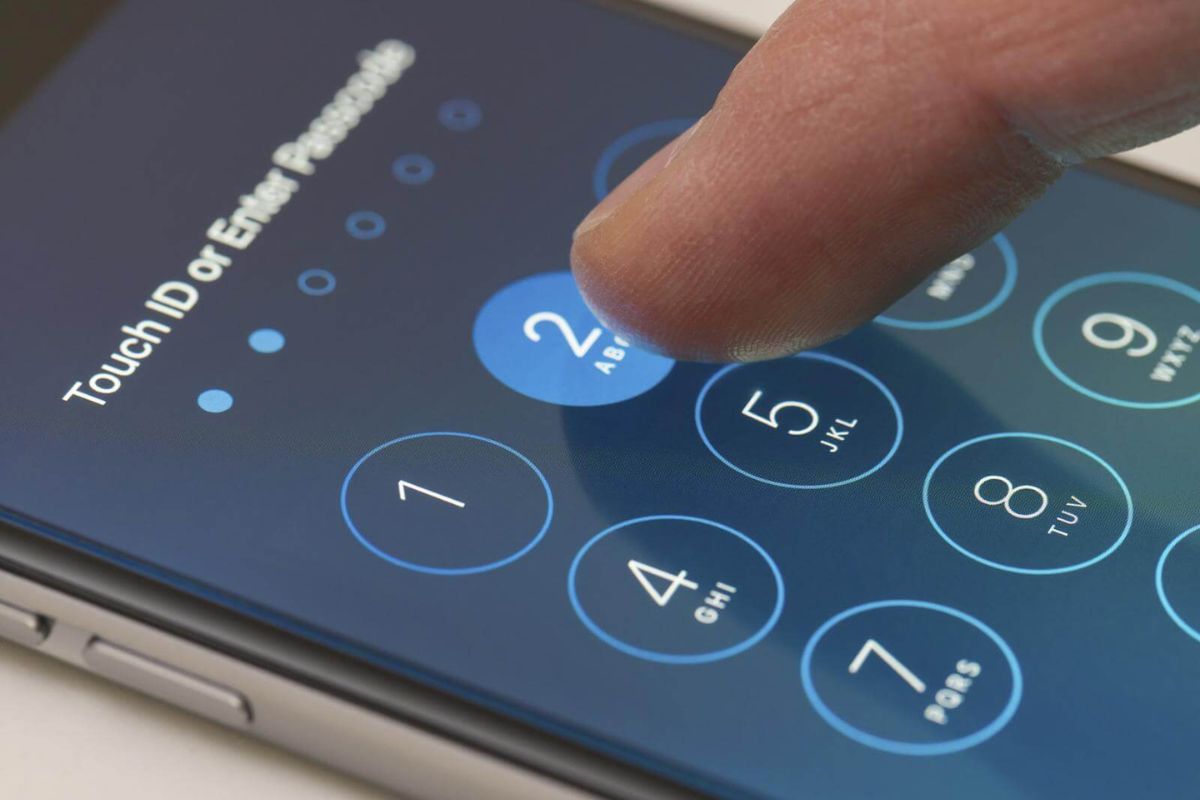
Аварійний виклик на заблокованому екрані телефону існує для того, щоб у критичних ситуаціях людина могла швидко зв’язатися зі службами порятунку, навіть якщо не пам’ятає пароль. Кнопка «Екстрений виклик» завжди доступна внизу екрана блокування на більшості Android-пристроїв і iPhone. Натиснувши її, ви відкриваєте клавіатуру для набору номерів 112, 102, 103 чи 101 без повного розблокування. Однак багато хто шукає в цій функції лазівку для обходу забутого PIN-коду, графічного ключа чи пароля. На практиці такий трюк спрацьовував лише на дуже старих моделях Android до версії 5.1, а в сучасних системах 2025–2026 років він не працює через посилені заходи безпеки.
Сучасні виробники, такі як Google, Samsung, Apple та Xiaomi, закрили більшість вразливостей, пов’язаних з аварійним набором. Замість ризикованих експериментів з копіюванням зірочок чи введенням сервісних кодів типу ##7378423##, які ведуть хіба що в діагностичне меню на окремих пристроях, краще обрати надійні офіційні методи. Вони дозволяють повернути доступ, хоч іноді й з втратою даних, але без пошкодження телефону. Для початківців важливо розуміти: аварійний виклик — це інструмент порятунку, а не універсальний ключ від усіх замків. Далі ми розберемо, чому старий метод відійшов у минуле, і як діяти зараз залежно від вашого пристрою.
Чому аварійний виклик більше не розблоковує сучасні телефони
Розробники операційних систем роками вдосконалювали захист, щоб запобігти несанкціонованому доступу. На Android 6.0 Marshmallow і новіших версіях, включно з Android 14–16 у 2026 році, система жорстко ізолює екран блокування від можливих збоїв через аварійний режим. Раніше, на Lollipop, довге копіювання рядка зірочок іноді призводило до крашу інтерфейсу, після чого вдавалося відкрити камеру чи налаштування. Сьогодні такі маніпуляції просто ігноруються або призводять до стандартного набору номера без жодного ефекту на блокування.
На iPhone ситуація ще суворіша. Функція Emergency SOS служить виключно для швидкого виклику допомоги та надсилання координат. Будь-які спроби «хакнути» її через повторні дзвінки чи комбінації кнопок працювали хіба на iOS 6.1 понад десять років тому. У поточних версіях iOS 18–19 це неможливо без стирання даних. Крім того, Apple активно просуває біометрію — Face ID та Touch ID, — яка в багатьох випадках дозволяє обійти введення пароля без додаткових дій.
Перехід до потужнішого шифрування даних і Factory Reset Protection (FRP) на Android зробив старі трюки небезпечними й неефективними. Якщо ви все ж спробуєте вводити довгі послідовності символів, телефон може зависнути, але не розблокується, а іноді навіть активує додатковий захист. Тому замість втрати часу на застарілі методи варто перейти до перевірених рішень, які враховують особливості вашої моделі.
Як працює аварійний виклик на заблокованому телефоні: базові можливості
Навіть якщо телефон заблокований, аварійний режим дозволяє набрати міжнародні номери допомоги без SIM-картки чи пароля. В Україні це 112 — єдиний номер, який з’єднує з поліцією, швидкою, пожежниками чи рятувальниками залежно від ситуації. Після натискання кнопки «Екстрений виклик» з’являється клавіатура, де можна ввести номер і здійснити дзвінок. Система автоматично визначає ваше місцезнаходження через GPS, якщо воно увімкнене, і передає дані оператору.
Ця функція рятує життя в реальних надзвичайних подіях: автомобільна аварія, напад, медичний інцидент. Багато користувачів забувають, що саме для цього вона і створена. На Android ви також можете додати контактні дані для екстрених випадків у налаштуваннях «Особиста безпека» чи «Emergency SOS», щоб на екрані блокування відображалася інформація про алергії, групу крові чи близьких родичів. Це працює незалежно від блокування і допомагає рятувальникам.
Однак намагання використати клавіатуру для введення сервісних кодів на кшталт #0# на Samsung чи ##4636## на інших пристроях у більшості випадків лише відкриває діагностику, не знімаючи блокування. На сучасних флагманах 2025–2026 років такі коди або заблоковані, або вимагають вже розблокованого пристрою.
Покрокові інструкції для Android: актуальні методи 2026 року
Для більшості Android-смартфонів від Samsung, Google Pixel, Xiaomi, OnePlus чи Motorola головний шлях — використання Google Find My Device (або Find Hub). Цей сервіс працює, якщо телефон підключений до інтернету, увійшов у Google-акаунт і має увімкнену геолокацію. З іншого пристрою заходьте на android.com/find, авторизуйтеся і обирайте опцію стерти пристрій. Після скидання ви зможете налаштувати телефон заново, ввівши дані свого акаунта.
Якщо телефон Samsung, скористайтеся Find My Mobile на сайті samsung.com. Після входу в Samsung Account оберіть «Розблокувати» — це може зняти екранний пароль без повного стирання в деяких моделях. Для Xiaomi чи Redmi допоможе Mi Account, але часто доводиться йти через recovery mode: вимкніть телефон, затисніть комбінацію гучність + живлення, оберіть Wipe data/factory reset. Пам’ятайте, що після такого скидання активується FRP, і вам знадобиться оригінальний Google-акаунт.
Біометрія залишається найпростішим варіантом. Якщо відбиток пальця чи обличчя налаштовані, спробуйте їх навіть після кількох невдалих введень пароля. Smart Lock на Android дозволяє автоматично розблоковувати пристрій у знайомих місцях, при підключенні до Bluetooth-годинника чи з довіреним голосом. Якщо ви налаштували це заздалегідь, проблема вирішується без втручання.
Особливості розблокування для різних брендів Android
Samsung пропонує один з найзручніших процесів завдяки інтеграції з Find My Mobile. Навіть якщо Find My Device від Google не спрацює, Samsung Account часто дозволяє дистанційно зняти блокування. На Galaxy S24, S25 та новіших моделях з One UI 7+ опція Remote Unlock працює ефективно, якщо ви раніше її активували.
Для Google Pixel пріоритет — офіційний Find My Device. Pixel-смартфони мають посилений захист, тому сторонні інструменти працюють гірше, а скидання через recovery — найнадійніший варіант. Xiaomi та Redmi вимагають уваги до FRP: після стирання обов’язково підготуйте дані Mi Account і Google.
У всіх випадках перед радикальними діями перевірте, чи не можна скористатися резервним PIN-кодом. Після кількох невдалих спроб на екрані з’являється опція «Забули шаблон?» чи подібна, де можна ввести Google-дані.
Як розблокувати iPhone, якщо забули пароль
На iPhone аварійний виклик не дає доступу до системи. Якщо з’явився екран «iPhone недоступний», спочатку зачекайте таймер. Для iOS 15.2 і новіших є опція «Забули код-пароль?» прямо на екрані блокування. Натисніть її, введіть Apple ID і підтвердіть стирання. Пристрій скинеться до заводських налаштувань, після чого ви відновите дані з iCloud.
Класичний спосіб — режим відновлення через комп’ютер. Підключіть iPhone до Mac чи PC, затисніть відповідні кнопки (залежно від моделі: Volume + Side для сучасних), дочекайтеся екрана з кабелем і відновіть через Finder чи iTunes. Якщо Find My увімкнено, скористайтеся iCloud.com для дистанційного стирання.
Важливо мати резервну копію, бо стирання видаляє всі локальні дані. Apple суворо захищає інформацію, тому без Apple ID доступу не буде навіть після скидання.
Типові помилки при спробах розблокування та як їх уникнути
Багато користувачів витрачають години на повторення старих відео з YouTube, вводячи зірочки чи коди, які давно не працюють. Це призводить до розрядки батареї, перегріву чи навіть тимчасової блокади. Інша помилка — ігнорування FRP чи Activation Lock, через що після скидання телефон просить оригінальні дані акаунта, яких ви не пам’ятаєте.
Уникайте сумнівних програм, які обіцяють «розблокування без ПК». Краще користуватися офіційними сервісами або перевіреними інструментами на кшталт DroidKit чи iMyFone для Android, якщо потрібне збереження даних на старих моделях. Завжди перевіряйте версію ОС перед пошуком рішень.
Практичні кейси: реальні історії користувачів
Олена з Києва залишилася без доступу до Galaxy S23 після того, як дитина кілька разів ввела неправильний малюнок. Find My Mobile від Samsung дозволила розблокувати пристрій дистанційно за 10 хвилин без втрати фото. Інший випадок — власник Xiaomi Note 13 забув пароль і Google-дані. Через recovery mode довелося скинути все, але резервна копія в хмарі врятувала важливі контакти.
Подібні історії трапляються щодня. Вони показують, що підготовка (увімкнення Find My, регулярні бекапи) рятує від паніки. У 2026 році більшість успішних розблокувань відбувається через офіційні сервіси, а не через аварійний виклик.
Додаткові поради для безпеки та профілактики
Регулярно створюйте резервні копії в Google Drive, Samsung Cloud чи iCloud. Увімкніть біометрію та Smart Lock. Записуйте паролі в надійному менеджері, як Bitwarden. Якщо телефон старий, розгляньте оновлення — нові моделі мають кращий захист і зручніші способи відновлення.
У критичних ситуаціях аварійний виклик лишається вашим найкращим другом. Він працює завжди, незалежно від пароля, і може врятувати життя. Для повсякденних проблем готуйтеся заздалегідь, щоб не шукати лазівки в момент стресу.
Цей посібник охоплює найактуальніші сценарії станом на 2026 рік. Якщо ваш випадок унікальний, зверніться до сервісного центру виробника — вони допоможуть з офіційними інструментами. Пам’ятайте: найкращий захист — це профілактика, а не спроби обійти систему в останній момент.