
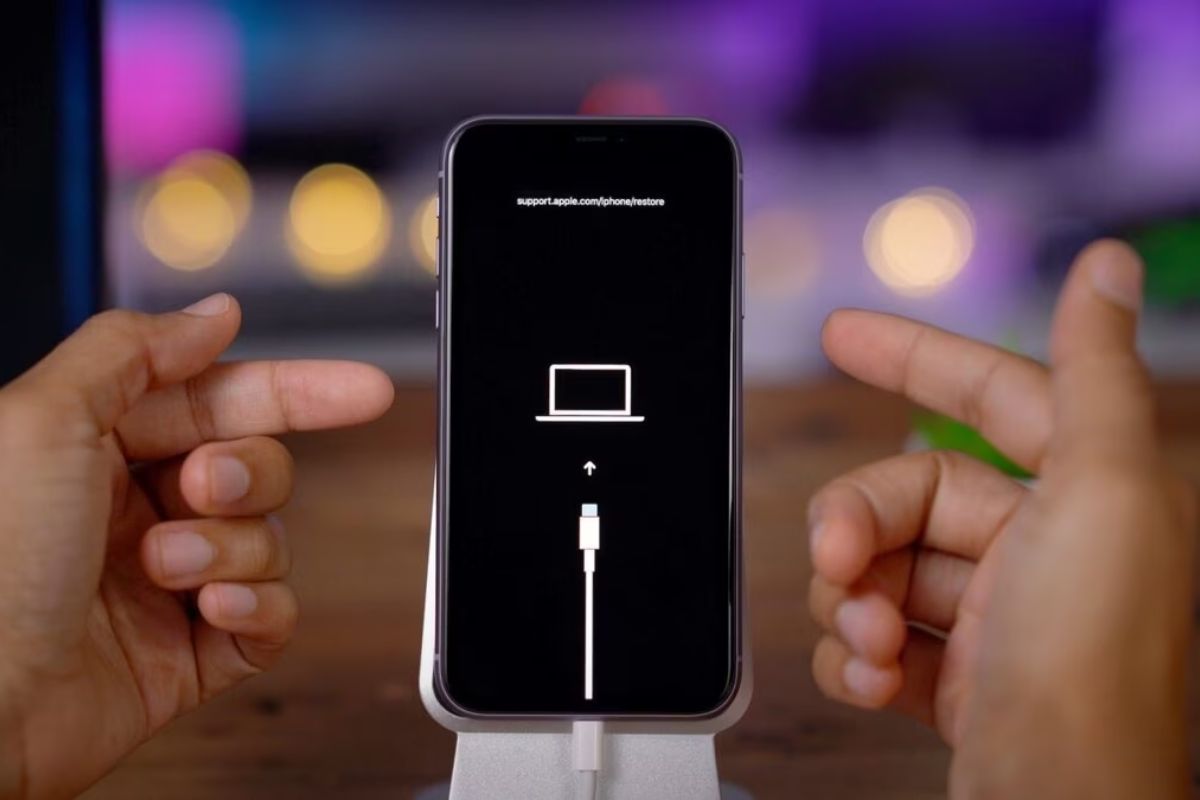
Коли ви вирішуєте продати свій iPhone, пристрій перетворюється з особистого архіву спогадів і робочих інструментів на товар, який повинен потрапити до нового власника в ідеальному стані. Неправильна підготовка ризикує не лише вашою приватністю, а й тим, що покупець отримає заблокований гаджет, а ви — головний біль у вигляді скарг або повернень.
Основна відповідь проста й чітка: створіть резервну копію, вийдіть з облікового запису Apple ID, за потреби вимкніть Захист украденого пристрою, а потім виконайте повне стирання через «Стерти весь вміст і параметри». Після цього iPhone повернеться до заводського стану, усі ваші дані стануть недоступними, а новий власник побачить чистий екран привітання.
Далі — детальний розбір кожного етапу з урахуванням нюансів актуальних версій iOS, сучасних функцій безпеки та реальних сценаріїв продажу в Україні.
Чому правильне очищення iPhone перед продажем захищає обох сторін
iPhone використовує апаратне шифрування даних. Коли ви натискаєте «Стерти весь вміст і параметри», система знищує ключі шифрування — відновити інформацію стає технічно неможливо навіть за допомогою спеціалізованого обладнання. Це не просто видалення файлів, а справжнє «знищення» доступу до них.
Якщо пропустити вихід з iCloud, на пристрої залишиться «Замок активації» (Activation Lock). Новий власник не зможе налаштувати телефон як свій — з’явиться екран «Заблоковано власником» з проханням ввести ваш Apple ID. Багато покупців на OLX чи в сервісних центрах відмовляються від такої покупки або вимагають знижку.
Ваші дані при цьому теж під загрозою: якщо хтось обійде блокування нелегальними методами (що трапляється рідко, але можливо), фотографії, переписки та паролі можуть опинитися в чужих руках. Правильна підготовка усуває обидва ризики одночасно.
Крок 1: Створіть повну резервну копію перед будь-якими змінами
Ніколи не починайте стирання без свіжої копії. Навіть якщо ви вже перенесли дані на новий пристрій, зробіть ще одну — на випадок, якщо щось піде не за планом.
Найзручніший спосіб — резервне копіювання в iCloud. Перейдіть у Параметри → [ваше ім’я] → iCloud → Резервне копіювання iCloud і натисніть «Створити резервну копію». Переконайтеся, що Wi-Fi стабільний і телефон заряджається. Процес може тривати від 10 хвилин до години залежно від обсягу даних.
Для максимальної надійності, особливо якщо у вас багато чутливої інформації (медичні дані, паролі Keychain), зробіть зашифровану копію на комп’ютері через Finder (Mac) або iTunes (Windows). Підключіть iPhone кабелем, оберіть «Зашифрувати резервну копію» і задайте надійний пароль. Така копія містить більше деталей, ніж хмарна.
Після завершення перевірте розмір копії в налаштуваннях — він повинен відповідати приблизному обсягу ваших даних. Якщо копія дуже мала, щось пішло не так.
Крок 2: Підготуйте пов’язані пристрої та сервіси
Якщо ваш iPhone спарений з Apple Watch, розірвіть пару. Відкрийте програму Watch на iPhone, перейдіть на вкладку «Мій годинник» → «Всі годинники» і виберіть «Розірвати пару з [модель]». Годинник збереже свої дані, а ви уникнете проблем з активацією під час продажу.
Якщо у вас оформлено AppleCare+, можна передати план новому власнику або скасувати його — обидва варіанти доступні в налаштуваннях.
Коли ви плануєте перейти на Android, обов’язково скасуйте реєстрацію iMessage. Це робиться автоматично при виході з Apple ID, але для надійності можна зробити вручну на сайті appleid.apple.com у розділі «Пристрої».
Також видаліть iPhone зі списку довірених пристроїв у налаштуваннях Apple ID на будь-якому іншому Apple-пристрої або через веб-версію.
Крок 3: Вимкніть Захист украденого пристрою, якщо функція активна
Захист украденого пристрою (Stolen Device Protection) — одна з найважливіших функцій безпеки останніх років. Вона додає додатковий рівень захисту: коли iPhone перебуває поза звичними місцями (дім, робота), для виконання чутливих дій — зміни пароля Apple ID, вимкнення Find My, стирання даних — потрібна година очікування плюс повторна автентифікація через Face ID або Touch ID.
Перед продажем цю функцію обов’язково вимкніть. Зробіть це вдома або в іншому звичному місці, щоб уникнути затримки. Перейдіть у Параметри → Face ID і код-пароль (або Touch ID і код-пароль) → Захист украденого пристрою → Вимкнути захист. Підтвердіть дію паролем Apple ID.
Якщо не вимкнути заздалегідь, під час стирання може з’явитися одногодинна затримка — неприємний сюрприз, коли ви вже зібралися віддавати телефон покупцю.
Крок 4: Вийдіть з облікового запису Apple ID та iCloud
У сучасних версіях iOS це робиться так: відкрийте Параметри, торкніться свого імені у верхній частині екрана, прокрутіть униз і натисніть «Вийти». Система запропонує два варіанти — «Стерти цей [пристрій]» або «Вийти, але не стирати».
Для продажу найкраще обрати варіант зі стиранням — це одразу запустить процес повного очищення і вимкне Замок активації. Введіть пароль Apple ID для підтвердження. Якщо у вас увімкнено двофакторну автентифікацію, підтвердіть дію з іншого довіреного пристрою або через код.
Після виходу функції Find My та Замок активації автоматично вимикаються. Це ключовий момент: саме він робить пристрій «чистим» для нового власника.
Крок 5: Виконайте повне стирання «Стерти весь вміст і параметри»
Поверніться до Параметри → Загальні → Перенести дані чи скинути iPhone → Стерти весь вміст і параметри.
Система ще раз попередить про наслідки. Введіть код-пароль пристрою. Якщо використовується eSIM, з’явиться запит: видалити профіль eSIM разом з даними чи залишити. Для продажу обирайте видалення — так новий власник зможе підключити свою картку без проблем.
Натисніть «Стерти [пристрій]». Процес займає від 5 до 20 хвилин залежно від моделі та обсягу даних. iPhone перезавантажиться і покаже знайомий екран «Привіт» різними мовами — це означає, що все пройшло успішно.
Витягніть фізичну SIM-картку (якщо є) перед передачею. Якщо використовуєте лише eSIM, профіль уже видалено на попередньому кроці.
Фізичне очищення: зробіть пристрій привабливим для покупця
Цифрова чистка — головне, але зовнішній вигляд теж впливає на ціну та швидкість продажу. Багато покупців готові доплатити за телефон, який виглядає як новий.
Зніміть чохол і захисне скло — покажіть оригінальний стан корпусу та екрана. Протріть екран і задню панель м’якою мікрофібровою серветкою. Для сильніших забруднень можна злегка зволожити серветку дистильованою водою або спеціальним засобом для екранів, але ніколи не лійте рідину безпосередньо на пристрій і уникайте портів.
Очистіть динаміки, мікрофони та порт Lightning/USB-C стисненим повітрям або м’якою щіточкою. Камери протріть спеціальною серветкою для оптики — плями на об’єктивах сильно псують враження на фото в оголошенні.
Не використовуйте агресивні хімікати, спирт у високих концентраціях або абразивні матеріали — можна пошкодити олеофобне покриття екрана.
Що робити, якщо щось пішло не за планом
Якщо забули пароль Apple ID — відновіть його на appleid.apple.com або через інший довірений пристрій. Після відновлення повторіть вихід з облікового запису.
Якщо Захист украденого пристрою не дає вимкнути функцію — поверніться додому або в інше звичне місце і спробуйте знову. Іноді потрібна година після переміщення.
Коли пристрій уже не з вами, але ви помітили, що не вийшли з iCloud, зайдіть на iCloud.com → Знайти iPhone → оберіть пристрій → «Стерти iPhone», а потім «Видалити з облікового запису». Це вимкне Замок активації віддалено.
У найскладніших випадках зверніться до служби підтримки Apple — вони допоможуть з верифікацією власності за чеком або серійним номером.
Після продажу: як переконатися, що все гаразд
Зайдіть на iCloud.com з будь-якого браузера, увійдіть у свій обліковий запис і перевірте розділ «Знайти iPhone». Вашого старого пристрою там вже не повинно бути. Якщо він усе ще відображається — видаліть його вручну.
Змініть пароль Apple ID на більш надійний і перегляньте список довірених пристроїв — видаліть усе зайве.
Новий власник повинен налаштувати iPhone як новий пристрій, а не відновлювати з вашої резервної копії. Тільки так гарантується повна чистота.
Коли всі кроки виконано правильно, ви можете бути спокійні: ваші дані захищені, а покупець отримує повністю готовий до роботи iPhone без жодних «хвостів» минулого життя. Це і є той самий момент, коли продаж стає приємним завершенням, а не джерелом тривоги.