
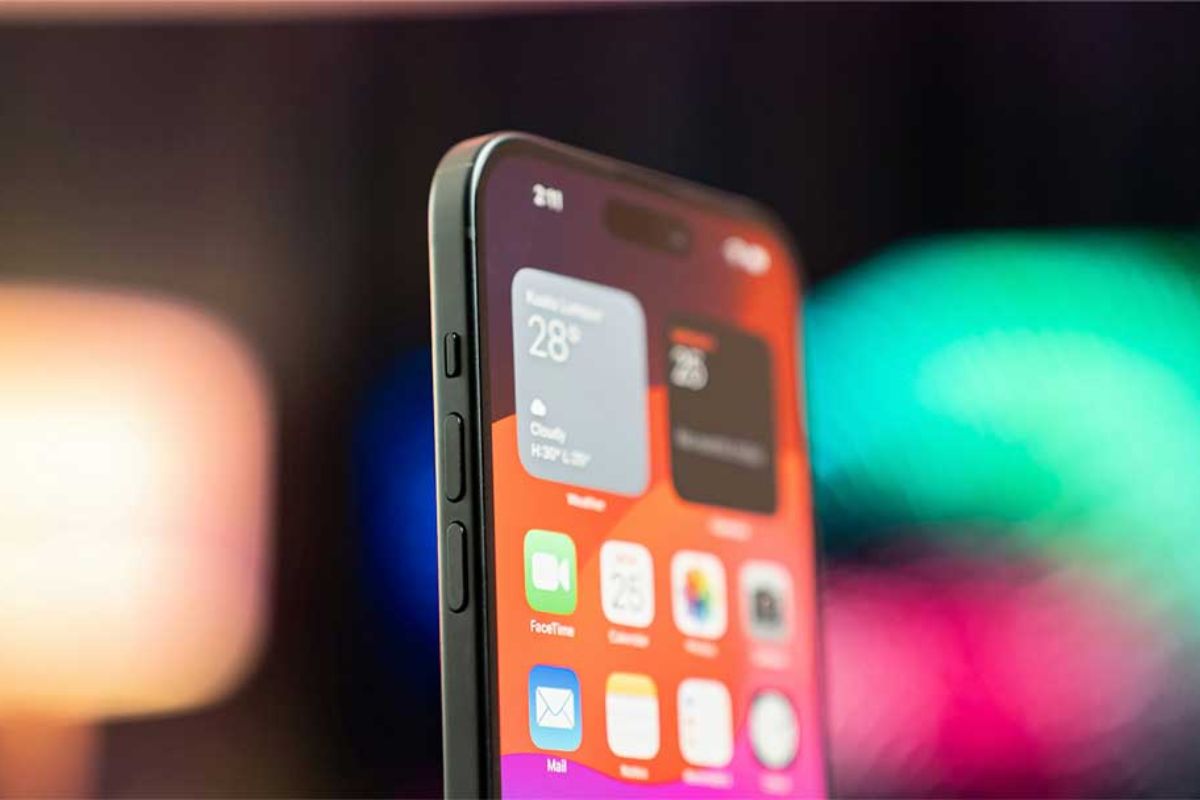
Функція запису екрана на iPhone давно перестала бути просто зручним інструментом — вона стала повноцінним помічником для тих, хто створює контент, навчає інших, фіксує баги чи просто хоче зберегти важливий момент у цифровому вигляді. Вбудована можливість з’явилася ще в iOS 11 і з кожною версією системи ставала точнішою, стабільнішою та гнучкішою. Сьогодні в iOS 26 вона працює майже бездоганно на всіх актуальних моделях, дозволяючи записувати як системний звук, так і голос через мікрофон.
Щоб запустити процес, достатньо провести пальцем униз від правого верхнього кута екрана, торкнутися сірої кнопки з колом і крапкою всередині та зачекати три секунди зворотного відліку. Після цього екран починає фіксуватися, а у статус-барі з’являється червоний індикатор, який пульсує протягом усього запису.
Для запису зі звуком голосу потрібно не просто торкнутися кнопки, а утримати її кілька секунд — тоді з’явиться додаткове меню з перемикачем мікрофона. Відео автоматично потрапляє до застосунку «Фотографії» і зберігається у форматі високої якості, готове до редагування чи надсилання.
Як додати кнопку запису екрана, якщо її немає
Іноді кнопка «Запис екрана» відсутня в Центрі керування. Це типова ситуація після оновлення або на нових пристроях.
У актуальних версіях iOS існує два швидкі способи її додати. Перший — через Налаштування: відкрийте «Налаштування» → «Центр керування», прокрутіть список униз і натисніть зелений плюс біля рядка «Запис екрана». Другий спосіб, доступний з iOS 18 і пізніше, ще зручніший: проведіть вниз від правого верхнього кута, щоб відкрити Центр керування, торкніться іконки «+» у верхньому лівому куті та виберіть потрібний елемент зі списку доступних модулів.
Після додавання кнопка з’являється одразу і залишається доступною навіть після перезавантаження пристрою. Користувачі з iPhone старіших моделей (з кнопкою «Додому») відкривають Центр керування свайпом знизу вгору — принцип роботи самої функції при цьому не змінюється.
Покроковий запуск запису зі звуком і без нього
Коли кнопка вже на місці, процес займає буквально кілька секунд. Проведіть пальцем униз від правого верхнього кута. Торкніться сірої кнопки запису — почнеться трисекундний відлік, протягом якого можна встигнути підготувати екран до потрібного стану. Після старту запису червоний індикатор у статус-барі сигналізує, що все фіксується.
Якщо потрібен лише системний звук (з відео, ігор, дзвінків у застосунках), просто натисніть кнопку один раз. Для додавання голосу коментатора або зовнішніх звуків затримайте палець на кнопці довше — з’явиться меню, де можна увімкнути мікрофон.
Система одночасно записує внутрішній аудіопотік пристрою та сигнал з мікрофона, якщо він активований. Це дозволяє створювати повноцінні навчальні ролики, де видно дії на екрані і чути пояснення. Важливо пам’ятати, що деякі застосунки з DRM-захистом (Netflix, Disney+, банківські клієнти) можуть блокувати запис відео або звуку — екран у такому випадку стає чорним, хоча звук іноді все ж фіксується.
Як зупинити запис і де знайти готове відео
Зупинити процес можна кількома способами. Найшвидший — торкнутися червоного індикатора у статус-барі вгорі екрана, а потім підтвердити «Зупинити». Альтернативний варіант — знову відкрити Центр керування і натиснути на червону кнопку запису.
Після зупинки система кілька секунд обробляє файл, після чого відео з’являється в «Фотографіях» у розділі «Нещодавні» або в окремому альбомі «Записи екрана». Файл має роздільну здатність, що відповідає дисплею пристрою, і стискається ефективним кодеком HEVC, завдяки чому займає відносно небагато місця.
На iPhone 16 Pro та подібних моделях з ProMotion запис може захоплювати до 120 кадрів за секунду, якщо відповідна опція увімкнена в налаштуваннях дисплея — це особливо помітно при записі динамічного контенту.
Особливості роботи на різних моделях iPhone
На пристроях з Face ID (iPhone X та новіші) Центр керування викликається свайпом від правого верхнього кута. На моделях з кнопкою «Додому» (iPhone 8 та старіші) — свайпом знизу вгору. Різниця лише в жесті виклику меню, сам алгоритм запису ідентичний.
На iPhone з Dynamic Island червоний індикатор запису іноді частково ховається за островом, але це не впливає на якість самого відео. В iOS 26 Центр керування став модульнішим: користувачі можуть створювати кілька сторінок з елементами керування, змінювати розміри модулів і навіть сортувати їх за власним бажанням. Кнопка запису екрана чудово вписується в будь-яку таку конфігурацію.
Поширені проблеми та способи їх вирішення
| Проблема | Ймовірна причина | Рішення |
|---|---|---|
| Чорний екран під час запису | DRM-захист у стримінгових застосунках (Netflix, YouTube Premium у певних режимах, банківські apps) | Використовуйте інший пристрій для запису або запитуйте скріншоти/опис проблеми в техпідтримці. Обійти захист вбудованими засобами неможливо. |
| Немає звуку в записі | Мікрофон не активовано або застосунок блокує внутрішній аудіопотік | Утримуйте кнопку запису та ввімкніть мікрофон. Для системного звуку перевірте, чи не вимкнено звук на пристрої. |
| Кнопка запису відсутня | Елемент не додано до Центру керування | Додайте через Налаштування → Центр керування або через кнопку «+» безпосередньо в Центрі керування (iOS 18+). |
| Запис раптово припиняється | Мало місця на диску, перегрів або низький заряд батареї | Звільніть пам’ять, дайте пристрою охолонути, зарядіть до 30–40 % перед довгим записом. |
| Червоний індикатор видно на відео | Статус-бар записується за замовчуванням | Обріжте верхню частину в «Фотографіях» або в монтажному застосунку після завершення запису. |
Ці інструкції базуються на офіційній документації Apple. Більшість проблем вирішується оновленням до останньої версії iOS або простим перезавантаженням.
Поради для створення професійних записів екрана
- Готуйте простір заздалегідь. Закрийте зайві вкладки, вимкніть непотрібні сповіщення через режим «Фокус» або «Не турбувати» — так на відео не з’являтимуться випадкові банери та повідомлення.
- Використовуйте зовнішній мікрофон при потребі. Якщо записуєте складний матеріал з коментарями, підключіть Bluetooth-гарнітуру або петличку — якість звуку буде значно вищою, ніж від вбудованого мікрофона iPhone.
- Контролюйте тривалість. Довгі записи (понад 30–40 хвилин) краще розбивати на частини — це спрощує монтаж і зменшує ризик втрати файлу через випадкове перезавантаження.
- Перевіряйте орієнтацію. Якщо плануєте показувати відео на комп’ютері чи в YouTube, записуйте в альбомній орієнтації — так кадр виглядає природніше і не вимагає додаткового повороту.
- Зберігайте оригінал. Перед монтажем зробіть копію файлу в «Фотографіях» або в «Файлах» — це захистить від випадкового видалення під час редагування.
- Слідкуйте за температурою. При тривалому записі iPhone може нагріватися. Якщо відчуваєте сильне тепло — зробіть паузу, дайте пристрою охолонути, інакше система може знизити продуктивність або припинити запис.
Що робити після запису: редагування та поширення
Готовий файл потрапляє до «Фотографій» і одразу доступний для базового редагування. У застосунку можна обрізати початок і кінець, повернути кадр, налаштувати яскравість та контраст. Для серйознішого монтажу — додавання тексту, стрілок, музики, голосового закадрового — ідеально підходять безкоштовні або недорогі застосунки типу iMovie, CapCut або VN Video Editor.
Вони дозволяють експортувати відео в потрібній роздільній здатності та з потрібним бітрейтом, що критично важливо при надсиланні через месенджери з обмеженнями на розмір файлів. Для Telegram або Viber часто доводиться стискати ролик до 720p або 1080p — якість при цьому залишається цілком прийнятною для більшості завдань.
Обмеження вбудованої функції та коли варто розглядати альтернативи
Вбудований запис екрана — найбезпечніший і найстабільніший варіант. Він не потребує додаткових дозволів, не показує рекламу і не передає дані на сторонні сервери. Однак існують ситуації, коли його можливостей недостатньо.
Деякі користувачі шукають способи записувати лише певну область екрана (вбудований інструмент захоплює весь дисплей) або обійти DRM-захист стримінгових сервісів. У таких випадках сторонні застосунки на кшталт Record It чи подібних іноді пропонують додаткові опції, але вони вимагають ретельної перевірки репутації розробника та уважного читання дозволів.
Apple постійно вдосконалює вбудовану функцію, і в більшості сценаріїв — від створення коротких туторіалів до фіксації помилок для служби підтримки — вона повністю задовольняє потреби як початківців, так і досвідчених користувачів.
З кожним оновленням iOS запис екрана стає ще точнішим інструментом, який фіксує не просто картинку, а цілісну історію взаємодії людини з пристроєм.