
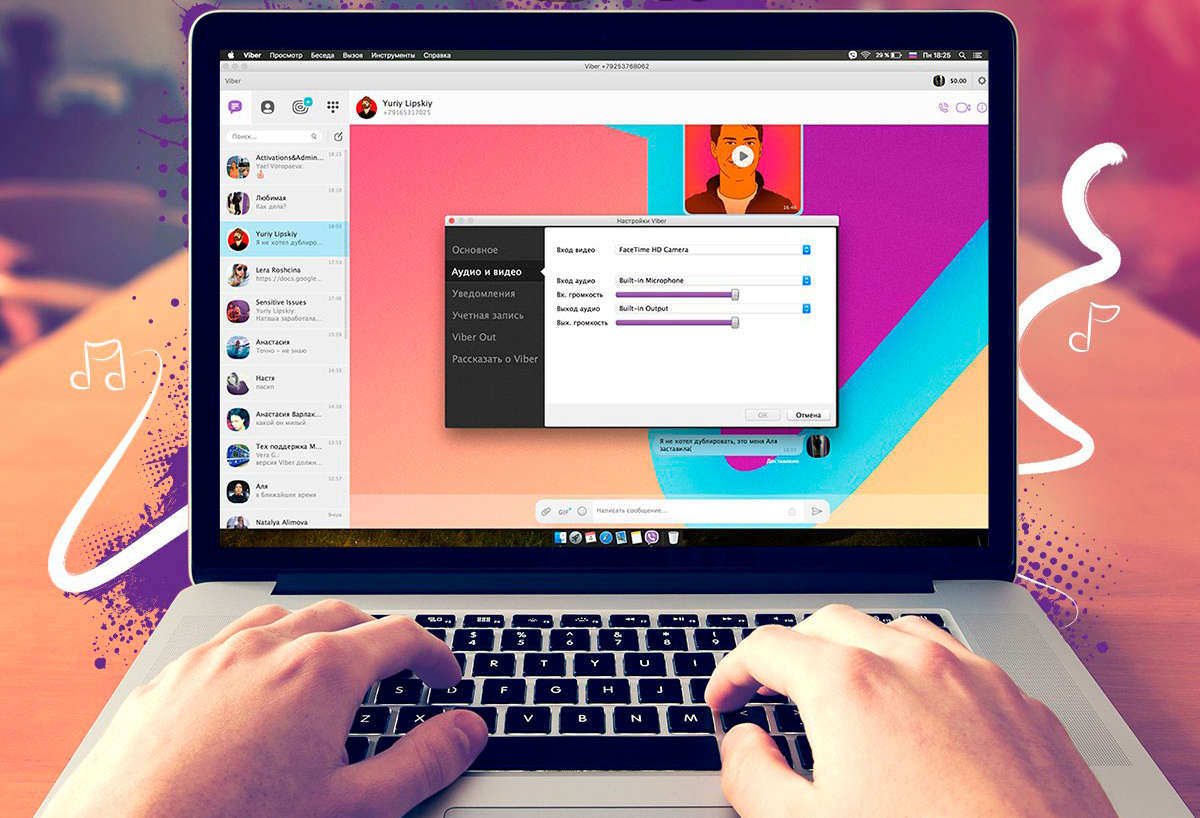
Щоб вийти з Viber на комп’ютері, потрібно не просто закрити вікно, а деактивувати десктопну версію. Це єдиний офіційний спосіб розірвати сесію, видалити локальні дані й захистити акаунт. Процес займає менше хвилини і працює однаково на Windows та Mac.
Viber Desktop синхронізується з телефоном, тому звичайне закриття програми залишає акаунт активним. Деактивація стирає історію чатів і медіа саме на цьому ПК, але не чіпає мобільний пристрій. У 2026 році інтерфейс залишився стабільним: кнопка ховається в розділі «Конфіденційність і безпека».
Нижче — детальні кроки для початківців, варіанти віддаленого виходу, порівняння методів і рішення типових проблем. Просунуті користувачі знайдуть поради щодо публічних комп’ютерів і повного очищення системи.
Чому в Viber немає звичайної кнопки «Вийти»
Десктопна версія Viber працює як продовження мобільного акаунту. Розробники навмисно прибрали класичний «Log out», щоб користувач розумів наслідки. Деактивація — це повне відв’язування пристрою: програма закривається, локальні файли видаляються, а для повторного входу потрібен новий QR-код з телефону.
Якщо просто натиснути хрестик або згорнути вікно в трей, сесія залишається активною. Будь-хто, хто відкриє програму, побачить ваші чати. Саме тому офіційна підтримка Viber рекомендує деактивацію на публічних або спільних комп’ютерах.
Після деактивації дані з телефону не зникають. При повторній активації синхронізується лише те, що є на мобільному пристрої. Медіафайли, отримані більше ніж за 14 днів до повторного входу, можуть не відновитися.
Покрокова деактивація безпосередньо на комп’ютері
Спосіб працює однаково на Windows 10/11 і macOS. Відкрийте Viber і виконайте такі дії:
- Клацніть на аватар профілю біля рядка пошуку (зазвичай у верхній частині вікна).
- У меню, що випадає, оберіть Параметри (Settings).
- У лівій колонці перейдіть до розділу Конфіденційність і безпека (Privacy and security).
- Прокрутіть сторінку вниз до пункту Деактивувати Viber на цьому комп’ютері (Deactivate Viber on your computer).
- Натисніть кнопку Деактивувати.
- Підтвердіть дію другим натисканням у спливаючому вікні.
Після підтвердження програма миттєво завершить сесію, видалить локальну папку з медіа та закриється. На екрані з’явиться вікно з QR-кодом для нового входу.
За моїм досвідом використання Viber Desktop протягом останнього року, саме цей шлях найнадійніший. Навіть на старих ноутбуках процес займає 10–15 секунд.
Якщо іконка профілю не видно, шукайте шестерню налаштувань у верхньому правому куті. Інтерфейс може трохи відрізнятися залежно від версії, але розділ «Конфіденційність і безпека» завжди містить потрібну кнопку.
Віддалений вихід через телефон — коли немає доступу до ПК
Забули вийти на робочому комп’ютері чи в інтернет-кафе? Від’єднайте пристрій прямо з телефону.
- Відкрийте Viber на смартфоні.
- Натисніть Додатково (три смужки або «More» у правому нижньому куті).
- Оберіть Параметри → Обліковий запис (Account).
- Зайдіть у пункт Комп’ютер і планшети (Desktop and tablets).
- Знайдіть потрібний пристрій у списку (зазвичай вказано Windows PC або Mac і час останньої активності).
- Натисніть на нього і оберіть Деактивувати (Deactivate).
- Підтвердіть дію.
Сесія на комп’ютері завершиться миттєво, навіть якщо програма була відкрита. Це найбезпечніший спосіб захистити акаунт на відстані.
Різниця між закриттям програми, деактивацією і видаленням
Багато користувачів плутають три різні дії. Ось чітке порівняння:
| Дія | Що відбувається | Дані на ПК | Вплив на телефон |
|---|---|---|---|
| Закрити вікно / трей | Програма згортається | Залишаються | Немає |
| Деактивація | Вихід з акаунту + очищення | Видаляються | Немає |
| Видалення програми | Повне видалення з системи | Видаляються | Немає |
Дані взято з офіційної довідки Viber. Деактивація — оптимальний вибір, якщо ви плануєте користуватися програмою знову. Повне видалення варто робити лише тоді, коли Viber більше не потрібен на цьому комп’ютері.
Щоб видалити програму після деактивації на Windows: Параметри → Програми → знайдіть Rakuten Viber → Видалити. На Mac: перетягніть іконку з папки «Програми» в Кошик.
Поширені помилки і міфи
- Міф: «Достатньо натиснути хрестик». Ні. Сесія залишається активною. Будь-хто може відкрити програму і читати чати.
- Помилка: шукати кнопку «Вийти» в меню Файл. У сучасних версіях її немає. Потрібна саме деактивація.
- Міф: «Деактивація видаляє акаунт назавжди». Ні. Вона стосується лише цього пристрою. Телефон і інші комп’ютери працюють як раніше.
- Помилка: не підтверджувати другу кнопку. Без другого кліку дія не виконується.
- Міф: «Після деактивації можна відновити локальні файли». Ні. Локальна історія і медіа зникають безповоротно.
Ці помилки найчастіше трапляються у тих, хто користується Viber епізодично. Регулярна перевірка списку пристроїв у телефоні допомагає уникати сюрпризів.
Що робити, якщо забули вийти на чужому комп’ютері
Ситуація типова для офісів, бібліотек чи друзів. Найшвидше рішення — віддалена деактивація через телефон (описана вище). Якщо доступу до телефону немає, попросіть людину, яка зараз біля комп’ютера, виконати кроки деактивації.
У нашій практиці ми стикалися з випадком, коли користувач залишив Viber відкритим на робочому ноутбуці колег. Через 20 хвилин він від’єднав пристрій з телефону, і всі дані зникли. Колеги навіть не встигли нічого побачити.
Додатковий захист: увімкніть блокування екрана Viber у налаштуваннях десктопної версії. Тоді навіть відкрита програма вимагатиме пароль.
Чек-лист безпеки перед виходом з Viber на ПК
- Переконайтеся, що всі важливі файли з чатів збережені на телефоні або в хмарі.
- Виконайте деактивацію через Параметри → Конфіденційність і безпека.
- Підтвердіть дію другим натисканням.
- Перевірте, що програма закрилася і з’явився екран з QR-кодом.
- За бажанням видаліть програму через систему.
- На телефоні зайдіть у список «Комп’ютер і планшети» і переконайтеся, що пристрій зник.
- Якщо користувалися публічним ПК — змініть PIN-код Viber на телефоні.
Цей список займає менше двох хвилин, але повністю захищає акаунт.
Питання, які найчастіше виникають
Чи зникнуть повідомлення на телефоні після деактивації на ПК?
Ні. Усі чати й медіа залишаються на мобільному пристрої.
Скільки пристроїв можна підключити одночасно?
До 7 додаткових (комп’ютери і планшети) плюс основний телефон.
Що робити, якщо кнопка «Деактивувати» неактивна?
Перезапустіть програму. Якщо не допомагає — оновіть Viber до останньої версії.
Чи можна вийти з усіх комп’ютерів одразу?
Так. У розділі «Комп’ютер і планшети» на телефоні деактивуйте кожен пристрій окремо або по черзі.
Після деактивації програма просить QR-код. Це нормально?
Так. Це означає, що вихід виконано успішно. Для нового входу відскануйте код телефоном.
Вихід з Viber на ПК — проста, але важлива процедура безпеки. Варто зробити її звичкою щоразу, коли користуєтеся чужим або робочим комп’ютером. Тоді особисті розмови залишаться лише вашими.