
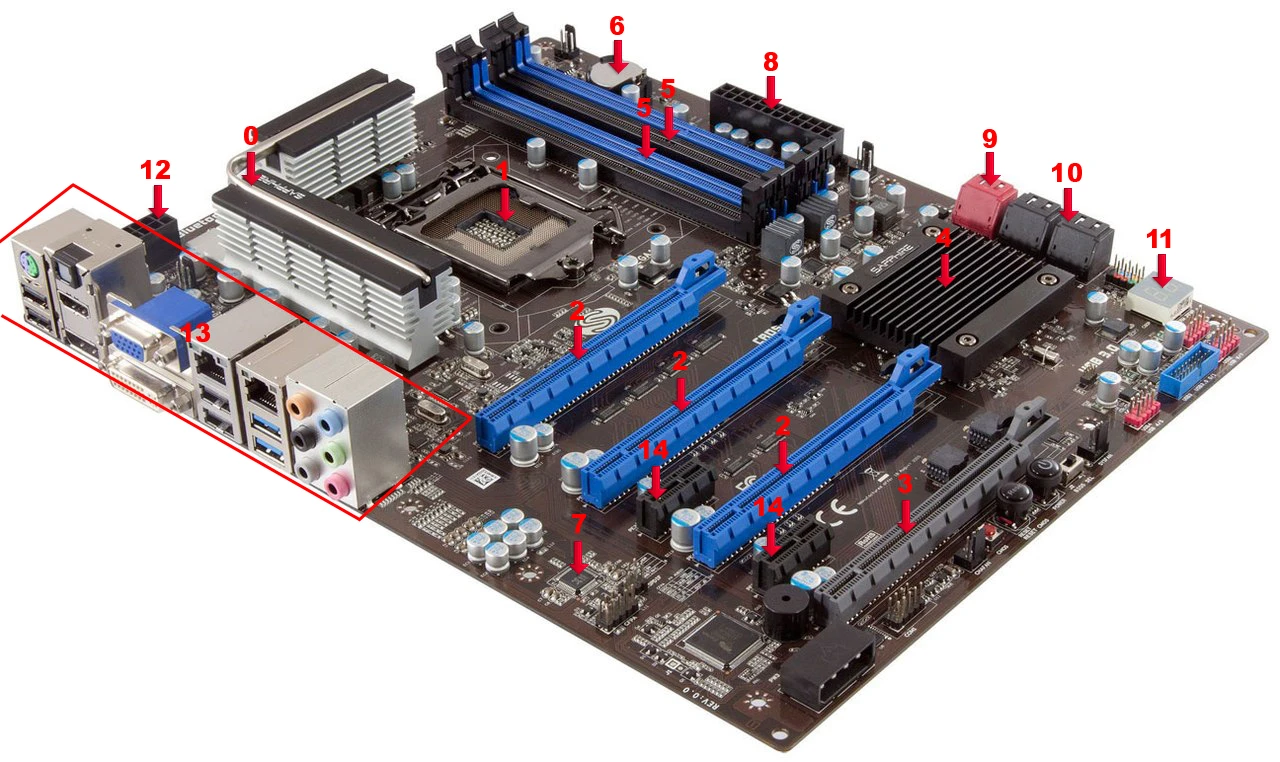
Материнська плата — це основа будь-якого комп’ютера, яка визначає сумісність процесора, оперативної пам’яті, накопичувачів та розширень. Знання її точної моделі відкриває двері до правильного апгрейду, оновлення BIOS, діагностики проблем та оптимізації роботи системи. У 2026 році, коли ринок пропонує платформи AM5, LGA 1851 та швидкісні DDR5 з PCIe 5.0/6.0, точна ідентифікація стає ще актуальнішою.
Цей матеріал допоможе як новачкам, які бояться відкривати корпус, так і досвідченим користувачам, що шукають глибокі деталі. Ви дізнаєтеся кілька надійних методів, зрозумієте, чому вони працюють, порівняєте інструменти та уникнете типових помилок. Після прочитання ви зможете не лише дізнатися модель, а й ефективно використовувати цю інформацію.
Чому важливо знати модель материнської плати у 2026 році
У сучасних збірках материнська плата впливає на все: від підтримки високошвидкісної пам’яті та кількох M.2 NVMe з PCIe 5.0 до Wi-Fi 7, USB4 та стабільного живлення для потужних процесорів. Зростання цін на DDR5 та уповільнення продажів комплектуючих призводить до того, що користувачі частіше обирають апгрейд замість повної заміни системи. Знання моделі дозволяє перевірити сумісність нових компонентів, знайти оптимальні BIOS-оновлення та уникнути несумісності.
Для геймерів це означає стабільний розгін та кращу продуктивність. Для офісних користувачів — надійність і можливість розширити систему без зайвих витрат. У 2026 році тренди включають інтеграцію AI-оптимізації, швидкі слоти та покращене охолодження VRM, що робить точну ідентифікацію ключовим кроком перед будь-якими змінами.
Швидкі способи для новачків без ризику
Початківцям найкраще починати з вбудованих інструментів Windows — вони не вимагають встановлення програм і не потребують відкриття корпусу.
Через «Відомості про систему» (msinfo32):
Натисніть Win + R, введіть msinfo32 і натисніть Enter. У вікні в розділі «Відомості про систему» знайдіть рядки:
- Виробник основної плати (BaseBoard Manufacturer)
- Модель основної плати (BaseBoard Product)
- Версія основної плати (BaseBoard Version)
Цей метод показує дані швидко і зрозуміло навіть для тих, хто вперше стикається з системною інформацією.
Через командний рядок (WMIC):
Відкрийте CMD (Win + R → cmd) і введіть:wmic baseboard get product,manufacturer,version,serialnumber
Результат з’явиться у вигляді таблиці. Це один з найшвидших варіантів, який працює на Windows 10/11.
Ці способи підходять для більшості користувачів і дають достатньо інформації для початку.
Як працюють системні інструменти Windows: механізм під капотом
Системні утиліти звертаються до SMBIOS/DMI-таблиць — даних, які BIOS/UEFI зберігає про апаратне забезпечення. WMIC та msinfo32 використовують WMI (Windows Management Instrumentation) для запиту цих таблиць. Це забезпечує точність, оскільки інформація надходить безпосередньо від firmware.
У Linux аналогом є dmidecode. Встановіть його командою sudo apt install dmidecode (на Debian/Ubuntu) і виконайте sudo dmidecode -t baseboard. Це дає детальний вивід про виробника, модель, серійний номер та особливості плати.
Механізм однаковий: firmware фіксує характеристики під час складання або першого ввімкнення, а операційна система читає їх. Це пояснює, чому методи працюють навіть на заблокованих корпоративних ПК.
Порівняння програм та команд: який інструмент обрати
Різні інструменти дають різну глибину інформації. Ось порівняльна таблиця:
| Інструмент | Швидкість | Глибина даних | Встановлення | Переваги | Недоліки |
|---|---|---|---|---|---|
| msinfo32 | Висока | Базова (модель, виробник) | Ні | Вбудований, простий | Обмежена деталізація |
| WMIC / PowerShell | Висока | Середня ( + серійний номер) | Ні | Точний, скриптується | Текстовий інтерфейс |
| CPU-Z | Висока | Висока (чіпсет, BIOS, слоти) | Так | Зручний інтерфейс, вкладка Mainboard | Потрібне завантаження |
| Speccy | Середня | Висока + температури | Так | Повний огляд системи | Більше ресурсів |
| BIOS/UEFI | Середня | Середня | Ні | Працює без ОС | Потрібно перезавантаження |
PowerShell-команда для просунутих: Get-CimInstance -ClassName Win32_BaseBoard | Select-Object Manufacturer, Product, Version, SerialNumber. Вона дає чисті дані для копіювання.
Для новачків рекомендую CPU-Z — безкоштовну програму з вкладкою Mainboard. Досвідчені користувачі часто комбінують WMIC з dmidecode на Linux.
Фізичний огляд та BIOS: коли софт не допомагає
Якщо програмні методи не дають повної картини (наприклад, на OEM-системах), відкрийте корпус: вимкніть ПК, відключіть від мережі, зніміть бічну панель. Модель зазвичай надрукована великими літерами біля слотів RAM, CPU-сокета або на краю плати (наприклад, ASUS PRIME Z790-A).
У BIOS (натискайте Del, F2 або F10 під час завантаження) інформація часто відображається на головному екрані або в розділі System Information. Це особливо корисно для перевірки версії BIOS перед оновленням.
Міні-кейс з практики: У нашій практиці ми стикалися з ноутбуком, де WMIC показував неповну модель. Фізичний огляд наклейки на днищі та вхід у BIOS підтвердив точну ревізію, що дозволило правильно підібрати заміну.
Поширені помилки та міфи, яких варто уникати
- Міф: модель системного блоку = модель материнської плати. OEM-комп’ютери (Dell, HP) часто мають власні позначення. Завжди перевіряйте BaseBoard Product.
- Помилка: ігнорування серійного номера. Він потрібен для гарантії та підтримки.
- Помилка: оновлення BIOS без перевірки моделі. Неправильний файл може «зацеглити» систему.
- Помилка: довіра тільки одному методу. Комбінуйте софт і фізичний огляд для точності.
- Небезпека: Не працюйте всередині корпусу під напругою — розрядіть конденсатори, заземліться.
Що робити, якщо нічого не знайдено: діагностика проблем
Якщо методи не працюють:
- Перевірте, чи запущено CMD/PowerShell від імені адміністратора.
- Оновіть Windows — старі версії можуть мати проблеми з WMI.
- На Linux переконайтеся, що dmidecode встановлено і запущено з sudo.
- Для віртуальних машин (VM) дані можуть бути обмеженими — перевірте налаштування гіпервизора.
- Якщо ПК не вмикається, зверніться до сервісу для фізичного огляду.
Коли звернутися до фахівця: Якщо ви не впевнені в безпеці відкриття корпусу або плануєте складний апгрейд з заміною сокета.
Чек-лист для самоперевірки
- Виконали msinfo32 або WMIC?
- Перевірили в CPU-Z вкладку Mainboard?
- Подивилися в BIOS?
- Знайшли маркування на платі (якщо відкривали)?
- Записали виробника, модель, версію та серійний номер?
- Перевірили сумісність для запланованого апгрейду?
Використовуйте цей список, щоб нічого не пропустити.
FAQ
Чи можна дізнатися модель без Windows?
Так — через BIOS, dmidecode в Linux або фізичний огляд.
Чи відрізняється інформація на ноутбуках?
Часто так. Використовуйте dxdiag або спеціальні утиліти виробника (наприклад, для Dell/HP).
Як дізнатися версію BIOS?
У msinfo32, CPU-Z або безпосередньо в інтерфейсі UEFI.
Чи безпечно використовувати сторонні програми?
Так, якщо завантажуєте з офіційних сайтів (CPUID для CPU-Z, Piriform для Speccy).
Що робити з інформацією далі?
Перейдіть на сайт виробника, завантажте BIOS-оновлення, перевірте специфікації для RAM/SSD та сплануйте апгрейд.
Знання материнської плати — це перший крок до повного контролю над своїм ПК. Застосовуйте ці методи регулярно, особливо перед покупкою нових компонентів. У 2026 році правильний вибір апаратного забезпечення економить час і гроші, дозволяючи системі працювати на максимумі своїх можливостей. Якщо зіткнетеся з нестандартною ситуацією, комбінуйте методи — точність завжди перемагає.