
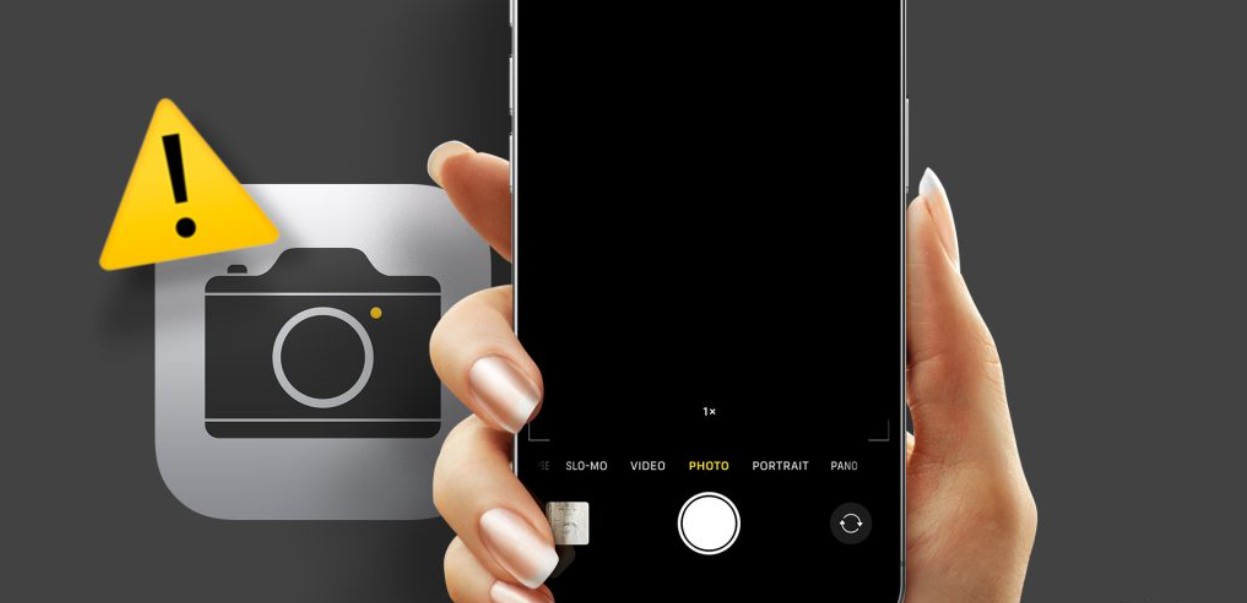
Отражение фронтальной камеры iPhone создает эффект, когда селфи выглядит так, будто вы смотрите в зеркало: текст на одежде или табличках получается перевернутым, а лицо кажется привычным, но не реальным. Чтобы избавиться от этого, откройте Настройки, найдите раздел Камера и в блоке Композиция выключите переключатель «Передняя камера зеркально». После этого фото сохраняются точно такими, какими вы видите их в кадре во время съемки, без горизонтального переворота.
Эта настройка работает на всех современных iPhone, начиная с моделей XS и более новых, и остается неизменной в iOS 18 и более поздних версиях. Она влияет как на обычные фото, так и на видео, позволяя избежать неудобств, когда номера машин или надписи выходят задом наперед. Многие пользователи замечают разницу сразу после первого тестового селфи – лицо становится более естественным для постороннего взгляда.
Чтобы закрепить результат, сделайте пробный снимок с текстом в кадре: отключенная опция гарантирует, что слова будут читаться правильно. Если вы привыкли к зеркальному виду, просто включите переключатель вспять – система запоминает выбор навсегда.
Почему фронтальная камера iPhone вообще отражает изображение
Фронтальная камера по своей природе показывает зеркальное отображение, потому что именно так мы привыкли видеть себя в реальной жизни — в зеркале или на экране во время видеовызова. Apple сознательно пошла на этот шаг, чтобы селфи чувствовались комфортно во время съемки. Без этой функции лицо выглядело бы перевернутым для пользователя, что создавало дискомфорт и приводило бы к неудачным кадрам.
До iOS 14 фото всегда сохранялись в «правильной» ориентации, то есть перевернуты относительно того, что видел пользователь в кадре. Это приводило к постоянным жалобам: надписи на футболках получались зеркальными, а люди привыкли к своему отраженному образу. С появлением опции «Передняя камера зеркально» все изменилось – теперь каждый может выбрать, что ему удобнее.
Этот подход учитывает психологию восприятия. Мы каждый день видим себя зеркально в ванной или автомобильном зеркале, поэтому мозг адаптировался к такому виду. Реальное же фото без отражения кажется чуть-чуть чужим сначала, но именно оно передает настоящий вид для друзей и соцсетей. Многие фотографы и контент-креаторы предпочитают не зеркальный вариант, потому что он лучше подходит для профессиональных снимков.
Пошаговая инструкция: как отключить отражение в настройках
Процесс занимает меньше минуты и не требует дополнительных приложений. Откройте приложение Настройки на главном экране iPhone. Прокрутите вниз до пункта Камера — он расположен после разделов о музыке и телевидении. Коснитесь его и перед вами появится полный список опций.
В блоке Композиция найдите переключатель «Передняя зеркальная камера». Если он включен (зеленый), коснитесь — цвет изменится на серый, и отражение исчезнет. Ничего перезапускать не нужно: сразу перейдите в Камеру, включите переднюю и сделайте тестовое селфи. Текст в кадре теперь будет читаться правильно.
Если вы пользуетесь более старой iOS (до 14), такой опции просто не существует – придется вручную переворачивать каждое фото в редакторе. На iPhone 15, 16 и более поздних моделях настройка работает идентично, независимо от прошивки. Для быстрого доступа добавьте виджет Камеры на главный экран или используйте Siri с командой «Откройте настройки камеры».
- Убедитесь, что iPhone обновлен до последней iOS – старые версии могут иметь мелкие отличия в меню.
- Опция сохраняется даже после перезапуска устройства или сброса настроек.
- Если переключатель серый и не реагирует, проверьте, не включены ли ограничения в разделе Экранное время.
После смены вы сразу почувствуете разницу в повседневных селфи. Друзья не будут больше шутить над перевернутыми надписями на ваших фото.
Отражение в видео: особенности и решения
Настройка "Передняя камера зеркально" влияет и на видеосъемку. Когда опция выключена, видео сохраняется без горизонтального переворота – текст и жесты выглядят естественно для зрителей. Это особенно важно для блоггеров, снимающих тектоки или reels с надписями или номерами.
Во время записи передней камерой экран все равно показывает зеркальный вид для удобства, но финальный файл будет корректным. Если нужно снимать в зеркальном режиме для определенного стиля, просто включите переключатель – изменения применяются мгновенно к следующему видео.
Для длинных роликов проверьте результат в просмотре: откройте видео в Приложении Фото и убедитесь, что нет неожиданных переворотов. Если вы редактируете в CapCut или iMovie, там тоже есть инструмент «Перевернуть горизонтально» на случай, если вы забыли изменить настройку перед съемкой.
Как перевернуть уже снятые селфи без потери качества
Старые фото, сделанные для изменения настроек, можно легко исправить. Откройте Приложение Фото, выберите нужное селфи и коснитесь кнопки Править в правом верхнем углу. В нижнем меню найдите инструмент Обрезать – там появится иконка переворота по горизонтали.
Коснитесь ее один раз – фото перевернется, текст станет читабельным. Нажмите Готово и изменения сохранятся. Процесс занимает секунды и не влияет на разрешение или метаданные снимка. Для партийной обработки используйте функцию Выбрать несколько фотографий, но переворот придется производить по одному.
Если фото в iCloud, изменения синхронизируются на всех устройствах Apple. Для тех, кто любит автоматизацию, существуют ярлыки в приложении Ярлыки, которые могут автоматически переворачивать новые селфи по определенным правилам.
Дополнительные инструменты и лайфхаки для безупречных селфи
Кроме встроенных настроек посторонние приложения расширяют возможности. Lightroom или Snapseed позволяют не только переворачивать, но и корректировать искажение объектива одним касанием. Для профессиональных снимков подключайте внешние линзы Moment – они уменьшают естественные искажения передней камеры.
Экспериментируйте с освещением: мягкий фронтальный свет уменьшает контраст и делает отражение менее заметным даже без настроек. Держите iPhone на уровне глаз – это естественная позиция, которая лучше работает с выключенным зеркальным режимом. В портретном режиме камера автоматически применяет эффекты, но базовая ориентация все равно зависит от глобального переключателя.
Для групповых селфи выключите отражение заранее – все лица будут выглядеть симметрично для постороннего взгляда. Если снимаете ночью или при искусственном свете, проверьте, не появляются ли дополнительные блики на стекле объектива и протрите его микрофиброй перед съемкой.
| аспект | Зеркальный режим включен | Зеркальный режим отключен |
|---|---|---|
| Вид во время съемки | Привычный, как в зеркале | Привычный, как в зеркале (экран не меняется) |
| Сохраненное фото | Перевернутое горизонтально | Точная копия кадра |
| Текст и надписи | Зеркальные | Читабельные |
| Подходит для | Повседневных селфи для себя | Соцсети, контент, профессиональные снимки |
Данные в таблице основаны на поведении камеры в iOS 18–19 по информации службы поддержки Apple.
Типичные ошибки, которые совершают пользователи
- Меняют настройки, но забывают проверить на тестовом снимке – в результате фото все равно получается зеркальным через кэш.
- Ищут опцию в разделе Фото вместо Камера – ее там просто нет.
- Переворачивают фото в редакторе без учета качества: используют сторонние программы, которые сжимают изображение.
- Не обновляйте iOS и жалуются на отсутствие опции, хотя она появилась еще в 2020 году.
- Включают режим для одного селфи и забывают повернуть назад, из-за чего все последующие снимки выходят не так, как планировалось.
Избегайте этих ловушек – и селфи всегда будут идеальными с первого раза.
Преимущества выключенного отражения и когда его лучше оставить
Без зеркального режима селфи выглядят более профессионально в Instagram или TikTok: лица не кажутся «чужими», а надписи на одежде или в кадре читаются без проблем. Контент-креаторы экономят время на постобработке, а друзья сразу узнают вас на фото без дополнительных объяснений.
С другой стороны, зеркальный режим более комфортен для быстрых ежедневных снимков, когда хочется видеть себя точно таким, как в ванной. Некоторые люди с асимметричным лицом предпочитают именно его, потому что привыкли к своему отраженному образу за годы. Выбор зависит от ваших целей: для стороз – зеркало, для портфолио – реальность.
Экспериментируйте с обоими вариантами в течение недели. Многие возвращаются к выключенному режиму после первого же просмотра галереи в реальном времени.
Интересные факты об отражении камер смартфонов
Apple не была первой – подобные опции появлялись в Android еще раньше, но именно iOS 14 сделала их удобными и интуитивными. Психологи утверждают, что 80% людей предпочитают свое зеркальное отражение, потому что именно его видят каждый день.
В профессиональной фотографии фронтальные камеры смартфонов используют специальные алгоритмы коррекции, чтобы снизить искажение, но отражение остается сознательным выбором производителя. На iPhone 16 серии камера еще более точно различает текст в кадре благодаря улучшенному ИИ, поэтому выключенный режим дает еще лучшие результаты.
Некоторые пользователи создают собственные ярлыки, автоматически переключающие режим в зависимости от времени суток или локации — например, ночью для сторож и днем для контента.
Независимо от того, вы новичок, который только что взял iPhone в руки, или опытный пользователь, правильная настройка камеры превращает обычные селфи в настоящие шедевры. Маленький переключатель в настройках способен полностью изменить ваше восприятие собственных фото – и теперь вы знаете, как им воспользоваться по полной.