
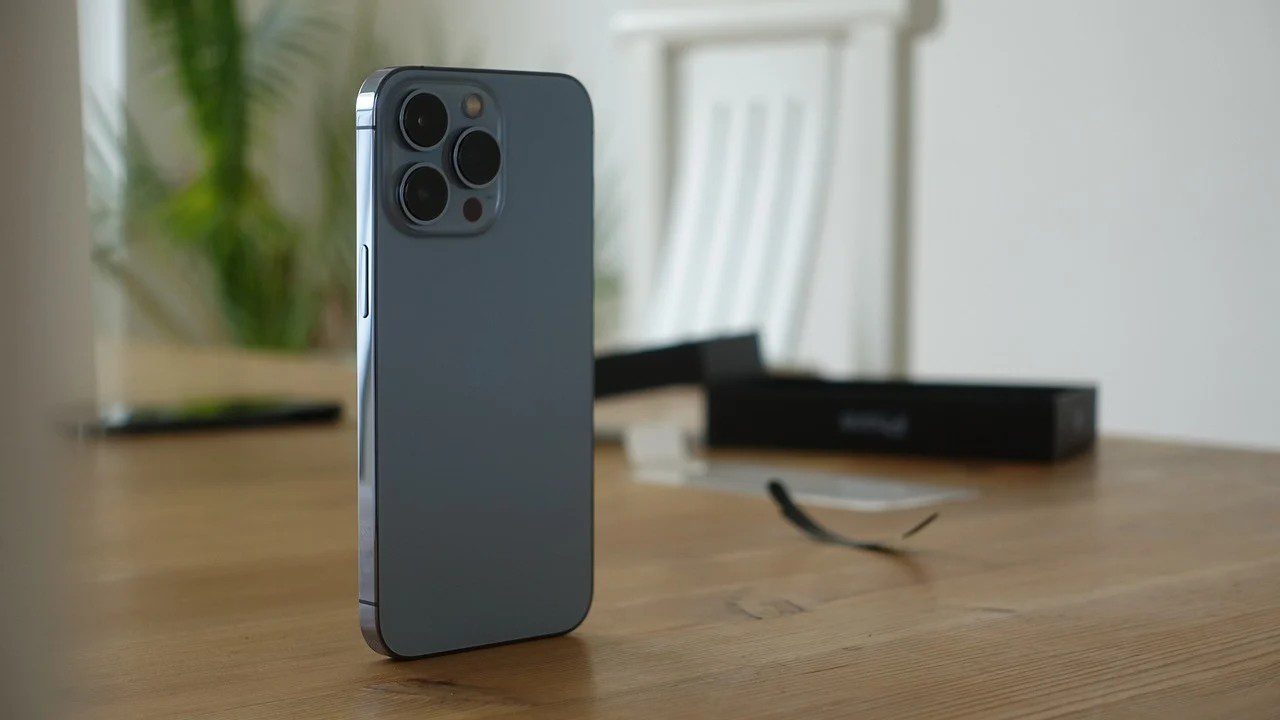
Изменить время на iPhone можно через несколько секунд через Настройки, но подлинная точность зависит от того, пользуетесь ли вы автоматическим режимом или вручную корректируете дату, часовой пояс и формат. В 2026 году на iOS 26 процесс остался интуитивным, однако с нюансами, которые избавляют от неожиданных сбоев во время перелетов, летнего перехода или обычных повседневных ситуаций. Откройте Настройки, прокрутите в раздел Общие, коснитесь Дата и время — и можно включить автоматическое определение или отключить его для полного контроля.
Автоматический режим берет данные из сети и служб локации, чтобы iPhone всегда показывала актуальное время в часовом поясе. Если же нужно вручную поставить другое время – например, для теста или из-за сбоя – просто выключите переключатель Задавать автоматически и отредактируйте часовой пояс или конкретную дату с часом. Эти простые шаги работают одинаково на iPhone 16, 17 и более новых моделях, но глубина настроек открывает дополнительные возможности для тех, кто хочет идеальной синхронизации с жизнью.
Многие сталкиваются с ситуацией, когда часы на экране вдруг «отстают» или «бегут вперед» после обновления, перелета или даже обычной перезагрузки. Именно здесь начинается настоящее знакомство с механикой iPhone: от скрытых системных сервисов до воздействия на будильники, календари и безопасность приложений. Далее мы разберем каждый аспект так подробно, чтобы даже продвинутый пользователь нашел для себя свежие инсайты, а новичок не запутался ни в одном шаге.
Автоматическая настройка времени: как iPhone сам держит ритм жизни
Когда переключатель Задавать автоматически активный, ваш iPhone преобразуется в разумный хронометр, постоянно синхронизирующийся с серверами Apple и мобильными сетями. Он учитывает не только текущее время, но и часовой пояс благодаря GPS-данным и службам локации. Это особенно удобно во время путешествий: приземлились в Варшаве — и часы сами «перепрыгнули» на +1 час по отношению к Киеву. В 2026 году эта система стала еще более стабильной благодаря обновленным алгоритмам iOS 26, реагирующих быстрее на изменения сети.
Чтобы автоматически работать безупречно, убедитесь, что iPhone подключен к интернету — Wi-Fi или мобильные данные. Кроме того, зайдите в Настройки > Конфиденциальность и безопасность > Службы локации > Системные сервисы и активируйте Временные поезда. Конкретно этот пункт нередко прячется в тени, но без него устройство не сумеет точно найти ваше место на карте мира. После включения перезагрузите телефон и увидите, как время мгновенно выравнивается.
Преимущество автоматической настройки состоит в том, что она учитывает переход на летнее время. В Украине 29 марта 2026 в 03:00 стрелки официально переводят на час вперед. Современные iPhone делают это самостоятельно, без вашего участия, если все настроено правильно. Это спасает от лишнего стресса утром, когда вместо будильника на 7:00 вы просыпаетесь в 8:00 по старому времени. Однако в отдаленных регионах с нестабильным сигналом лучше проверять вручную раз в неделю.
Ручная смена даты, времени и часового пояса: точный контроль в ваших руках
Выключите Задавать автоматически – и перед вами открывается полноценный редактор. Коснитесь поля Часовой пояс, введите название города (например, «Киев», «Лондон» или «Нью-Йорк») и выберите нужный вариант из выпадающего списка. Система сразу перечислит текущее время в соответствии с новым поясом. Если нужно изменить только час или дату, коснитесь самого поля с датой, и появится удобное колесо прокрутки, где можно выбрать год, месяц, день, час и минуты с точностью до секунды.
- Откройте Настройки и выделите Общие.
- Выберите Дата и время.
- Выключите переключатель Задавать автоматически (если серый — смотрите раздел о проблемах ниже).
- Коснитесь Часовой пояс и введите город.
- Или коснитесь даты и времени – прокрутите колеса до нужных значений.
- Чтобы сохранить изменения, нажмите где-нибудь вне меню.
После ручной смены iPhone сохраняет настройки даже после перезагрузки, пока вы не включите автоматический режим. Это полезно, когда вы тестируете приложения, настраиваете игровые таймеры или просто хотите заморозить время для определенных сценариев. Однако помните: банки, сервисы двухфакторной аутентификации и некоторые игры могут реагировать на несоответствие времени — уведомление о подозрительной активности или даже о временной блокировке аккаунта.
Для продвинутых пользователей дополнительный лайфхак: комбинируйте ручной часовой пояс с автоматическим форматом. К примеру, поставьте Лондон как пояс, но оставьте дату актуальной — это удобно для удаленной работы в международных командах, когда нужно видеть «их» время без постоянного переключения.
Формат времени: 24-часовой или 12-часовой – что удобнее именно вам
В том же меню Дата и время находится переключатель 24 часа. Включите его – и вместо 2:45 PM вы увидите 14:45. Многие украинцы предпочитают 24-часовой формат, потому что он редко вводит в заблуждение во время планирования встреч или просмотров расписания транспорта. Особенно это актуально для тех, кто работает ночью или часто проверяет время во тьме, когда AM/PM можно перепутать.
Изменение формата влияет не только на статус-бар, но и на все виджеты, будильники, календари и даже виджеты на экране блокировки. В iOS 26 можно еще глубже кастомизировать вид часов на локскрине: долгое нажатие на экран блокировки, редактирование, выбор шрифта, цвета и даже ширины цифр. Это добавляет персональности – от минималистического современного стиля до классического элегантного.
Время во время путешествий, летнего времени и синхронизации с другими устройствами Apple
При пересечении нескольких часовых поясов в день автоматический режим становится лучшим другом. Но если сигнал слабый – например, в горах Карпат или в самолете – лучше заранее выключить авто и поставить нужный пояс вручную. После приземления включите его обратно – iPhone мгновенно подхватит текущие данные. То же касается перехода на летнее время 29 марта 2026 года: большинство устройств обновятся автоматически в 03:00, но перепроверьте после сна.
Синхронизация с Apple Watch, Mac или iPad происходит через один Apple ID. Если на iPhone время изменилось вручную, часы тоже подхватят изменения, но для Apple Watch есть отдельный пункт в приложении Watch > Часы, где можно настроить 24-часовой формат или даже отставить циферблат на несколько минут вперед для психологического комфорта.
| Параметр | Автоматический режим | Ручной режим |
|---|---|---|
| Точность | Высокая, с учетом сети и локации | Полная зависимость от вас |
| Удобство в путешествиях | идеально | Требуется ручная коррекция |
| Воздействие на приложения | Минимальный | Может вызвать ошибки в банках и играх |
| Переход на летнее время | Автоматический | Нужно корректировать вручную |
Источник данных: служба поддержки Apple.
Если время не меняется: глубокое решение типовых проблем
Иногда переключатель Задает автоматически серый и неактивный. Зачастую это из-за включенных ограничений экранного времени или корпоративного профиля MDM. Выделите Настройки > Экранное время > Ограничение содержимого и конфиденциальности и проверьте, не изменено ли дата. Если вы в корпоративной среде – обратитесь к администратору.
Другая распространенная причина – отключенные системные службы локации. Без них iPhone просто не знает где вы находитесь, поэтому не может правильно определить пояс. Перезапустите устройство, проверьте обновление iOS 26 и убедитесь, что дата на Mac (если синхронизируется) тоже актуальна. После любых манипуляций со временем всегда проверяйте будильники и напоминания – они могут сдвинуться.
Типичные ошибки при настройке времени на iPhone
Включают Временные поезда в системных сервисах. Поэтому автоматический режим работает некорректно даже с интернетом.
Сменяют время вручную для «обмана» игр или таймеров. Apple не рекомендует этого – многие сервисы блокируют аккаунты при обнаружении несоответствия.
Игнорируют обновление iOS. Новые версии часто исправляют баги с синхронизацией времени в некоторых регионах.
Не проверяют экранное время. Родительские ограничения чаще всего становятся причиной серого переключателя.
Меняют время во время полета без отключения авиарежима. Устройство может застрять на старом поясе.
Эти ошибки происходят даже у опытных пользователей, но их легко избежать, если знать, куда смотреть.
Влияние смены времени на приложения, безопасность и повседневную жизнь
Ручная коррекция времени может нарушить работу приложений, зависящих от точных таймстемпов: банковские клиенты проверяют сертификаты, сервисы 2FA генерируют коды по текущему времени, а календари вдруг показывают встречи в прошлом. В играх с онлайн-режимом это иногда приводит к банам. Поэтому используйте ручной режим только когда действительно нужно и сразу возвращайтесь к автоматическому.
С точки зрения конфиденциальности автоматический режим передает минимальные данные о локации, но только для системных сервисов. Если вы беспокоитесь о безопасности — включите его только в случае необходимости и всегда проверяйте разрешения. В реальной жизни правильное время на iPhone – это не просто удобство. Это отсутствие опозданий, точные напоминания о лекарствах для пожилых родственников, синхронизированные встречи с коллегами по всему миру и спокойный сон после летнего времени.
Помните, что iPhone – это не просто телефон, а ваш личный ассистент, живущий в одном ритме с вами. Когда он показывает точное время, день протекает гладко, без лишних эмоций. А когда возникает сбой – это сигнал, который стоит заглянуть в настройки и все исправить в считанные минуты. С этими знаниями вы всегда будете на шаг впереди, независимо от того, вы новичок, который только разбирается в iOS 26, или продвинутый пользователь, который ищет идеальную кастомизацию.