
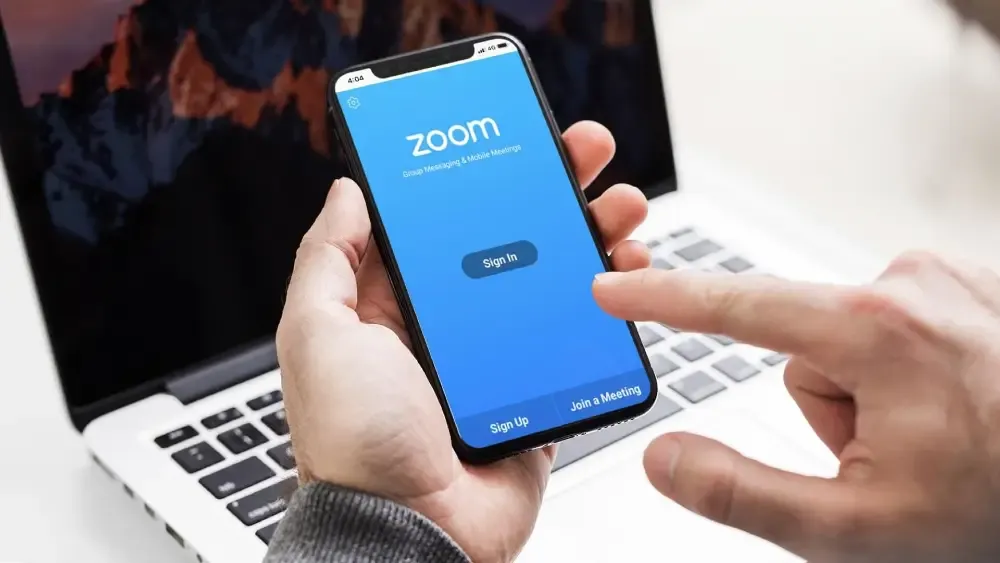
Изменить язык интерфейса в Zoom можно в считанные секунды, и это существенно облегчает ежедневную работу в видеоконференциях. В десктопной программе достаточно кликнуть правой кнопкой мыши на иконке в системном трее или док-панели, выбрать Switch Languages и выбрать нужный вариант – программа перезапустится с новым видом. На мобильном устройстве язык Zoom автоматически подстраивается под системные настройки операционной системы, а на веб-портале ее меняют прямо в профиле аккаунта. По состоянию на 2026 год процесс не усложнился, хотя список доступных языков для рабочего стола остался ограниченным: английский, русский, польский, французский, немецкий и еще около десяти вариантов. Для украинских пользователей это означает, что родной локализации у клиента пока нет, но есть удобные обходные пути и мощные инструменты перевода во время встреч.
Такая настройка делает Zoom гибким инструментом для глобальных команд, фрилансеров и преподавателей. Когда интерфейс вдруг заговорил не на том языке после обновления или установки, это вызывает мгновенное раздражение, будто компьютер решил пошутить над вами. Но после правильной смены все становится интуитивным и естественным. Ниже разбираем каждый шаг максимально подробно, с нюансами для разных платформ, чтобы даже продвинутые пользователи обрели новые фишки.
Изменение языка в десктопной версии Zoom на Windows
Десктопная программа Zoom Windows часто запускается в фоновом режиме, поэтому самый быстрый способ изменить язык скрывается именно в системном трее. Сначала убедитесь, что программа запущена – даже если окно закрыто, иконка обычно скрыта за стрелочкой в правом нижнем углу панели задач. Щелкните на этой стрелочке, чтобы развернуть скрытые иконки, найдите голубой значок Zoom и щелкните на нем правой кнопкой мыши. В открывшемся контекстном меню наведите курсор на пункт «Switch Languages» — появится список доступных языков. Выберите нужный, например русский или английский, и подтвердите. Программа автоматически перезапустится и новый интерфейс появится после повторного открытия.
Этот метод работает независимо от того, авторизованы ли вы в аккаунте. Если Zoom был открыт во время смены, система может попросить войти заново – это нормальное поведение, потому что локализация загружается на старте. Преимущество такого подхода в том, что язык клиента не зависит от языка Windows полностью, в отличие от многих других приложений. Если после перезапуска ничего не изменилось, проверьте версию приложения: актуальная на 2026 г. требует минимум Global minimum version. Обновление через встроенный механизм Zoom обычно разрешает мелкие глюки.
Для продвинутых пользователей полезно знать, что после смены языка все меню, кнопки Join или Share Screen обновляются мгновенно. Это особенно удобно, когда вы проводите встречи с международными коллегами и хотите, чтобы интерфейс соответствовал их языку. Если иконка не появляется в трее, запустите Zoom через меню Пуск – папка Zoom – и повторите процедуру.
Особенности настройки на macOS и Linux
На Mac процесс похож, но вместо трея используется док-панель. Откройте Finder, перейдите в папку "Программы", запустите zoom.us. Когда иконка появится в док-панели внизу экрана, щелкните правой кнопкой мыши (или с нажатым Option). Наведите «Switch Languages», выберите язык из списка и подтвердите. Приложение перезапустится, и вы увидите обновленный интерфейс. macOS пользователи часто отмечают, что этот метод более стабильный, потому что система Apple лучше управляет фоновыми процессами.
Для Linux (например, Ubuntu или Fedora) алгоритм немного отличается: откройте "Show Applications", найдите Zoom, запустите его. В правом верхнем углу экрана Activities правым кликом по иконке выберите «Switch Languages» и укажите желаемый язык. Перезапуск обязателен, иначе изменения не применятся. Linux-версия особенно популярна среди разработчиков и IT-специалистов, ценящих легкость и минимализм. Во всех трех системах список языков идентичен и не включает украинский – это факт, подтвержденный официальными источниками Zoom на 2026 год. Многие выбирают русский как ближайшее по логике меню или английский для универсальности.
Настройка языка непосредственно на веб-портале Zoom
Веб-версия zoom.us позволяет менять язык даже без установленного клиента – это удобно для быстрых встреч в браузере. Если вы не вошли в аккаунт, просто прокрутите любую страницу сайта вниз, найдите в правом углу выпадающий список «Language» и выберите нужный вариант. Страница мгновенно перезагрузится с новой локализацией. Для авторизованных пользователей путь другой: зайдите в профиль (иконка аватара в правом верхнем углу), найдите раздел Personal Information, нажмите Edit возле поля Language, выберите язык из списка и сохраните изменения.
Эта настройка влияет на весь веб-портал: счета, настройки встреч, записи. В отличие от рабочего стола, веб-версия часто предлагает более широкую поддержку, включая элементы на украинском через браузерные переводчики. Если вы работаете в Chrome или Firefox, расширение типа Google Translate может дополнительно адаптировать интерфейс под украинский. Это идеальный вариант для тех, кто редко запускает полноценный клиент и предпочитает онлайн доступ.
Как работает язык в мобильном приложении Zoom на Android и iOS
На смартфонах и планшетах Zoom не имеет отдельного переключателя языка внутри программы – он полностью копирует системные настройки устройства. На Android зайдите в «Настройки» → «Система» или «Общие настройки» → «Язык и ввод», добавьте новый язык (например, русский или английский) и переместите его на первое место. Приложение автоматически подхватит изменения после перезапуска. На iOS путь аналогичен: «Настройки» → «Общие» → «Язык и регион» – выберите желаемый язык в качестве основного.
Это означает, что если вы хотите украинский интерфейс в Zoom на телефоне, поначалу меняйте язык всего смартфона. Многие пользователи держат английский как основной для всех программ, а для Zoom это становится компромиссом. После изменения перезапустите приложение и все кнопки «Присоединиться к встрече» или «Поделиться экраном» обновятся. Плюс мобильной версии в том, что она легче и быстрее реагирует на изменения, но минус приходится менять язык всего телефона, влияющего на другие приложения.
Перевод во время встреч, субтитры и интерпретаторы: расширенные возможности 2026
Изменение языка интерфейса – это только начало. Zoom активно развивает инструменты реального перевода, особенно с появлением AI Companion. Во время встречи хост может включить живые субтитры и автоматический перевод на поддерживаемые языки, включая украинский для некоторых функций AI. Выделите настройки встречи → Captions → включите «Enable live translation». Для продвинутых сценариев назначьте интерпретаторов: в меню Participants → More → Assign Interpreter, выберите пары языков (например, английский → украинский).
AI Companion в 2026 году расширил поддержку до десятков языков для саммари встреч и чатов. Это спасает украинских пользователей, когда интерфейс клиента английский, а разговор идет на родном языке. Точность перевода достигает высокого уровня благодаря нейросетям, хотя для сложных технических тем все еще лучше проверять вручную. У Team Chat тоже есть опция preferred message translation language – она работает независимо от интерфейса и делает групповые чаты более понятными.
Типичные ошибки при изменении языка в Zoom
**Забыли перезапустить программу.** Частая ошибка — выбрать язык, но не дождаться полного перезапуска. Zoom не применяет изменения "на лету", поэтому всегда закрывайте и открывайте приложение заново. **Ищете настройки внутри окна Zoom.** Многие пытаются найти переключатель в меню Settings или Profile, но для десктопа его там нет — только через системный трей или док. Это приводит к бесполезным часам поиска. **Меняют язык только на веб-портале и ждут эффекта в клиенте.** Эти два языка работают независимо: веб-настройки не влияют на десктопное приложение. **Игнорируют системный язык на мобильном.** Если телефон стоит на английском, Zoom тоже будет английским — нет отдельного переключателя внутри. **Используют устаревшую версию.** После обновления Zoom 2025–2026 некоторые старые клиенты перестают показывать полный список языков. Всегда проверяйте актуальность в Download Center. **Не учитывают, что украинский отсутствует в списке.** Пользователи тщетно ищут «Украинский» и думают, что проблема в их устройстве. Лучше сразу выбирать русский или английский в качестве альтернативы.
Эти ошибки происходят даже у опытных пользователей, особенно после больших обновлений платформы. Зная их заранее, вы сэкономите время и нервы. Например, если после смены язык «завис», просто удалите и переустановите Zoom – это радикальный, но надежный способ.
Практические кейсы и полезные лайфхаки для украинских пользователей
Представьте школьного учителя, который проводит онлайн-уроки для класса в Украине, но интерфейс Zoom на английском – это создает излишнее напряжение во время урока. После быстрой смены на русский все становится родным и быстрее. Или фрилансер, работающий с европейскими клиентами: английский интерфейс плюс включенные AI-субтитры на украинский позволяют концентрироваться на содержании, а не на переводе кнопок.
Для корпоративных команд в 2026 году Zoom стал еще более мощным благодаря расширенной поддержке Voice Translator – живому озвучиванию перевода. Хост выбирает языки, и участники слышат доклад на родном языке прямо в наушниках. Это революция для международных проектов, где раньше приходилось полагаться на посторонние услуги.
Если Zoom не видит изменения после перезапуска, проверьте права администратора на компьютере или очистите кэш-браузер для веб-версии. Дополнительный лайфхак: используйте браузерные расширения для автоматического перевода страниц – они хорошо дополняют отсутствие украинского клиента.
Zoom продолжает эволюционировать, и хотя полной украинской локализации в рабочем столе еще нет, инструменты перевода и гибкие настройки делают платформу доступной для каждого. Экспериментируйте с языками, тестируйте на тестовых встречах и наслаждайтесь комфортным общением – ведь именно в этом сила современных видеоконференций.