
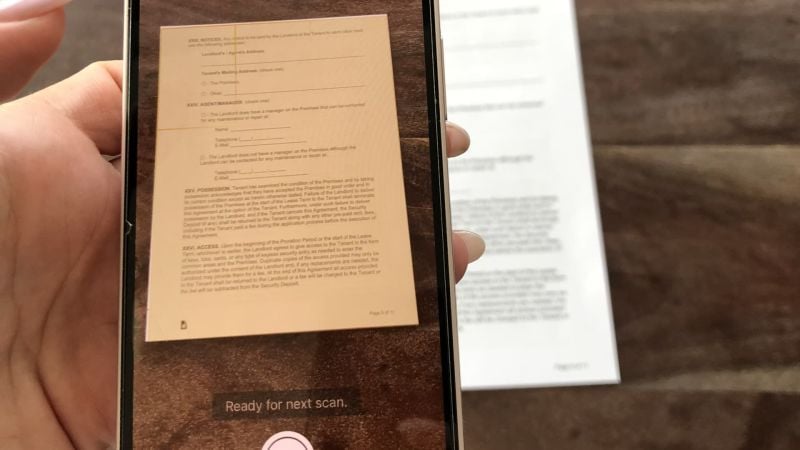
Сканирование документов в iPhone превращает обычный смартфон в мощный карманный офис, где бумажные листы за секунды становятся чистыми цифровыми копиями. Без дополнительных устройств, без очередей к копировальному аппарату — просто камера, несколько касаний и готовый PDF-файл, готовый к отправке коллегам или хранение в облаке. Функция работает безупречно на всех современных моделях, а в обновлениях iOS 2026 стала еще более точной и удобной благодаря автоматическому распознаванию краев и улучшенному редактированию.
Самый быстрый способ – открыть приложение «Заметки», создать новую заметку, коснуться скрепки внизу экрана и выбрать «Сканировать документы». Камера мгновенно активируется, наводит фокус на лист и в автоматическом режиме делает снимок, когда документ выровнен. Затем можно подправить углы, применить фильтр и сохранить многостраничный файл. Для тех, кто хочет сразу работать с PDF без лишних заметок, подойдет приложение "Файлы" или новый Preview.
Эта возможность экономит часы еженедельно, особенно для фрилансеров, бухгалтеров или родителей, собирающих справки для школы. Она доступна всем — от новичков, впервые держащих iPhone в руках, до продвинутых пользователей, интегрирующих сканирование в рабочие процессы. А главное — результат выглядит профессиональнее скана из офисного оборудования: четкие линии, отсутствие теней и возможность мгновенной подписи пальцем.
Как работает встроенный сканер iPhone и почему он лучше старого аппарата
Встроенный сканер iPhone появился еще в iOS 11 и постоянно эволюционирует, превращаясь из простого инструмента в полноценную систему обработки документов. Он использует искусственный интеллект для автоматического определения краев листа, коррекции перспективы и устранения искажений. Результат – плоский, ровный PDF, словно пропущенный через профессиональный сканер. В отличие от громоздких устройств здесь не требуется подключения к компьютеру, драйверам или розеткам — все происходит непосредственно в руках.
Сканер распознает текст благодаря Live Text, поэтому позже вы сможете искать слова внутри PDF или копировать их в заметки. Файлы хранятся в iCloud, поэтому доступны с Mac, iPad или Windows через веб-версию. Есть еще встроенные инструменты разметки, подписи и даже заполнения форм — все без сторонних программ. В 2026 году качество выросло благодаря улучшенной камере новых iPhone и оптимизированному алгоритму, который лучше работает в условиях неровного освещения.
Для продвинутых пользователей это не просто скан – это часть экосистемы. Вы можете сразу же отправить файл в Messages, Mail или даже импортировать в Numbers для таблиц. Начинающие оценят простоту: никаких сложных меню, только интуитивные жесты.
Сканирование документов в приложении «Заметки» — самый универсальный способ
«Заметки» – это сердце сканирования на iPhone. Откройте приложение, щелкните значок нового листа в правом нижнем углу или выберите уже существующую заметку. В нижней панели появится скрепка – коснитесь ее и выберите «Сканировать документы». Камера откроется в полноэкранном режиме, а система автоматически подскажет, как правильно разместить бумагу: ровная поверхность, хорошее освещение, без лишних предметов на фоне.
В автоматическом режиме iPhone сам сделает снимок, когда лист попадет в фокус. Если вы хотите контролировать процесс, переключитесь на ручной: нажмите кнопку затвора или клавишу громкости. После первого сканирования появится предварительный просмотр — потяните желтые углы, чтобы идеально подогнать границы. Добавьте следующие страницы, нажав «Сохранить скан» или продолжая снимать. Когда все готово, нажмите Готово — многостраничный PDF появится прямо в заметке.
Здесь же доступны фильтры: цвет для фото, серый для экономии пространства, черно-белый для максимальной четкости текста. Можно вернуть скан, изменить порядок страниц или удалить излишнее. После сохранения откройте PDF, коснитесь Разметка и добавьте стрелки, текст или даже подпись пальцем. Это особенно удобно для договоров – подписываете и сразу посылаете контрагенту.
Сканирование через приложение "Файлы" - для прямых PDF без лишних заметок
Если требуется чистый файл без привязки к заметке, входите в «Файлы». Щелкните три точки в правом верхнем углу, выберите «Сканировать документы» и процесс повторится. Камера работает идентично, но после сканирования система спросит, куда сохранить: «На моем iPhone», iCloud Drive или конкретную папку. Это идеальный вариант для тех, кто ведет цифровой архив и хочет сразу организовать файлы по папкам.
Преимущество "Файлов" - интеграция с другими приложениями. Сохранившийся PDF можно сразу открыть в Preview, отредактировать, сжать или отправить. Многие пользователи выбирают именно этот способ для ежедневных квитанций или чеков, потому что не загромождает «Заметки».
Новое приложение Preview в iOS 26 – специализированный инструмент для PDF
С появлением Preview в 2026 году Apple предоставила пользователям dedicated приложение для работы с документами. Откройте его с главного экрана, нажмите «Сканировать документы» вверху – и камера готова. Процесс схож, но интерфейс оптимизирован именно под PDF: быстрое редактирование, заполнение форм, автоматическое выравнивание и даже предварительный просмотр многостраничных документов в реальном времени.
Preview позволяет сразу после скана применить расширенные инструменты: обрезку, цветокоррекцию, добавление аннотаций или цифровую подпись. Файл сохраняется как чистый PDF, готовый к печати или отправке. Для профи это настоящий подарок – нет нужды переходить между приложениями, все в одном месте.
Расширенные возможности: редактирование, подпись и распознавание текста
После сканирования откройте файл и коснитесь Разметка. Здесь можно выделить текст, добавить стрелки, закрасить важные части или даже вставить фотографии. Функция подписи особенно впечатляет: сохраните свою подпись один раз и размещайте ее где угодно, изменяя размер и прозрачность. Для iPad с Apple Pencil подпись выглядит как настоящая рукописная.
Live Text работает внутри сканированных PDF – выделите слово, и оно станет активной ссылкой или текстом для копирования. Это спасает, когда нужно быстро найти номер договора или дату в куче документов. А еще скан можно защитить паролем или заблокировать в файлах, чтобы никто не подсмотрел конфиденциальную информацию.
Сравнение способов сканирования на iPhone
| Способ | Преимущества | Недостатки | Когда использовать |
|---|---|---|---|
| «Заметки» | Быстро, интеграция с текстом, многостраничные заметки | Файл привязан к заметке | Ежедневные заметки, быстрые сканирования |
| «Файлы» | Прямой PDF, организация в папках | Меньше инструментов разметки на старте | Архив, рабочие документы |
| Preview (iOS 26+) | Полный набор для PDF, быстрое редактирование | Доступен не на всех старых iOS | Профессиональная работа с документами |
Данные о способах способов взяты из официальных материалов support.apple.com.
Типичные ошибки при сканировании документов на iPhone
1. Плохое освещение или тени. Камера уродует цвета, появляются темные пятна. Решение: сканируйте у окна или с включенной вспышкой, но не слишком близко.
2. Тряска рук или неровная поверхность. Края размыты, система не может правильно определить границы. Держите iPhone ровно, поставьте документ на стол.
3. Игнорирование фильтров. Цветовой режим делает файл тяжелым. Переключайтесь на серый или черно-белый файл уменьшится в разы, а текст останется четким.
4. Не корректировка краев вручную. Автоматика иногда захватывает излишнее. Перед сохранением всегда проверяйте и подтягивайте углы.
5. Забвение о чистой линзе камеры. Пыль, отпечатки пальцев – и скан получается мутным. Перед каждым важным сканированием протрите линзу мягкой тканью.
Избегая этих ошибок, вы получаете результаты, которыми не стыдно поделиться с банком или работодателем.
Практические советы для идеальных сканов в любых условиях
Разместите документ на контрастном фоне — белый лист на темном столе дает лучший результат. Для паспортов или удостоверений используйте режим Черно-белый, чтобы текст оказался максимально резким. Если вы сканируете чек в кафе, просто откройте «Заметки» через Spotlight — введите «Сканировать документ» и процесс начнется мгновенно.
Для многостраничных документов сканируйте по 5–10 страниц за раз и храните как один файл – так удобнее работать. Не забудьте включить iCloud, чтобы скан автоматически синхронизировался со всеми устройствами. А еще можно настроить Siri: скажите «Сканируй документ в Заметках» – и приложение откроется с готовой камерой.
В путешествиях это спасает: отсканировали посадочный талон или визу, и они всегда под рукой в цифровом виде. Для бизнеса контракты подписаны и отправлены за минуту. Даже для домашнего архива семейных фото или детских рисунков сканер дает профессиональное качество.
Безопасность, хранение и организация ваших сканов
Все сканированные документы остаются на устройстве до тех пор, пока вы сами не поделитесь ими. Включайте Face ID или Touch ID для доступа к файлам и заметкам. Если файл конфиденциальный, добавьте пароль в Markup или заблокируйте в файле. Регулярно чистите старый архив – iPhone сам предлагает оптимизировать хранилище, удаляя дубликаты.
Организуйте папки в iCloud Drive: «Налоги 2026», «Договоры», «Личные». Поиск по ключевым словам работает мгновенно благодаря распознаванию текста. А если нужно отправить большой файл, сожмите его в Preview – качество не пострадает.
Сканирование на iPhone – это не просто техническая фишка. Это свобода от бумажного хаоса, моментальная доступность важных бумаг и уверенность, что нужный документ всегда с вами. Экспериментируйте, пробуйте разные режимы, и вскоре вы не будете представлять жизнь без этой удобной функции. Ваш iPhone готов стать лучшим сканером, который вы когда-либо имели.