
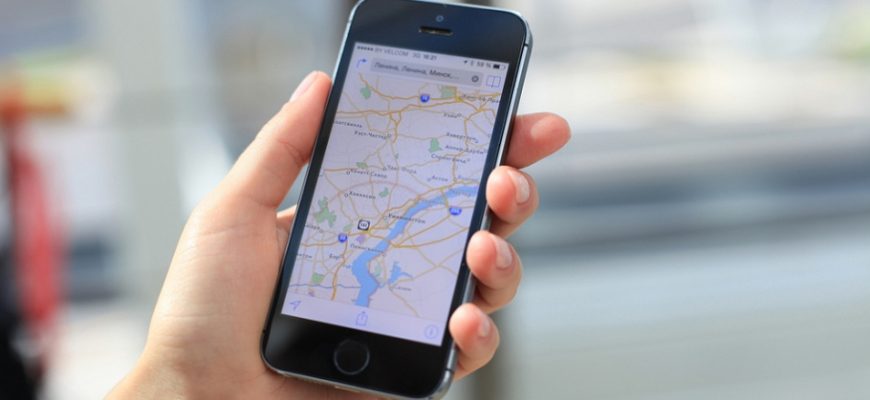
Геолокация на iPhone работает как невидимый компас, постоянно ориентирующий ваше устройство в пространстве с помощью GPS, Wi-Fi, Bluetooth и сотовых башен. Многие пользователи хотят ее выключить полностью или частично — кто-то из-за беспокойства конфиденциальностью, кто-то ради экономии батареи, а кто-то просто из-за того, что постоянные уведомления о местонахождении начинают раздражать. В 2026 году на iOS это делается в считанные секунды, но с нюансами, которые влияют на работу программ и системных функций.
Чтобы полностью отключить геолокацию, выделите Параметры → Конфиденциальность и безопасность → Службы локации и переведите верхний переключатель в выключенное состояние. Подтвердите действие – и все программы потеряют доступ к вашим координатам. Для начинающих это самый простой вариант, а продвинутые пользователи могут настроить доступ для каждой программы отдельно, включить или отключить точную геопозицию и порыться в системных службах. Далее разберем все по полочкам, с реальными примерами и деталями, которые редко встретишь в кратких инструкциях.
Выключение не означает, что iPhone перестанет работать – просто он перестанет постоянно делиться вашим местом с приложениями. Карты все равно покажут маршрут, если вы вручную введете адрес, а погода будет обновляться за городом, который вы выберете вручную. Главное — понимать последствия, чтобы не потерять удобство там, где оно действительно нужно.
Почему люди выключают геолокацию на iPhone и когда это действительно стоит
Современный iPhone знает о вас больше, чем вы думаете. Геолокация помогает находить ближайшее кафе, строить оптимальный маршрут или автоматически включать тихий режим дома. Но ведь она создает детальный цифровой след: куда вы ходите, сколько времени там проводите, с кем встречаетесь. В мире, где данные — это валюта, многие решают обрезать этот след. Батарея тоже благодарит: постоянное сканирование спутников и сетей съедает 10–20% заряда в день у активных пользователей.
Плюсы отключения очевидны: покой за конфиденциальность, меньше фоновых процессов и меньше спама от программ, подглядывающих за вашим перемещением. Минусы тоже есть — без локации не будут работать сервисы типа «Локатора», точного поиска в Maps или автоматических геотегов в фото. Поэтому разумное ограничение работает лучше полного отключения. Продвинутые пользователи комбинируют: отключены для соцсетей, включены для навигации.
В 2026 году Apple еще сильнее акцентирует внимание на контроле данных. Функция «Течная геопозиция» позволяет делиться только приблизительным местом – идеально для приложений, которым не нужны метры точности. Это компромисс, сохраняющий пользу и защищающий детали.
Пошаговая инструкция: как полностью отключить службы локации
Откройте приложение Настройки на главном экране. Прокрутите вниз и коснитесь Конфиденциальность и безопасность – это центральный хаб всех разрешений. Далее выберите Службы локации . В самом верху увидите большой зеленый переключатель. Переведите его в левую позицию.
Появится всплывающее окно с предупреждением: «Если отключить службы локации, ни одна программа не сможет определить ваше местоположение». Нажмите Выключить . Готово. Теперь стрелка в строке состояния исчезнет, а программы, ранее просившие координаты, получат отказ.
Если позже передумаете, просто сверните переключатель назад. iPhone запомнит предварительные настройки программ, но некоторые из них попросят подтверждение снова. Этот метод идеален для тех, кто хочет радикально оборвать все связи с локацией одним движением.
Настройка геолокации для отдельных программ: гибкий контроль
Полное отключение – это крайность. Гораздо разумнее оставить доступ только нужным приложениям. В том же меню Службы локации прокрутите вниз — увидите список всех приложений, которые когда-то запрашивали доступ.
Для каждой доступны варианты:
- Никогда — полный запрет, программа даже не узнает, что вы где-то есть.
- Вопросы в следующий раз или во время распространения — удобный компромисс, позволяет выбрать «Разрешить раз», «Всегда за использование» или «Запретить».
- При использовании программы — доступ только когда приложение открыто на экране.
- Всегда работает даже в фоне, с синей полоской в строке состояния.
Дополнительно для многих программ есть переключатель Точная геопозиция . Выключите его – и вместо точных координат приложение получит приблизительное место в радиусе нескольких сотен метров. Идеально для Instagram или погодных сервисов, где метры не критичны.
Примеры из жизни: Uber или Bolt нуждаются в точной локации во время поездки, но не в фоне. Google Maps – «Всегда» для навигации. Instagram Stories – «За использование», чтобы не сливать ваше местоположение 24/7. Камера — отключите геотеги, если не хотите, чтобы фотографии автоматически показывали, где вы находились.
| Тип разрешения | Когда работает | Кому подходит | Пример программы |
|---|---|---|---|
| Никогда | Никогда | Соцсети, игры | Instagram, ТикТок |
| За использование | Только на экране | Навигация, фото | Карты, Камера |
| Всегда | Фоновый режим | Доставка, трекеры | Uber, Локатор |
| Точная геопозиция | В зависимости от разрешения | Когда нужна точность | Google Maps |
Данные в таблице основаны на официальных рекомендациях Apple по управлению доступом.
После перезапустите программу — изменения сразу вступят в силу. Если странная программа ведет себя странно, проверьте настройки еще раз: иногда обновление iOS сбрасывает разрешения.
Системные службы локации: скрытые настройки, которые изменяют все
В самом низу меню Службы локации скрывается раздел Системные службы . Здесь iPhone управляет локацией не для посторонних приложений, а для собственных функций. Многие даже не заглядывают сюда, а зря – именно здесь прячутся самые большие «пожиратели» приватности и батареи.
Самая важная — значительные места . iPhone ведет подробный журнал: где вы часто бываете, в какое время, сколько времени проводите. Эти данные используются для персонализированных предложений, трафика, напоминаний. Выключите – и история очистится, а персонализация станет менее точной. Для просмотра или удаления данных коснитесь раздела, введите Face ID и нажмите «Очистить историю».
Другие службы:
- Калибрування компаса – использует локацию для точности стрелки. Выключите, если часто не пользуетесь компасом.
- Геотеги камеры – добавляет координаты к фото. Выключите, если вы не хотите оставлять следы на снимках.
- Идентификация продавца Apple Pay – помогает точнее определять магазин. Не критична для большинства.
- Моторика и расстояние - для фитнес-приложений и шагомера.
- Экстренные вызовы и SOS — всегда работает, даже если все выключено. Безопасность превыше всего.
Просмотрите каждый пункт и выключите неиспользуемое. Это дает точный контроль, которого нет в базовых инструкциях конкурентов.
Как геолокация влияет на батарею, программы и повседневную жизнь
Когда службы локации активны в фоновом режиме, iPhone постоянно сканирует окружающую среду. Это чувствуется на автономности, особенно в путешествиях или в слабых сигналах. После отключения многие замечают, что батарея держится на 15–25 % дольше дня.
Программы реагируют по-разному. "Локатор" перестанет показывать устройство другим, если вы выключите "Де [устройство]" в настройках Apple ID. Карты будут работать, но без автоматического определения старта. Погода покажет данные для последнего избранного города. Соцсети не смогут автоматически добавлять локацию к постам.
Для продвинутых есть дополнительные фишки. Создайте ярлык в приложении «Команды» для быстрого включения-выключения служб локации. Добавьте его в Центр управления и переключение будет занимать один тап. В iOS 18+ это особенно удобно, потому что стандартного переключателя в шторке нет.
Типичные ошибки, которые допускают даже опытные пользователи
Многие выключат только главный переключатель и считают дело сделанным. Значительные места продолжают работать в системных службах и сохраняют историю. Проверьте этот раздел обязательно.
Другая ошибка – забыть о «Локаторе». Даже после отключения служб локации функция «Найти iPhone» может работать через iCloud. Выделите Параметры → [Ваше имя] → Локатор и проверьте настройки.
Начинающие часто боятся, что после отключения программы перестанут работать вообще. Нет, они просто запросят доступ повторно, когда понадобится. Не игнорируйте эти запросы – выбирайте разумно.
Продвинутые иногда сбрасывают все настройки конфиденциальности через «Сброс геопозиции и конфиденциальности» в Общих настройках. Это удобно, но удаляет все предыдущие разрешения – используйте только когда нужно начать с чистого листа.
Практические кейсы: когда и как настраивать геолокацию в реальной жизни
Путешествия. Выключите геолокацию для соцсетей, чтобы не разглашать, где вы сейчас. Оставьте для Maps и переводчика – они будут работать идеально.
Рабочий день. Разрешите "Всегда" для корпоративного мессенджера, если нужно делиться локацией с командой. Для фитнес-браслета – только «За использование».
Дети и семья. Включите «Локатор» для совместного отслеживания, но отключите значительные места на устройстве, чтобы не делиться лишним.
Повседневная жизнь в городе. Точная геопозиция необходима для доставки еды и такси. Для новостей и погоды достаточно приблизительной. Такой подход приносит максимум пользы при минимуме рисков.
Геолокация – это не враг и не друг. Это инструмент, который вы контролируете. Выключив лишнее, вы почувствуете, как телефон становится легче, а жизнь спокойнее. Экспериментируйте, проверяйте настройки раз в месяц и наслаждайтесь балансом между удобством и конфиденциальностью. Ваш iPhone готов к этому уже сейчас.