
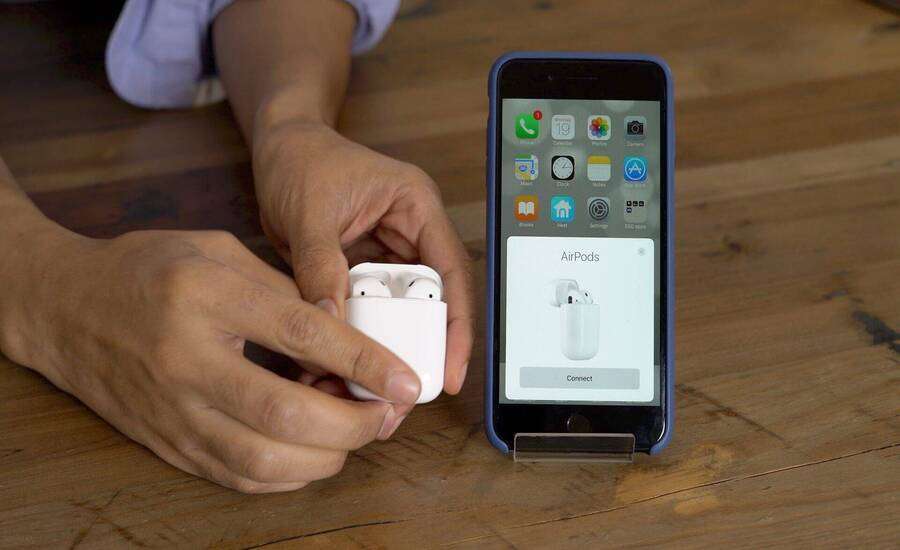
Откройте «Настройки» > «Bluetooth», найдите наушники в списке, коснитесь синего значка «i» рядом с названием и выберите «Забыть это устройство». Подтвердите действие – и связь разорвана навсегда. Этот простой шаг работает как для AirPods, так и для большинства Bluetooth моделей Sony, JBL или Bose. Но когда наушники упорно возвращаются, словно притянутые магнитом, или когда они остались привязаны к чужому Apple ID, ситуация усложняется. Именно здесь начинается подлинная история, полная нюансов, делающих процесс не просто технической задачей, а настоящим увольнением гаджета.
В 2026 году iPhone на iOS 18 и выше обращается умнее с Bluetooth-устройствами, но старые повадки авто-подключения никуда не делись. Наушники помнят ваш iPhone даже после обновления системы, а AirPods еще и синхронизируются через iCloud по всей экосистеме Apple. Поэтому простое выключение Bluetooth не решает проблему – требуется полное «забывание». И вот здесь разворачивается вся глубина: от временного разъединения до полной очистки памяти устройства и сети Локатора.
Почему наушники не хотят отпускать iPhone: механика Bluetooth-связи
Bluetooth-пара – это не просто короткий радиосигнал. Это глубокая связь на уровне профилей A2DP, AVRCP и HFP, когда устройства обмениваются ключами аутентификации. iPhone хранит этот ключ в своей системной базе, а AirPods еще и дублирует его в iCloud. Поэтому даже если вы просто положите наушники в кейс, они появятся автоматически в списке доступных устройств через несколько секунд. Это удобно для ежедневного использования, но становится настоящим препятствием, когда нужно продать гаджет, передать его кому-то или просто очистить список подключенных аксессуаров.
В новых версиях iOS появились более тонкие настройки автоматического подключения, но принцип остался неизменным: «Забыть это устройство» удаляет ключи из iPhone и всех прочих гаджетов, привязанных к вашему Apple ID. Для обычных Bluetooth-наушников процесс более простой, без облачной синхронизации, но требует внимательности к режиму pairing после очистки.
Быстрое временное отключение: когда не требуется полного разрыва
Иногда достаточно просто прервать текущее соединение, не стирая всю историю. Положите AirPods в кейс и закройте крышку – через 15–20 секунд они автоматически отключатся. Для других наушников нажмите кнопку питания или используйте переключатель. Но самый удобный способ — через Центр управления: проведите пальцем вниз от верхнего верхнего угла экрана (или вверх на старых моделях), удерживайте иконку Bluetooth и выберите «Отключить» для конкретного устройства.
Этот метод идеален при встрече, когда звук вдруг не нужен, но наушники должны оставаться готовыми к повторному подключению. Помните: временное отключение не решает проблемы с автоподключением в будущем, но спасает батарею и нервы в конкретный момент.
Полная отвязка через настройки Bluetooth: универсальный алгоритм
Для любых наушников процесс начинается одинаково и работает стабильно даже после обновления iOS 2026 года. Откройте «Настройки», перейдите в раздел «Bluetooth» и убедитесь, что переключатель активен. В списке «Мои устройства» или «Другие устройства» найдите имя наушников. Коснитесь маленькой «i» справа – откроется подробная карточка.
Прокрутите вниз и нажмите кнопку «Забыть это устройство». iPhone спросит подтверждение – выберите «Забыть». После этого наушники исчезнут из списка навсегда, пока вы не запустите их в режим pairing повторно. Если наушники подключены, сначала отсоедините их физически, иначе опция может быть недоступна.
Для третьесторонних моделей, таких как Sony WH-1000XM5 или JBL Tune, после забывания переведите наушники в режим pairing: обычно удерживайте кнопку питания 5–7 секунд, пока индикатор не начнет мигать синим или белым. Теперь их можно спокойно подключать к Android, Windows или новому iPhone.
Специальные нюансы для AirPods: от базовых моделей до Pro 3
AirPods – это не просто Bluetooth-гарнитура, а часть экосистемы Apple с автоматическим переключением между устройствами. Поэтому стандартное «Забыть это устройство» в Bluetooth автоматически распространяется на все гаджеты, подписанные на тот же Apple ID. Если вы видите название AirPods вверху экрана «Настройки», коснитесь его и выберите «Забыть это устройство» – это самый быстрый путь.
На iOS 18 и более новых версиях карта устройства стала еще более информативной: здесь виден уровень заряда кейса, каждой наушницы отдельно и даже история последних подключений. Прокрутите вниз – там же скрывается опция «Отсоединить» для временного разрыва и «Забыть» для полного.
Сброс настроек AirPods: когда обычное забывание недостаточно
Если наушники продолжают появляться в списке даже после забывания или не хотят подключаться к новому устройству, время на полный сброс. Для AirPods 1, 2, 3, Pro 1 и Pro 2 положите его в кейс, закройте крышку на 30 секунд, затем откройте и удерживайте кнопку на задней стенке кейса 15 секунд. Индикатор сначала будет мигать оранжевым, затем белым сигнал готовности.
Для более свежих AirPods 4 и AirPods Pro 3 процесс немного другой: после 30 секунд в кейсе дважды коснитесь передней части футляра, когда индикатор горит. Повторите касание еще дважды, следя за изменением мигания. Когда индикатор перейдет на оранжевый, затем белый — сброс завершен. После этого AirPods чистые, как новенькие, и готовы к первому подключению.
Важно: перед сбросом обязательно забудьте их на iPhone через Bluetooth. В противном случае после reset они могут автоматически вернуться в сеть.
Удаление AirPods из аккаунта Apple и сети Локатора
Когда наушники куплены из рук и остались привязанными к чужому Apple ID, обычное Bluetooth-забывание не поможет. Здесь нужно приложение «Локатор». Откройте его, перейдите на вкладку «Устройства», выберите AirPods и проведите пальцем вверх. Нажмите «Удалить устройство» и подтвердите. То же можно сделать на iCloud.com или Mac.
Это действие окончательно разрывает все связи в облаке. Без нее новый владелец не сможет пользоваться полным функционалом, а вы будете получать уведомления о местонахождении наушников. Процесс занимает секунды, но дает ощущение настоящего увольнения – будто снимаете невидимую цепочку.
| Дия | AirPods | Другие Bluetooth-наушники |
|---|---|---|
| Временное отключение | Положить в кейс или «отключить» в карточке | Кнопка питания или Центр управления |
| Полное забывание | «Забыть это устройство» + сброс | Только «Забыть это устройство» |
| Сброс настроек | Кнопка на кейсе или касание | Согласно инструкции производителя |
| Удаление с iCloud | Через «Локатор» | Не нужно |
По информации службы поддержки Apple, эти шаги работают одинаково стабильно на всех актуальных моделях iPhone по состоянию на 2026 год.
Типичные ошибки при отвязывании наушников от iPhone
1. Забвение только на одном устройстве
Многие думают, что достаточно очистить Bluetooth на iPhone. На самом деле, AirPods синхронизируются через iCloud, поэтому они появляются на Mac, Apple Watch или iPad. Всегда проверяйте все гаджеты под одним Apple ID.
2. Пропуск этапа сброса AirPods
После "Забыть это устройство" наушники все равно могут автоматически подключаться. Без физического обновления они сохраняют внутренние ключи и пытаются восстановить связь.
3. Попытка отвязать без доступа к чужому iPhone
Если наушники куплены из рук и остались в чужом Find My, без доступа к старой аккаунте ничего не получится. Единственный выход – обращаться к предыдущему владельцу или использовать сервисные методы Apple.
4. Игнорирование обновлений iOS
После больших апдейтов Bluetooth поведение может изменяться. Если забывание не срабатывает, перезагрузите iPhone и повторите процесс – система часто просыпается именно после рестарта.
5. Отключение Bluetooth вместо забывания
Это самое распространенное заблуждение. Выключение Bluetooth только приостанавливает соединение, но не стирает данные. Наушники вернутся, как только Bluetooth снова включится.
Проблемы, возникающие после отвязывания, и эффективные решения
Иногда после всех шагов наушники отказываются подключаться к новому iPhone. Причина обычно проста: Bluetooth на iPhone выключен или наушники не в режиме pairing. Перезапустите оба устройства, обновите iOS и попробуйте снова. Если звук прерывается или появляются посторонние шумы, сбросите сети iPhone через «Настройки» > «Общие» > «Перенос или сброс iPhone» > «Сброс» > «Сброс настроек сети». Это не удаляет данные, но очищает все подключения Bluetooth.
В 2026 году после обновления iOS 26 пользователи жалуются на временные сбои Bluetooth. Решение остается классическим: забыть устройство и переподключить заново. Батарея наушников тоже играет роль – если кейс разряжен, reset может не сработать с первого раза.
Практические кейсы: от продаж наушников до перехода на новую модель
Представьте: вы продаете AirPods Pro 3. Первое, что делает покупатель – проверяет, не привязаны ли они к вашему Apple ID. Выполняете все шаги – от забывания в Bluetooth до извлечения из «Локатора» – и наушники становятся абсолютно чистыми. Покупатель подключает их, как новые, а вы спокойно получаете деньги.
Или другой сценарий: переходите из AirPods на Sony WH-1000XM6. После отвязывания старых наушников новое устройство подключается через 10 секунд и предлагает собственные фишки шумопоглощения. Каждый кейс учит, сколь важно понимать не только кнопки, но и логику экосистемы.
Наушники – это не просто аксессуар, а продолжение вашего цифрового мира. Когда вы отвязываете их правильно, чувство легкости невероятно. Звук становится чище, подключение – более быстрым, а свобода выбора нового гаджета – настоящей. Экспериментируйте, проверяйте на своем iPhone и наслаждайтесь моментом, когда наушники наконец-то слушаются только вас.