
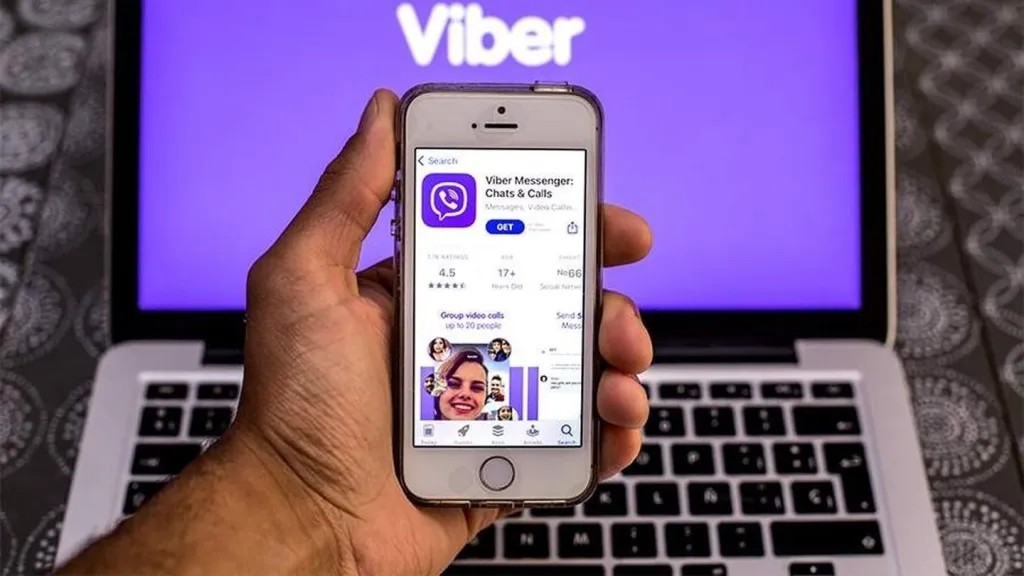
Восстановление резервной копии Viber возвращает ваши чаты, фото, видео и всю историю разговоров в считанные минуты, словно ничего не случалось. Достаточно войти в приложение на новом телефоне или после переустановки, и система сама предложит загрузить данные из облака. Главное – иметь активную резервную копию в Google Drive (на Android) или iCloud (на iOS), подключенную к тому же номеру телефона. Процесс работает как часы, если все подготовить заранее, и не требуют специальных навыков.
Для начинающих достаточно нескольких нажатий: открываете Viber, вводите номер, подтверждаете код и жмете «Восстановить сейчас». Продвинутые пользователи могут вручную управлять автоматическим бекапом, восстанавливать стикеры отдельно или даже работать с файлами на компьютере. Это спасает не просто переписку — это сохраняет воспоминания, шутки с друзьями и важные деловые сообщения, которые иначе исчезли бы навсегда.
Если свежая резервная копия, вы получите все: текст, медиафайлы, группы и даже покупки в магазине Viber. Но помните – чаты привязаны к платформе, поэтому с Android на iPhone история не перенесется напрямую. Ниже разберем каждый шаг максимально подробно, со всеми нюансами, чтобы даже самая сложная ситуация разрешилась легко и без стресса.
Почему резервная копия Viber – это ваш цифровой спасательный круг.
Жизнь в современном мире вертится вокруг смартфонов, и Viber стал частью повседневных разговоров: от семейных планов до рабочих обсуждений. Один случайный сброс настроек, потерянный телефон или просто обновление системы — и вся эта казна может исчезнуть. Резервная копия защищает от таких неприятностей, сохраняя данные в облаке автоматически.
Официальная система Viber (на 2026 год) делает бекап не только текста, но и медиафайлов, если вы разрешите. Это означает, что смешные гифки, важные документы или семейные фото возвратятся на место. Многие пользователи узнают эту функцию только после потери, но те, кто настроил автобекап, спят спокойно. Процесс не занимает много места, если выбрать разумную периодичность — еженедельно или ежемесячно.
Плюс, восстановление работает и при переходе на новое устройство того же типа. Вы просто активируете Viber новым номером – и чаты оживают. Это удобно, быстро и бесплатно, в отличие от старины, когда приходилось вручную копировать файлы.
Что именно попадает в резервную копию Viber и что остается вне ее
Резервная копия включает в себя историю всех чатов, сообщения в группах, контакты и профильную информацию. Если вы выбрали опцию, туда попадают фото, видео и даже загруженные файлы. Группы и сообщества хранятся полностью, а также купленные стикеры и подписки Viber Out. Это делает восстановление полноценным – после него приложение выглядит точно так же, как раньше.
Однако есть нюансы. Звонки и история вызовов не копируются в облако. Данные с компьютерной версии Viber Desktop не сохраняются отдельно — они зависят от телефона как основного устройства. Медиафайлы могут занимать много места, поэтому Viber предлагает выбирать, включать ли их в бекап. Если места в облаке мало, лучше оставить только текст, а фото скачивать позже.
Важно: копия привязана к платформе. Android-версия не совместима с iOS, и наоборот. Это техническое ограничение, которое Viber не планирует изменять в ближайшее время. Поэтому при смене телефона с Android на iPhone придется начинать историю с чистого листа или искать альтернативные способы переноски.
Подготовка к восстановлению: checklist для новичков и профи
Прежде чем давить кнопку «Восстановить», проверьте несколько ключевых вещей. Во-первых, обновите Viber до последней версии – это гарантирует совместимость и скорость. Во-вторых, подключитесь к стабильному Wi-Fi, так как процесс может занять от нескольких минут до часа в зависимости от объема данных. В-третьих, убедитесь, что вы используете тот же номер телефона и ту же учетную запись в облаке.
Для Android проверьте Google Drive: зайдите в настройку аккаунта и убедитесь, что Viber имеет доступ. В iOS включите Viber в iCloud через настройки Apple ID. Продвинутые пользователи могут зайти в Google Drive или iCloud и вручную проверить размер бекапа – вдруг он устарел. Если у вас включена двухэтапная проверка, приготовьте PIN-код, потому что его запросят на каждом шагу.
Не забудьте: после восстановления новые сообщения, появившиеся после даты бекапа, не вернутся. Поэтому производите копию регулярно, особенно перед заменой телефона или большими обновлениями.
Как восстановить резервную копию Viber на Android: шаг за шагом
На Android процесс максимально интуитивен и привязан к Google Drive. После установки приложения и входа по номеру Viber сразу же покажет уведомление о доступной копии. Нажмите «Восстановить сейчас» – и система начнет загружать чаты. Фото и видео подгружаются в фоновом режиме, поэтому не беспокойтесь, если сначала появятся только текстовые сообщения.
Если уведомление не появилось или вы хотите сделать восстановление позже, зайдите в меню: Дополнительно (три точки внизу справа) → Параметры → Учетная запись → Резервная копия Viber → Восстановить. Выберите пункт «Восстановить сейчас». Процесс может занять время, но вы можете использовать телефон параллельно.
После восстановления проверьте стикеры и Viber Out отдельно: в Учетная запись → Покупки → Восстановить пакеты стикеров и Восстановить подписки. Это важно, потому что они не всегда подтягиваются автоматически. Если копия большая, лучше делать это дома на Wi-Fi, чтобы не потратить трафик.
Автоматический бекап на Android: как настроить раз и забыть
Чтобы никогда не беспокоиться, включите автобекап: в Резервной копии Viber выберите периодичность — ежедневно, еженедельно или ежемесячно. Добавьте фото и видео, если места достаточно. Система сама создаст копию в Google Drive, и вы всегда будете иметь свежую версию. Многие пользователи ставят еженедельный режим – это золотой компромисс между актуальностью и экономией места.
Восстановление резервной копии Viber на iOS: особенности iPhone
На iPhone все работает через iCloud, и процесс почти схож. После входа в новый Viber система предлагает восстановить данные. Если нет, выберите Дополнительно → Параметры → Учетная запись → Резервная копия Viber → Восстановить. iOS автобекап активируется только на Wi-Fi, поэтому не забудьте об этом.
После восстановления нажмите кнопку «Восстановить» в разделе Покупки — это синхронизирует стикеры и Viber Out одновременно, без лишних шагов. Медиафайлы тоже загружаются в фоновом режиме, и вы увидите их постепенно. iPhone обычно быстрее справляется с большими объемами благодаря оптимизации iCloud.
Если места в iCloud мало, Viber предупредит заранее. В этом случае можно очистить старый бекап через настройки Apple и создать новый.
Работа с резервными копиями Viber на компьютере: нюансы Desktop-версии
Viber на ПК или Mac не создает отдельной облачной копии – это вторичное устройство, которое синхронизирует данные с телефона. Чаты появляются в реальном времени, но полная история сохраняется локально в файле viber.db (путь: C:UsersВаше имяAppDataRoamingViberPCВаш_номер). Если телефон потерян, а копия на компьютере, можно восстановить файл через программы восстановления данных.
Для продвинутых: подключите телефон в качестве основного, синхронизируйте, а затем скопируйте viber.db на новый ПК. Но полноценной переноски чатов с ПК на телефон без телефона-первоисточника не получится. Многие используют это как временное решение при замене смартфона.
Если нет резервной копии: альтернативные пути восстановления
Без бекапа ситуация более сложная, но не безнадежная. На Android можно попытаться восстановить удаленные файлы через специальное ПО для data recovery – приложения ищут остатки в памяти. На iOS вариантов меньше из-за закрытости системы, но иногда помогает восстановление из iTunes-бекапа всего телефона.
Для компьютера – прямое восстановление viber.db. Третьи программы MobileTrans или iMobie позволяют извлечь данные из телефона, но используйте их осторожно: они требуют доверия и могут стоить денег. Всегда делайте тест на небольшом объеме.
Лучшая профилактика – включить автобекап сейчас, даже если ничего не планируете. Это спасает нервы в будущем.
Типичные ошибки при восстановлении резервной копии Viber
- Неправильная учетная запись в облаке. Копия создана на одном Google-аккаунте, а вы входите с другой – система не видит данных. Проверьте настройки Drive заранее.
- Отсутствие Wi-Fi при восстановлении. Процесс зависает или тратит мобильный трафик. Всегда подключайтесь к стабильной сети.
- Попытка перенести чат между Android и iOS. Это невозможно официально, и многие теряют время, пытаясь. Лучше использовать посторонние инструменты только для экспорта текста.
- Забыть о восстановлении стикеров и Viber Out. Чаты появляются, а любимые пакеты – нет. Сделайте это вручную в разделе Покупки.
- Восстановление устройства с другой датой. Если старый бекап, новые сообщения исчезнут. Всегда создавайте свежую копию перед изменениями.
- Недостаточно места в облаке. Viber предупреждает, но если игнорировать – процесс прервется. Очистите старый бекап перед новым.
Эти ошибки происходят даже у опытных пользователей, но их просто избежать, если знать заранее. Запомните: проверка перед восстановлением – залог успеха.
Сравнение резервного копирования Viber на Android и iOS
| Параметр | Android | iOS |
|---|---|---|
| Облако для хранения | Google Drive | ICloud |
| Автобекап | Может работать на мобильном интернете | Только на Wi-Fi |
| Восстановление стикеров | Отдельно для каждого типа | Одним нажатием |
| Время восстановления медиа | Фоновый режим | Фоновый режим |
| Ограничение платформы | Только Android | Только iOS |
Данные собраны из официального центра помощи Viber (help.viber.com).
Как видите, отличия невелики, но они влияют на удобство. Android немного более гибкий с интернетом, а iOS – более удобен в восстановлении покупок. Обе платформы делают процесс интуитивным, но подготовка всегда побеждает.
В реальной жизни многие забывают о бекапе, пока не случится беда. Один мой знакомый потерял все чаты с семьей после сброса телефона, но после восстановления с Google Drive радость была невероятна. Такие истории напоминают: несколько минут на настройку спасают часы нервов.
Современные тренды показывают, что пользователи Viber все чаще переходят на многоустройство – телефон как основной, ПК и планшет как дополнительные. Синхронизация работает отлично, но резервная копия телефона остается основной защитой. Если вы еще не настроили автобекап – сделайте это прямо сейчас, пока все хорошо. Ваши чаты достойны того, чтобы жить вечно.