
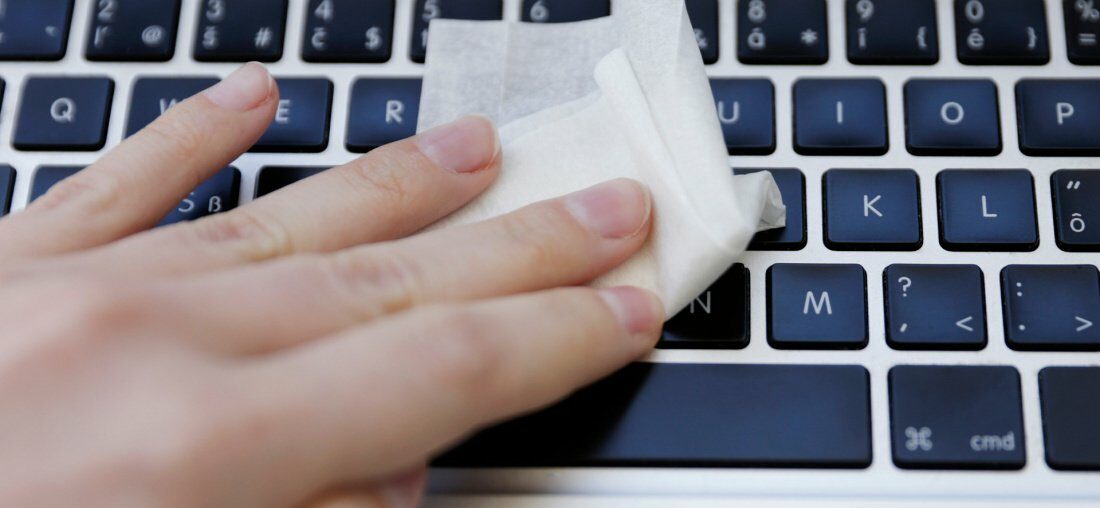
Клавиатура собирает пыль, крошки и жирные следы пальцев быстрее, чем кажется, превращая приятный щелчок клавиш в липкое разочарование. Базовая чистка занимает 10–15 минут: отключите устройство, переверните и встряхните над помойкой, продувайте сжатым воздухом между клавишами, а затем протрите поверхность микрофиброй, слегка смоченной изопропиловым спиртом. Эти простые шаги возвращают свежесть и точность набора текста, будь то в офисе или во время ночного гейминга. Для ноутбуков избегайте чрезмерной влаги, а механические модели позволяют снять колпачки для более глубокого ухода.
Регулярная чистка не только продлевает жизнь техники, но и уменьшает риск бактериальной нагрузки — ведь клавиатуры часто оказываются грязнее мнимых стандартов гигиены. Далее разберем все нюансы: от выбора инструментов до тонкостей для разных типов устройств, чтобы ваша клавиатура всегда работала как новая.
Почему клавиатура загрязняется и почему следует чистить ее регулярно
Каждый день пальцы переносят на клавиши микроскопические частицы кожи, пыль из воздуха, остатки кофе или чипсов. В механических моделях пространство между свечами становится настоящим убежищем для волос домашних питомцев и волокон одежды. В ноутбуках компактная конструкция делает загрязнение еще более незаметным, но более опасным для чувствительных контактов. Со временем это приводит к залипанию клавиш, двойному нажатию или полному отказу отдельных кнопок.
Большинство людей замечают проблему только тогда, когда клавиатура начинает «греметь» под пальцами или буквы появляются с опозданием. Но регулярный уход предотвращает дорогостоящий ремонт и сохраняет комфорт. Исследования показывают, что поверхность клавиатуры может содержать значительное количество бактерий, поэтому чистка – это не просто эстетика, а забота о здоровье. Особенно актуально для тех, кто работает с техникой каждый день: геймеры, программисты, офисные работники.
Подготовка к чистке: необходимые инструменты и безопасность
Прежде чем прикасаться к клавиатуре, выключите компьютер или ноутбук, отсоедините кабель USB, а для беспроводных моделей извлеките батарейки. Это предохранит электронику от короткого замыкания даже при случайном контакте с влагой. Подготовьте рабочую поверхность – ровный стол, застеленный чистым бумажным полотенцем или тканью, чтобы мелкий мусор не разлетался по комнате.
Базовый набор для большинства случаев включает баллончик со сжатым воздухом, мягкую щетку (можно косметическую или для рисования), микрофибровую салфетку, ватные палочки и изопропиловый спирт концентрацией 70-99%. Для механических клавиатур понадобится еще и пулер для снятия колпачков – недорогой пластиковый инструмент, который избавляет от повреждений. В 2025–2026 годах популярные готовые 7-в-1 наборы: они объединяют щетку, скребок, очищающую глину и компактный воздуходув. Эти комплекты удобно хранят в ящике и позволяют быстро справиться с повседневной пылью.
Никогда не используйте обычную воду, бытовые моющие средства или спирт более низкого качества – они оставляют разводы или повреждают пластик. Если клавиатура сильно загрязнена, сфотографируйте расположение клавиш на телефон – это спасет от путаницы во время сборки.
Как почистить клавиатуру ноутбука без риска повреждений
Ноутбучные клавиатуры наиболее уязвимы из-за интеграции с материнской платой. Начните с простого: откройте крышку, переверните устройство на бок и слегка потрясите, держа его за края. Крошки и пыль посыпаются вниз. Затем возьмите баллончик со сжатым воздухом, держите его вертикально и короткими нажатиями продувайте между клавишами под углом 45 градусов. Двигайтесь слева направо, чтобы мусор не загонялся глубже.
Мягкой щеткой пройдитесь по щелям, особенно там, где скапливаются волосы или шерсть. Для поверхностного жира слегка увлажните микрофибру изопропиловым спиртом – не более двух-трех капель – и протрите каждую клавишу круговыми движениями. Ватной палочкой, смоченной в том же спирте, обработайте труднодоступные края. Избегайте чрезмерного давления, чтобы не повредить мембрану под клавишами.
Если клавиши залипают после пролития сладкого напитка, не разбирайте ноутбук самостоятельно – лучше обратитесь в сервис. После чистки дайте технике постоять 20–30 минут в проветриваемом месте, прежде чем включить.
Чистка наружной клавиатуры: от мембранной до игровой
Внешние модели дают больше свободы. После отключения переверните клавиатуру клавишами вниз и постучите по корпусу ладонью – крошки высыпаются легко. Сжатый воздух здесь работает еще более эффективно, потому что нет риска повредить внутренние компоненты ноутбука. Для мембранных клавиатур не снимайте колпачки без надобности – они часто держатся на тонких ножках, которые легко сломать.
Если загрязнение сильно, протрите корпус влажной (не мокрой!) микрофиброй со спиртом. Для залипающих клавиш ватная палочка с алкоголем проникает глубоко и растворяет липкие остатки. После процедуры проверьте каждую кнопку на мягкость нажатия – качественная чистка возвращает первоначальный ход и звук.
Глубокая чистка механической клавиатуры: когда следует разбирать
Механические клавиатуры — любимцы геймеров и печатающих много текста. Их преимущество в том, что колпачки легко снимаются пулером. Выключите устройство, сфотографируйте раскладку и начинайте снимать клавиши строку за строкой. Замочите пластиковые колпачки в теплой воде с каплей мягкого мыла на 10–15 минут, затем тщательно промойте и высушите на полотенце не менее 4–6 часов.
Под колпачками открывается настоящая картина: пыль, волосы, остатки пищи. Продувайте свечи сжатым воздухом, а щеткой удалите остатки. Для свечей Cherry MX или аналогов протрите контакты ватной палочкой со спиртом — осторожно, чтобы не смыть смазку. Если клавиатура водостойкая, некоторые модели позволяют легко промыть, но всегда проверяйте инструкцию производителя.
Уборка – самый приятный этап: каждый колпачок щелкает на место с характерным звуком, и клавиатура оживает. Результат поражает: ход становится более четким, шум приятнее, а пальцы скользят без сопротивления.
Что делать, если на клавиатуру пролили жидкость
Пролитый кофе или сок – классическая катастрофа. Мгновенно выключите устройство, переверните и дайте жидкости стечь. Не включайте технику, пока все полностью не высохнет – это может занять от нескольких часов до суток. Для сладких напитков придется разбирать: снимите колпачки, промойте свечи спиртом и дайте высохнуть.
В ноутбуках риск выше – жидкость может попасть на материнскую плату и вызвать коррозию. Если после сушки клавиши работают плохо, обратитесь к специалисту. Профилактика проста: держите напитки подальше от техники или используйте защитные силиконовые чехлы.
Типичные ошибки при чистке клавиатуры
- Использование обычной воды или влажных салфеток для экрана. Влага проникает под клавиши и окисляет контакты, особенно в ноутбуках. Вместо этого всегда выбирайте изопропиловый спирт – он улетучивается мгновенно и не оставляет следов.
- Сильное давление щеткой или пылесосом. Агрессивные движения могут вырвать клавиши или разрушить мембрану. Работайте деликатно, короткими движениями.
- Забывание о полном высыхании. Многие включают технику через 5–10 минут. Дайте минимум 30 минут для поверхностной чистки и несколько часов для глубокой.
- Игнорирование фотографии раскладки. После снятия десятков клавиш легко запутаться. Один снимок спасает от часов головной боли.
- Применение абразивных средств или бензина. Они разрушают пластик и покрытие букв. Только мягкие, специализированные средства.
Избегая этих ошибок, вы сохраните клавиатуру в идеальном состоянии гораздо длиннее.
Сравнение методов чистки в таблице
| Методика | Подходит для | Преимущества | Недостатки |
|---|---|---|---|
| Сжатый воздух + щетка | Все типы | Быстро, без разбора, эффективно против пыли | Не удаляет жирные пятна |
| Изопропиловый спирт + микрофибра | Поверхностная чистка | Дезинфицирует, удаляет жир | Нужна осторожность с влагой |
| Снятие колпачков и замачивание | Механические модели | Максимальная глубина, восстанавливающая ход | Временно, требует сушки |
| Очищающая глина или слайм | Быстрое поверхностное | Собирает мелкий мусор без инструментов | Не для глубоких загрязнений |
Данные собраны на основе рекомендаций производителей и опыта пользователей.
Профилактика и советы для длительного комфорта
Чистите клавиатуру раз в неделю поверхностно и раз в месяц глубоко – это золотое правило. Используйте защитные чехлы или коврики, особенно если пьете чай у монитора. Для геймеров с интенсивной нагрузкой помогут модели со встроенной защитой от пыли. После чистки всегда проверяйте, не осталась ли пыль в свечах — она становится абразивом и ускоряет износ.
Маленькие привычки меняют все: мойте руки перед работой, держите пищу подальше, а домашних животных – на расстоянии. Результат заметен сразу – пальцы скользят легко, клавиши щелкают четко, а техника служит подольше. Чистая клавиатура – это не просто устройство, а продолжение ваших мыслей и идей, которое всегда готово к работе.