
Электронная подпись через Приват24 можно создать через несколько минут, если вы клиент ПриватБанка. Банк предлагает два основных варианта: файловую квалифицированную электронную подпись (КЭП) и облачную SmartID. Оба бесплатны и позволяют подписывать документы, пользоваться государственными сервисами и подтверждать личность онлайн.
Файловая КЭП загружается на компьютер и хранится в виде защищенного файла. SmartID живет в облаке и мобильном приложении – более удобен для подписания «на ходу» через QR-код. Оба варианта имеют юридическую силу квалифицированной электронной подписи.
Как создать файловый КЭП через веб-версию Приват24
Этот способ лучше всего работает на компьютере. Мобильное приложение используется только для подтверждения.
Сначала авторизуйтесь в Приват24 на сайте (next.privat24.ua или privat24.ua). В меню выберите «Сервисы» → «Бизнес» → «Электронная цифровая подпись для лиц». Система предложит перейти на страницу АЦСК – подтвердите переход.
Проверьте свои данные (ФИО, РНОКПП). Если все правильно, нажмите «Да, данные верны». Далее придумайте пароль для хранилища ключей (обычно минимум 8 символов, буквы и цифры). Задайте галочку о согласии с договором и распиской.
На телефон в приват24 поступит запрос на подтверждение. Подтвердите его. После этого файл ключа (часто формата .jks) автоматически загрузится на компьютер. Сохраните его в надежном месте и сделайте резервную копию.
Как создать облачный SmartID в мобильном приложении
SmartID не требует файлов и флешек. Откройте приват24 на смартфоне, зайдите в «Настройки» и найдите раздел «Подпись SmartID» (или «Сформировать SmartID»). Проверьте данные и создайте пароль.
Подтвердите действие через SMS или push-сообщение. После этого SmartID готов. В настройках можно включить биометрию (Face ID или отпечаток пальца) для более быстрого подписания.
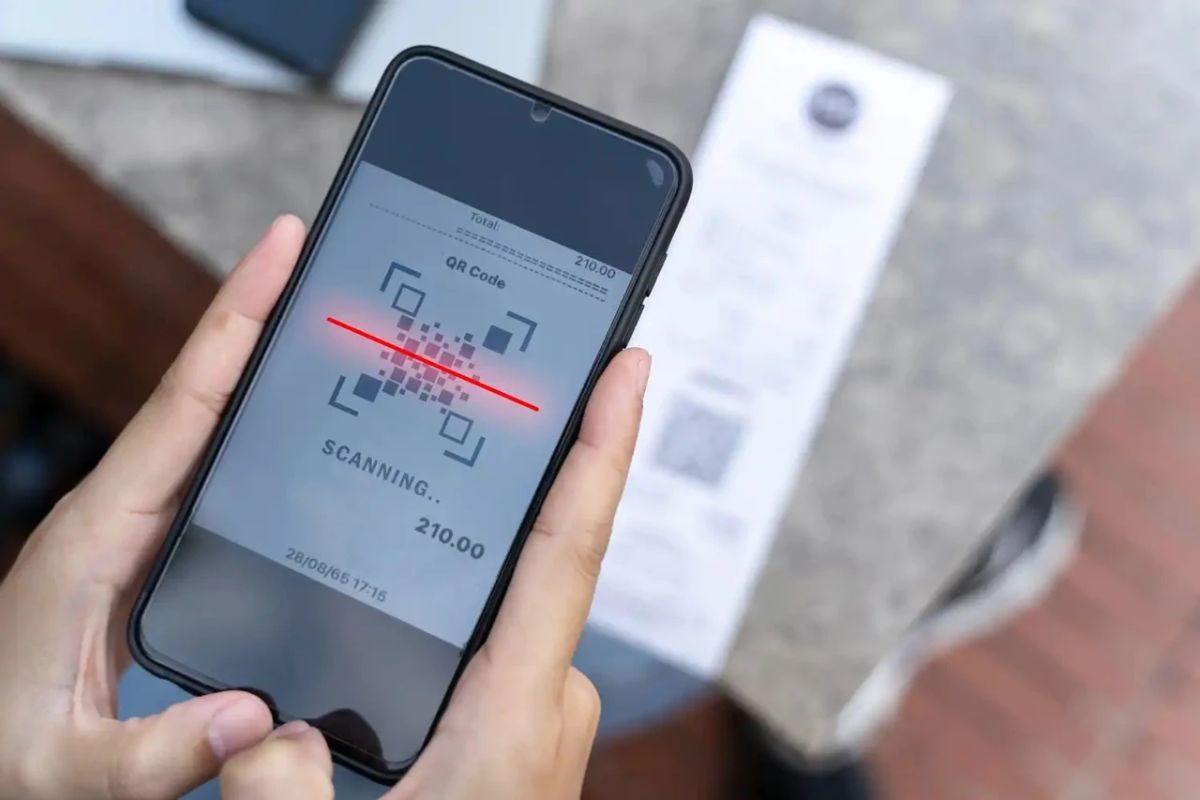
Чтобы подписать документ, на сайте выбирают облачную подпись ПриватБанка, появляется QR-код, который сканируется в Приват24, и вводят пароль SmartID.
Советы по безопасному использованию
Никогда не передавайте файл ключа и пароль посторонним. Храните файловый КЭП на зашифрованном носителе или в защищенной папке. Для SmartID используйте сложный пароль и биометрию. Если телефон изменил или потерял доступ, перевыпустите подпись. Регулярно проверяйте срок действия сертификата, чтобы оказаться без возможности подписать важный документ в нужный момент.
Где используют подпись Приват24
Квалифицированную электронную подпись от ПриватБанка принимают на портале Действие, в электронном кабинете налогоплательщика, в системе «Путь», на сайтах органов власти, в банковских сервисах и многих бизнес-платформах. Им можно подписывать заявления, договоры, отчеты и другие документы, требующие юридической силы.
SmartID особенно удобен, когда требуется быстро подтвердить действие телефона. Файловый ключ чаще используется для работы с налоговой или сложными системами электронного документооборота.
Типовые проблемы и как их решить
Если раздел «Электронная подпись» не отображается — убедитесь, что вы вошли как физическое лицо и используете актуальную версию Приват24. Иногда очистка кэша браузера или вход через другой браузер.
Ошибка данных (ФИО или РНОКПП) блокирует создание подписи. В этом случае обращайтесь в чат поддержки Приват24 для исправления. Если файл не загрузился — проверьте настройки браузера по загрузке и повторите процедуру.
| Тип подписи | Где создается | Удобство | Когда выбирать |
|---|---|---|---|
| Файловый КЭП | Веб-Приват24 | Требуется файл | Налоговая, сложные системы |
| SmartID (облачный) | Мобильное приложение | QR + пароль | Быстрое подписание с телефона |
Информация соответствует актуальным инструкциям ПриватБанка и распространенным практикам использования КЭП на 2026 год.
Электронная подпись через Приват24 – один из самых быстрых и доступных способов получить полноценный КЭП без визита в отделение. Несколько щелчков, подтверждение в телефоне — и вы уже можете подписывать документы с юридической силой. Главное – сохранить ключ и пароль в безопасности, и пользоваться сервисом сознательно.