
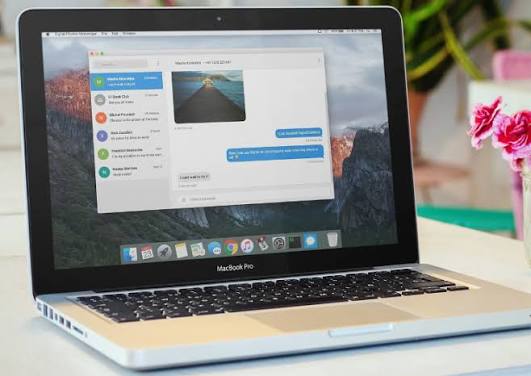
Signal на компьютере превращает обширный экран и клавиатуру в удобный инструмент для защищенных разговоров. В 2026 году процесс стал проще благодаря появлению программы в Microsoft Store, возможности перенести историю чатов и четким требованиям к системам. Главное – иметь рабочий Signal на смартфоне, потому что десктопная версия всегда работает только как связанное устройство.
Без предварительной регистрации на телефоне установить мессенджер на ПК невозможно. После привязки через QR-код сообщения синхронизируются, а вы получаете доступ к звонкам, групповым чатам и пропавшим сообщениям прямо с рабочего стола.
Ниже собран полный маршрут для Windows, macOS и Linux с учетом актуальных ограничений, типичных сбоев и способов избежать их.
Почему десктопная версия Signal стала нужнее именно сейчас
В повседневной работе многие часами сидят за компьютером. Постоянно тянуться к телефону, чтобы ответить на сообщение, отвлекает и замедляет. Signal Desktop устраняет эту проблему, сохраняя тот же уровень сквозного шифрования, что и на смартфоне.
По состоянию на середину 2026 г. программа поддерживает синхронизацию полной истории текстовых сообщений и медиа за последние 45 дней во время первой привязки. Это существенно изменяет опыт по сравнению с предыдущими годами, когда рабочий стол начинал почти с чистого листа. Приложение также появилось в Microsoft Store, поэтому обновления для Windows происходят автоматически.
Для пользователей, ценящих конфиденциальность, десктопная версия дает дополнительный плюс: можно работать с большими файлами, вести несколько разговоров одновременно и использовать полноценную клавиатуру для длинных сообщений. При этом телефон должен выходить в сеть хотя бы раз в 30 дней, иначе привязка разорвется.
Что нужно подготовить перед установкой
Прежде чем загружать любой установщик, проверьте основные условия. На смартфоне должен быть установлен и полностью сконфигурирован Signal с активным номером телефона. Без этого QR-код на компьютере просто не сможет связаться с аккаунтом.
Системные требования остаются достаточно мягкими, но их следует учитывать, особенно на более старых машинах.
| Операционная система | Минимальная версия | Особенности и рекомендации |
|---|---|---|
| Windows | Windows 10 или 11 | Удобнее всего через Microsoft Store; также работает установщик с официального сайта |
| MacOS | macOS 12 Monterey и более новые | Универсальный DMG-файл поддерживает и Intel и Apple Silicon |
| Linux | 64-битные дистрибутивы (amd64) | Рекомендовано Debian/Ubuntu через официальный репозиторий или AppImage |
Данные взяты из официальной документации Signal Support. Дополнительно требуется стабильный интернет на обоих устройствах во время привязки. При использовании VPN или корпоративного файрвола убедитесь, что разрешены соединения с доменами *.signal.org и порт TCP 443.
По моему опыту использования этого в течение месяца на нескольких рабочих станциях чаще всего проблемы возникают именно из-за нестабильного соединения или устаревшей версии мобильного приложения.
Установка Signal на Windows: два проверенных пути
Для большинства пользователей Windows в 2026 году самый простой вариант – Microsoft Store. Откройте магазин, введите "Signal" в поиск, нажмите "Получить" и дождитесь завершения. Программа отобразится в меню «Пуск», а обновления будут поступать автоматически.
Альтернатива – официальный сайт. Выделите signal.org/download, выберите Windows и загрузите файл signal-desktop-win-*.exe. Запустите установщик, подтвердите права администратора при необходимости и дождитесь окончания процесса. После установки программа откроется сама и покажет QR-код.
Оба способа дают одинаковую функциональность. Разница лишь в удобстве обновлений: Store немного проще для тех, кто не хочет следить за новыми версиями вручную. Если после установки появляется предупреждение системы безопасности Windows, проверьте цифровую подпись файла — у официальных установщиков всегда есть подпись Signal Messenger.
Как поставить Signal на macOS и Linux
На Mac процесс почти так же прост. Загрузите универсальный файл DMG с официального сайта. Откройте его и перетащите иконку Signal в папку «Программы». Если права администратора отсутствуют, можно переместить приложение в ~/Applications. После первого запуска macOS может запросить разрешение на открытие программы из неизвестного источника – подтвердите его в «Системных настройках» → «Конфиденциальность и безопасность».
Linux требует немного больше внимания. Для Ubuntu, Debian и подобных дистрибутивов самый надежный способ – официальный APT-репозиторий. Добавьте ключ и источник пакетов, обновите списки и установите signal-desktop командой apt. Для других дистрибутивов подходит AppImage: загрузите файл, сделайте его исполняемым и запустите. Чтобы приложение появилось в меню, создайте файл .desktop в ~/.local/share/applications.
На Ubuntu 24 иногда требуется дополнительный профиль AppArmor для корректной работы AppImage. Без него приложение может отказываться запускаться с ошибкой прав доступа к пространству пользователя.
Привязка компьютера к телефону и перенос истории
После установки на экране компьютера появляется QR-код. На смартфоне откройте Signal → Настройки → Привязанные устройства → добавить новый (иконка + на Android или соответствующий пункт на iOS). Наведите камеру на код. Подтвердите привязку телефона.
На этом этапе появляется важный выбор: перенести историю чатов или начать с чистого листа. Если выбрать перенос, на компьютер попадут все текстовые сообщения и файлы мультимедиа за последние 45 дней. Более старые фото и видео останутся только на телефоне. Процесс может занять от нескольких минут до получаса в зависимости от объема данных и скорости Интернета.
После успешной привязки можно дать компьютеру удобное название (например, "Рабочий ноутбук"). Лимит – пять привязанных устройств на одну учетную запись. Если лимит исчерпан, сначала отвяжите старое устройство.
В нашей практике мы сталкивались с случаем, когда пользователь пытался привязать второй компьютер, не отвязав предыдущий. Система просто отказывалась сканировать QR-код, пока не освободилось место в списке устройств.
Распространенные ошибки, которых лучше избегать
- Установка с неофициальных сайтов. Файлы посторонних ресурсов могут содержать модифицированный код. Всегда берите установщик только из signal.org или Microsoft Store.
- Попытка пользоваться рабочим столом без телефона. Signal Desktop не работает самостоятельно. Даже после привязки телефон должен периодически выходить в сеть.
- Игнорирование предупреждения о 30 днях. Если телефон не был онлайн больше месяца, все связанные устройства автоматически отключаются. Повторная привязка требуется заново.
- Закрытие программы при синхронизации истории. Прерывание процесса может оставить чат в неполном состоянии. Лучше дождаться завершения.
- Использование устаревшей версии телефона. Старые мобильные приложения иногда не видят QR-код или не предлагают опцию переноса истории.
Эти ошибки возникают чаще всего именно у спешащих новичков. Опытные пользователи обычно проверяют версию приложений и качество соединения перед началом.
Что делать, если что-то пошло не так
QR-код не появляется или не сканируется. Перезапустите Signal Desktop, проверьте интернет на обоих устройствах и попробуйте другую сеть. Иногда выключение VPN.
Ошибка «Signal cannot link this device using your current network». Чаще всего это корпоративный файрвол или прокси, блокирующий WebSocket-соединение. Временно подключитесь к обычному домашнему Wi-Fi.
После привязки чаты не появляются. Подождите 5-10 минут. Если ничего не изменилось, отвяжите устройство, удалите данные Signal Desktop (на Windows это папка AppDataRoamingSignal) и повторите процесс с опцией переноса истории.
Программа не запускается после обновления. В Windows попробуйте полное удаление через «Параметры» → «Приложения», очистите остатки AppData и установите заново. На Linux для пакетной версии используйте apt remove и удалите ~/.config/Signal.
Если ни один из этих шагов не помогает, проверьте официальную страницу поддержки Signal по поводу troubleshooting linked devices — там собраны самые свежие рекомендации.
Безопасность, обновление и оптимизация после установки
После привязки следует сразу настроить несколько параметров. Включите блокировку экрана компьютера, чтобы никто не мог прочитать сообщение. В настройках Signal Desktop можно включить по умолчанию пропавшие сообщения и настроить уведомления так, чтобы они не показывали текст на экране блокировки.
Обновления лучше оставлять автоматическими. В Microsoft Store они приходят сами. При установке с сайта программа периодически предлагает скачать новую версию. Не игнорируйте эти сообщения – в свежих релизах регулярно появляются исправления безопасности.
Для тех, кто работает с несколькими учетными записями, существуют неофициальные способы запуска нескольких экземпляров через отдельные профили данных. Однако официально Signal поддерживает только одну активную учетную запись на устройство. Эксперименты с несколькими инстансами следует проводить осторожно.
Часто возникающие вопросы у пользователей
Можно ли использовать Signal на ПК без смартфона?
Нет. Десктопная версия всегда требует привязки к мобильной учетной записи. Планы по полноценной standalone-версии обсуждаются, но на лето 2026 года ее еще нет.
Сколько устройств можно привязать?
Максимум пять. Это могут быть комбинации десктопов, планшетов и даже дополнительных телефонов в новых бета-версиях.
Сохраняется ли история при переустановке Windows?
Нет. Официально историю с одного рабочего стола на другой перенести нельзя. После переустановки системы необходимо заново привязать устройство и по желанию перенести историю с телефона.
Почему телефон должен быть онлайн каждые 30 дней?
Это защитный механизм. Если основное устройство долго отсутствует в сети, система считает, что аккаунт может быть скомпрометирован, и отсоединяет дополнительные устройства.
Работают видеозвонки на рабочем столе так же хорошо, как на телефоне?
Да, качество даже выше благодаря более мощному процессору и лучшей камере ноутбука. Групповые звонки поддерживаются без ограничений.
Чек-лист успешной установки
- Signal на смартфоне обновлен до последней версии и работает
- Компьютер отвечает минимальным системным требованиям
- Установщик загружен только с signal.org или Microsoft Store
- Оба устройства подключены к стабильному интернету
- QR-код успешно отсканирован
- Выбрана опция переноса истории (при необходимости)
- Компьютеру дано понятное название в списке привязанных устройств
- Проверено, что сообщения появляются на обоих устройствах
Когда все пункты выполнены, можно спокойно закрывать телефон и продолжать разговор с большого экрана. Signal Desktop в 2026 году работает стабильно, быстро и с тем же уровнем приватности, за который его ценят миллионы людей по всему миру.