
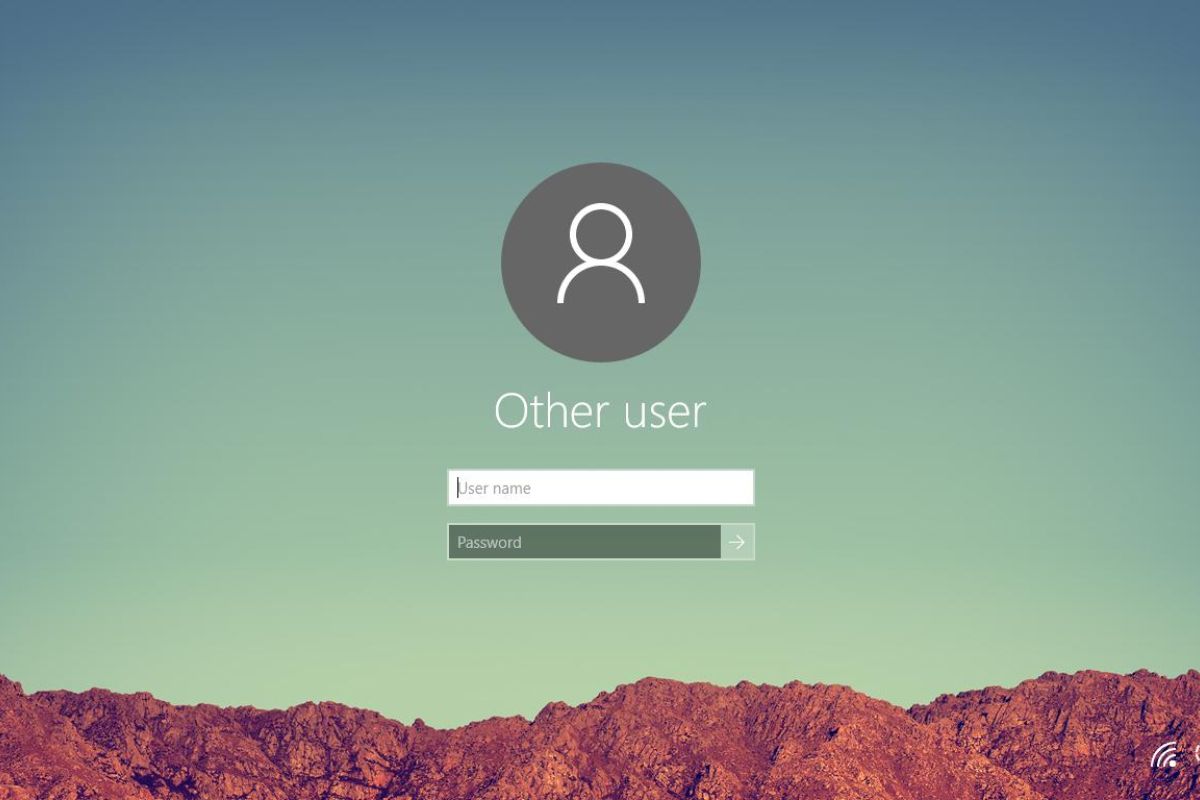
Пароль при входе в Windows 11 больше не обязателен ритуал для тех, кто работает на собственном компьютере дома. Система позволяет полностью отказаться от него или настроить автоматический вход, но результат зависит от того, какая учетная запись вы используете — локальная или Microsoft.
Для локальных аккаунтов процесс занимает буквально несколько кликов в Параметрах. Владельцам Microsoft-аккаунтов сначала нужно перейти на локальный вариант, иначе система не позволит оставить поле пароля пустым. Альтернатива – классический инструмент netplwiz, который сохраняет пароль в фоне, но убирает запрос при загрузке. Каждый подход имеет свои ограничения, риски и сценарии применения.
Разница между локальной учетной записью и учетной записью Microsoft
Локальная учетная запись живет исключительно на вашем устройстве. Все данные, настройки и пароли сохраняются локально. Вы полный хозяин: можете ставить любой пароль (даже пустой), не зависим от интернета и облачных сервисов Microsoft. Минус – нет автоматической синхронизации OneDrive, Microsoft Store работает ограниченно, а некоторые современные приложения требуют дополнительного входа.
Учетная запись Microsoft — это цифровой ключ к экосистеме. Пароль привязан к почте, OneDrive, Xbox, Office 365. Система постоянно проверяет его через интернет. Именно поэтому Microsoft не позволяет просто удалить пароль для такого аккаунта – это нарушило бы логику облачной безопасности. Чтобы получить полную свободу от текстового пароля, приходится отвязываться от облака.
Безопасность превыше всего: реалии 2026 года
Физический доступ к компьютеру без пароля означает полный контроль над всеми данными. Если кто-то включит ваш ПК или ноутбук, он сразу попадет на рабочий стол. В 2026 году, когда кражи техники и атаки физически не редкость, это серьезный риск для ноутбуков и планшетов.
Для стационарного домашнего компьютера, стоящего в защищенном помещении и зашифрованного через Device Encryption или BitLocker, удаление пароля часто оправдано. Главное – убедиться, что шифрование диска активно. Без него даже пустой пароль становится настоящей дырой в безопасности.
Подготовка перед любыми изменениями
Сначала определите тип аккаунта: «Параметры» → «Учетные записи» → «Ваша информация». Если там написано «Учетная запись Microsoft», вам необходим метод 2. Если «Локальная учетная запись» — можно сразу идти к методу 1.
Проверьте состояние шифрования: в «Параметрах» → «Конфиденциальность и безопасность» → «Шифрование устройства» или через командную строку manage-bde -status. Сохраните ключ восстановления BitLocker в надежном месте (account.microsoft.com или на флешке). Это спасет, если после перемен появятся проблемы с загрузкой.
Закройте все важные программы и сохраните документы – перезагрузка будет неоднократной.
Метод 1. Полное удаление пароля через "Параметры" (только для локальных аккаунтов)
Откройте «Параметры» (Win+I) → «Учетные записи» → «Параметры входа». В разделе «Способы входа» найдите «Пароль» и нажмите «Изменить». Введите текущий пароль, а в полях "Новый пароль" и "Подтверждение" оставьте все пустым. Нажмите кнопку «Далее» → «Готово».
После этого система больше не потребует пароль при загрузке. Если опция "Пароль" отсутствует или неактивна - вы, вероятно, все еще на Microsoft-аккаунте или активный Windows Hello (PIN/лицо/отпечаток). Сначала выключите эти методы.
Метод 2. Переход на локальную учетную запись (для пользователей Microsoft)
Параметры → Учетные записи → Ваша информация → Войти вместо этого с локальной учетной записью. Введите текущий пароль Microsoft для подтверждения. На следующем экране укажите имя пользователя (можно оставить одно и то же), а поля пароля оставьте пустыми. Нажмите кнопку «Далее» → «Выйти и завершить».
Компьютер перезагрузится. Теперь у вас локальный аккаунт без пароля. OneDrive перестанет синхронизироваться автоматически – файлы останутся на диске, но облачная копия потребует ручного входа через браузер или повторное подключение аккаунта.
Метод 3. Автоматический вход через netplwiz (самый популярный для Microsoft-аккаунтов)
Этот способ не удаляет пароль полностью, а просто убирает запрос при загрузке. Пароль остается в системе, но Windows вводит его автоматически.
Сначала обязательно выключите принудительный Windows Hello: «Параметры» → «Учетные записи» → «Параметры входа» → прокрутите до «Дополнительные параметры» → выключите переключатель «Для повышения безопасности разрешить вход Windows Hello только для аккаунтов Microsoft на этом устройстве».
Нажмите Win+R, введите netplwiz и Enter. В открывшемся окне выберите свой аккаунт, снимите галочку «Пользователи должны ввести имя пользователя и пароль для использования этого компьютера». Нажмите кнопку «Применить». В появившемся окне подтверждения введите текущий пароль (или email Microsoft) и подтвердите.
Перезагрузите компьютер. Если галочка отсутствует, выполните команду в командной строке от имени администратора:
reg add "HKLMSOFTWAREMicrosoftWindows NTCurrentVersionPasswordLessDevice" /v DevicePasswordLessBuildVersion /t REG_DWORD /d 0 /fПерезагрузитесь и повторите Netplwiz.
Метод 4. Через командную строку и «Управление компьютером»
Откройте командную строку от имени администратора и выполните net user - увидите список аккаунтов. Затем net user "Ім'я вашого акаунту" * и дважды щелкните Enter (пароль не вводите).
Альтернатива: Win+R → compmgmt.msc → «Системные инструменты» → «Локальные пользователи и группы» → «Пользователи». Щелкните правой кнопкой аккаунта → «Установить пароль» → «Продолжить» → оставьте поля пустыми → OK.
Дополнительные настройки для полного комфорта
После основных изменений зайдите в «Параметры» → «Система» → «Питание и батарея» → «Экран и сон» и установите «Требовать пароль при пробуждении» на «Никогда» (или «Когда компьютер просыпается из режима сна»).
Если вы хотите полностью избавиться от PIN-кода: в «Настройках входа» нажмите «PIN-код (Windows Hello)» → «Удалить».
После Win+L (блокировка) система обычно все равно попросит вход – это нормально и даже полезно.
Типичные ошибки при попытке убрать пароль
- 1. Не отключили принудительный Windows Hello. Галочка в netplwiz отсутствует или серая. Решение: перед запуском netplwiz обязательно выключите переключатель в «Дополнительных параметрах».
- 2. Остались на Microsoft-аккаунте. Прямое удаление пароля в параметрах не работает. Нужно сначала перейти на локальный аккаунт.
- 3. Многопользовательский компьютер. netplwiz настраивает автоматический вход только для одного выбранного аккаунта. Остальные пользователи все равно будут видеть запрос.
- 4. После обновления Windows пароль вернулся. Обновления 24H2/25H2 иногда сбрасывают настройки. Повторите шаги netplwiz или проверьте реестр – значение DevicePasswordLessBuildVersion могло измениться назад на 2.
- 5. Активный BitLocker/Device Encryption. Смена типа аккаунта редко требует ключ восстановления, но лучше иметь его под рукой. Если после перезагрузки появится экран восстановления, введите ключ.
- 6. OneDrive перестал синхронизироваться. Это нормально для локального аккаунта. Файлы остаются на диске. Для восстановления синхронизации войдите в OneDrive через браузер или повторно привяжите аккаунт Microsoft.
- 7. Компьютер подключен к домену или рабочему/учебному аккаунту. netplwiz часто не показывает галочку. В таких случаях изменения возможны только через групповые политики (gpedit.msc на Pro-версиях) или обращение к администратору сети.
Что происходит после успешной настройки
Компьютер загружается на рабочий стол. Приложения, требующие авторизации Microsoft (Store, Xbox app, некоторые Office-функции), могут попросить вход отдельно – это не возврат пароля Windows, а авторизация в облаке. Обновления системы продолжают приходить. Если вы используете удаленный рабочий стол (RDP) — для подключения снаружи пароль все равно понадобится.
Альтернативы полному удалению пароля
Большинству пользователей в 2026 году разумнее оставить короткий PIN-код или настроить Windows Hello (лицо/отпечаток пальца). Это баланс между комфортом и защитой. PIN привязан к конкретному устройству и не передается в облако. Если хочется максимального удобства без полного снятия защиты – именно этот вариант дает наилучший результат.
Если через месяц-два вы поймете, что хотите вернуть привычную защиту, просто зайдите в «Параметры входа» и установите новый пароль или настройте заново Windows Hello. Система позволяет экспериментировать без серьезных последствий, главное – не забывать о шифровании диска.